WordPress是個相當好用的內容管理系統,也能夠輕鬆的編輯文章及圖片,尤其是圖片及圖庫的形式能夠任意的選擇使用,能夠輕鬆的插入圖片及編輯自己想要的效果。
WordPress 區塊編輯器插入圖片
首先點選左上角的【新增區塊】。

然後點選新增【圖片】。

然後選擇【上傳】或者【選擇圖片】。

若是【選擇圖片】則必須要選擇【媒體庫】。

剛才選擇【上傳】的則必須要點選【選取檔案】,並且準備好圖片上傳。

【選擇圖片】的則必須要在媒體庫選擇之前上傳的圖片。

使用【上傳】的只需要確認好圖片並按下選取。
【選擇圖片】則需要挑選好之前的照片並點選圖片,並按下最下方的【選取】。

之後就會看到編輯器上會新增一張剛才上傳或者選取的圖片。

WordPress 區塊編輯器插入圖庫
一樣先點選新增區塊。
然後點選【圖庫】進行新增。
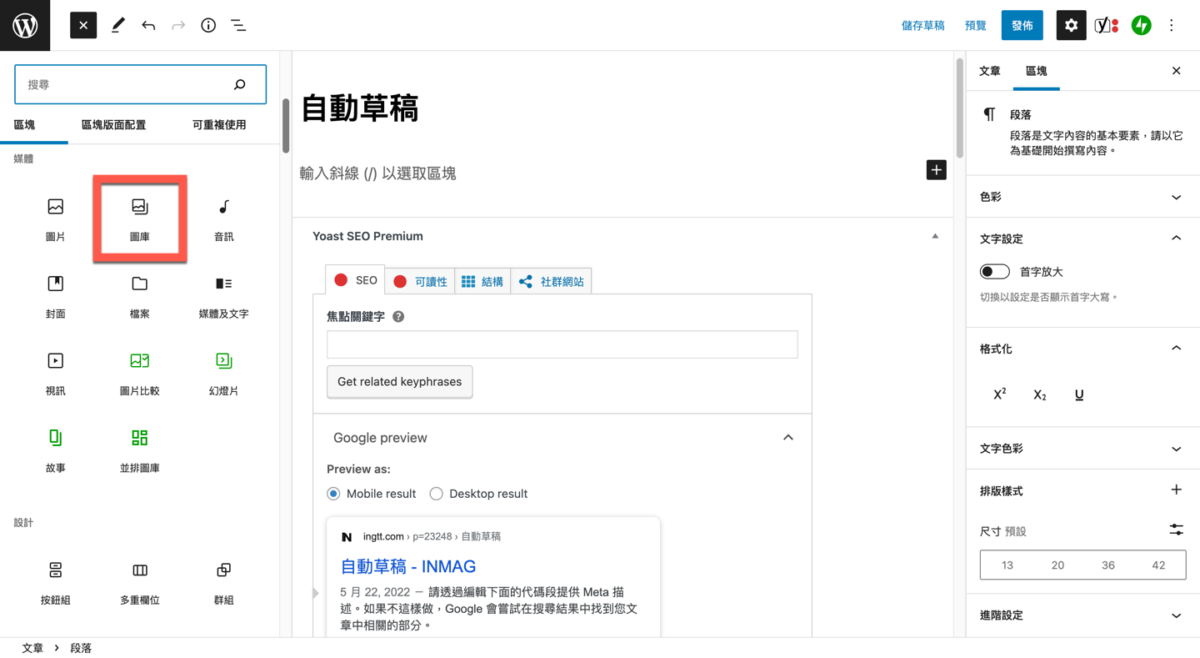
然後選擇【上傳】或者【選擇圖片】。

選擇【上傳】可以一次上傳多張圖片。

或者使用【選擇圖片】選擇之前所上傳的照片。

使用【上傳】的只需要確認好圖片並按下【建立圖庫】。
【選擇圖片】則需要挑選好之前的照片挑選圖片,並按下最下方的【建立圖庫】。

最後再確認編輯圖庫修改位置或資訊,最後再按下【插入圖庫】。

之後就會插入至文章編輯器了。
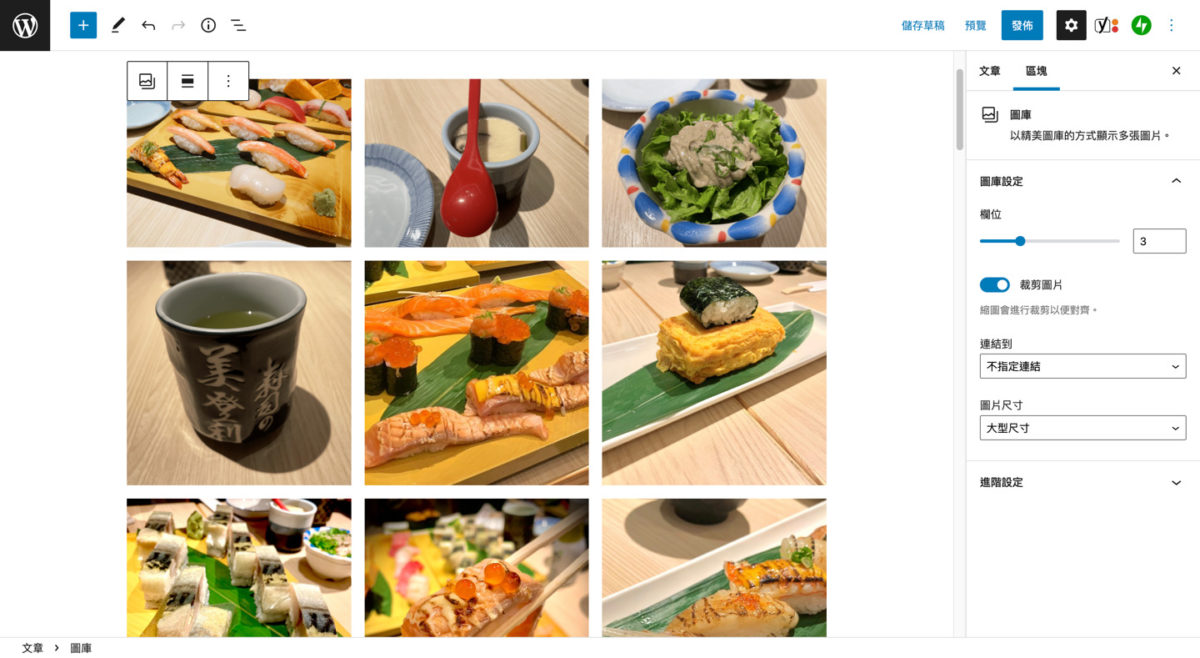
若是其中一張圖片就能【選取圖庫】,右側就能夠調整圖庫設定內的欄位、連結設定、圖片尺寸等功能。




WordPress 區塊編輯器插入圖片、圖庫的方法教學
WordPress是個相當好用的內容管理系統,也能夠輕鬆的編輯文章及圖片,尤其是圖片及圖庫的形式能夠任意的選擇使用,能夠輕鬆的插入圖片及編輯自己想要的效果。
使用版本:WordPress 5.9.3
WordPress 區塊編輯器插入圖片
首先點選左上角的【新增區塊】。
然後點選新增【圖片】。
然後選擇【上傳】或者【選擇圖片】。
若是【選擇圖片】則必須要選擇【媒體庫】。
剛才選擇【上傳】的則必須要點選【選取檔案】,並且準備好圖片上傳。
【選擇圖片】的則必須要在媒體庫選擇之前上傳的圖片。
使用【上傳】的只需要確認好圖片並按下選取。
【選擇圖片】則需要挑選好之前的照片並點選圖片,並按下最下方的【選取】。
之後就會看到編輯器上會新增一張剛才上傳或者選取的圖片。
WordPress 區塊編輯器插入圖庫
一樣先點選新增區塊。
然後點選【圖庫】進行新增。
然後選擇【上傳】或者【選擇圖片】。
選擇【上傳】可以一次上傳多張圖片。
或者使用【選擇圖片】選擇之前所上傳的照片。
使用【上傳】的只需要確認好圖片並按下【建立圖庫】。
【選擇圖片】則需要挑選好之前的照片挑選圖片,並按下最下方的【建立圖庫】。
最後再確認編輯圖庫修改位置或資訊,最後再按下【插入圖庫】。
之後就會插入至文章編輯器了。
若是其中一張圖片就能【選取圖庫】,右側就能夠調整圖庫設定內的欄位、連結設定、圖片尺寸等功能。
歡迎品牌、公關公司、代理商、活動主辦單位與相關企業刊登新聞稿。
本站專注於動漫 ACG、影劇音樂、Apple 生態圈、數位生活、旅遊及日本文化等內容,
若您的資訊符合網站主題,歡迎與我們分享。
你的支持是我們最大的動力,歡迎分享文章!