iOS 16有一項新功能用藥追蹤,使用者透過用藥追蹤能知道目前的用藥情形,也能記錄目前所吃的保健食品,用藥追蹤可以記錄藥品的名稱、樣式、份量,甚至能夠記錄膠囊、藥錠、液體、外用等等種類藥物,以及在指定的時間提醒使用者服用藥物,藉由此功能每天紀錄避免忘記用藥或服用過量。
使用系統:iOS 16.0.2
iOS 16 開啟用藥追蹤
首先,開啟【健康 App】。
點選【瀏覽】中的【用藥】,並點選【加入用藥】。


iOS 16 加入藥品及設定
點選【加入用藥】。

接著會要求輸入用藥名稱,像教學範例就輸入【維生素D】,然後選擇【下一步】。


接著會要求選擇用藥類型,有很多類型可以使用,可以選擇要建立的類型。


教學範例選擇藥錠。

然後依照包裝紙袋或者藥品包裝(會較精確,輸入含量及單位,然後選擇【下一步】。


然後點選【頻率】來設定服用週期,依照個人需求選擇,像是選擇每一天進行服用,選擇好點選【完成】。


然後再加入服用時間,會依照此時間提醒,點選【加入時間】。

依照個人服用需求填寫時間。


然後選擇幾顆,預設是1顆,如果不修改就選擇【下一步】。

接著選擇藥品的形狀,有藥錠、藥瓶、藥膏等等能夠進行選擇。

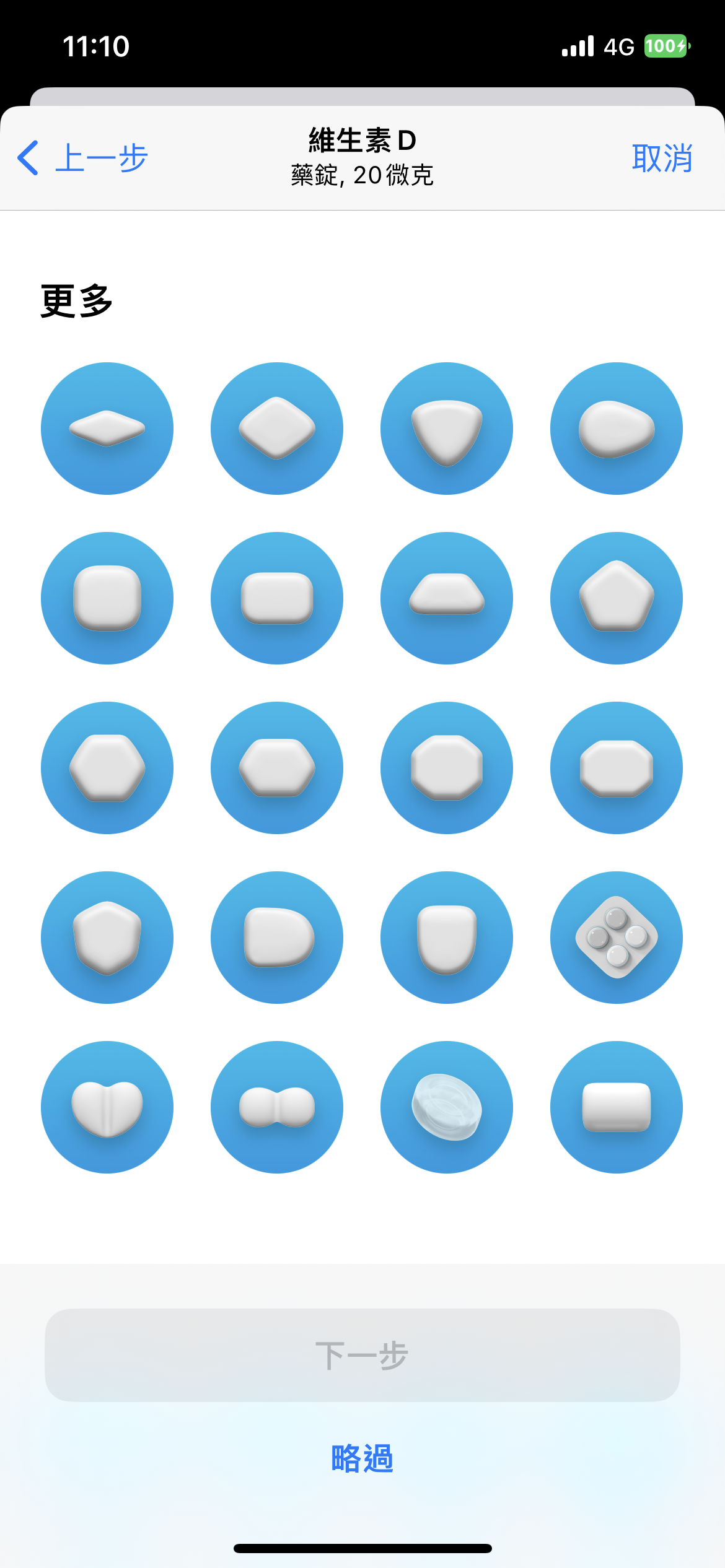
依照要求選擇即可,然後點選【下一步】。
會要求選擇藥品的顏色,也依照自己的需求選擇即可,點選【下一步】。


最後確認好資訊點選【完成】就完成建立藥品了。

iOS 16 服用狀況及加入更多藥品
之後都會在健康 App 內【瀏覽】的【用藥】這邊能看到用藥情形。

像是記錄中可以看到剛才所建立的藥品,點選後會出現目前是否已經服用了,也可以依照個人進度點選已服用或者略過。


【需要時服用】也是,因為是不定時服用的情況下,依照個人進度點選已服用。


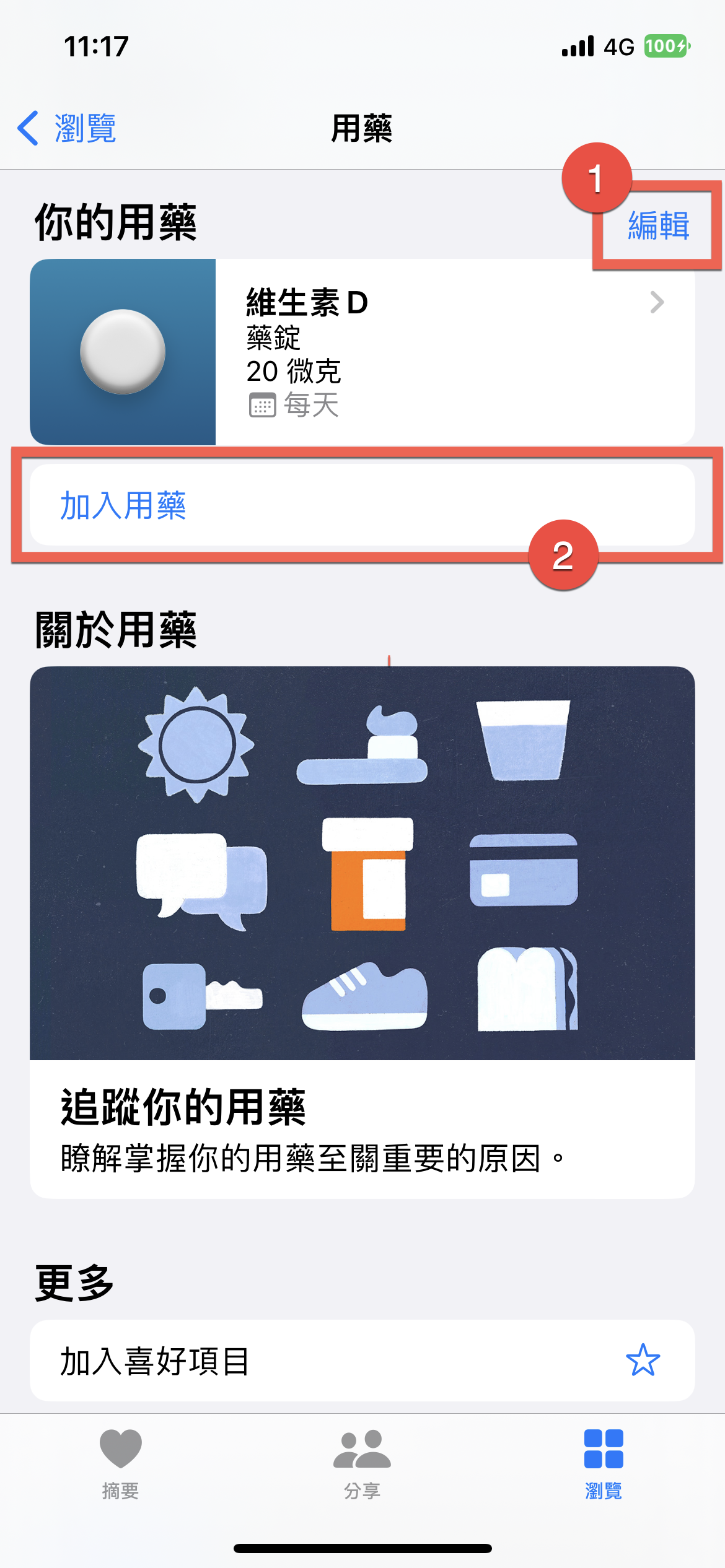
或者回到剛才的【用藥】,在【你的用藥】區域有許多選項。
左圖:
1.點選【編輯】則可以看到更多目前用的藥物。
2.點選【加入用藥】則可以新增藥品。
右圖:
1.點選【加入用藥】則可以新增藥品。
2.則是封存藥物(不再使用)。

iOS 16 用藥追蹤及封存或刪除藥品
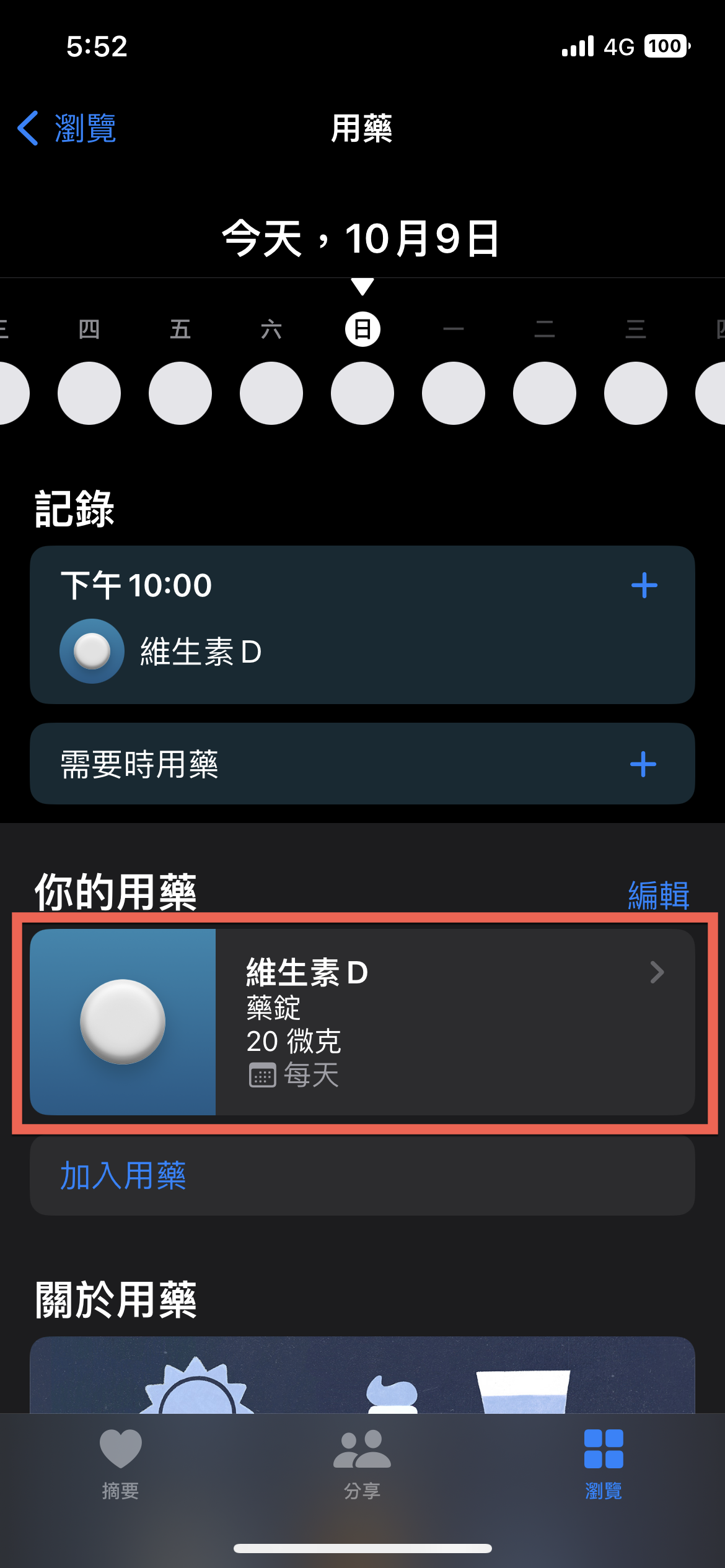
也可以點選【你的用藥】建立的【藥品名稱】,就能夠看到更詳細服用的情形。

也能夠看見日前藥物是否有交互作用之類的情形。

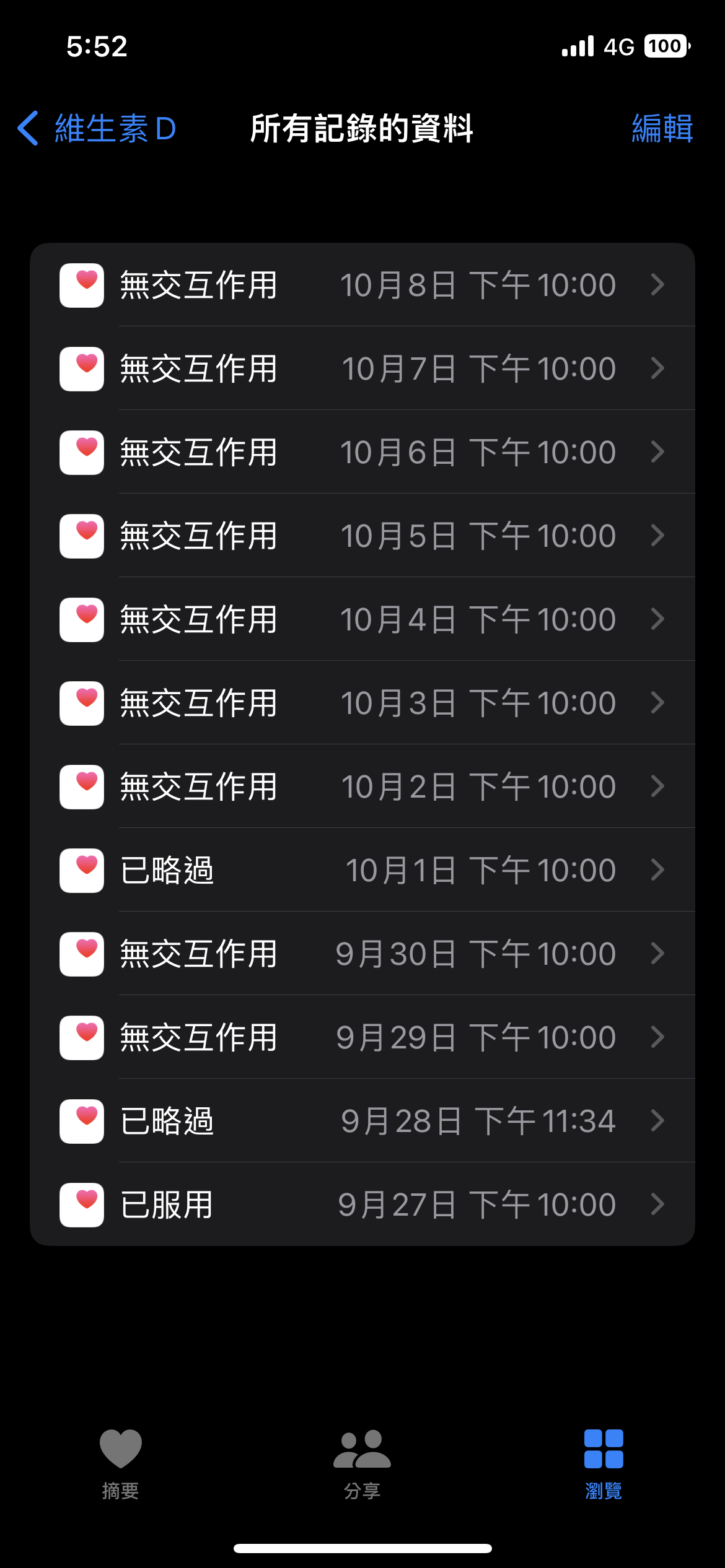
也能夠在這裡封存或者刪除藥品。

iOS 16 用藥追蹤提醒及時區
最後在用藥最底下的選項預設會開啟兩項功能【用藥提醒】及【時區更改】,即使是出國時區不同也能夠依照時間傳送藥品提醒。


iOS 16 用藥追蹤通知標示服用狀況
之後所建立的藥品會在所設定的時間提醒。


再依照個人服用狀況點選已服用或略過,再點選【完成】,忘記或者想標示服用狀況可以到健康App的【用藥】進行標註(請參考上方教學:iOS 16 服用狀況及加入更多藥品)。




iOS 16 用藥追蹤 能夠記錄服用藥物狀況
iOS 16有一項新功能用藥追蹤,使用者透過用藥追蹤能知道目前的用藥情形,也能記錄目前所吃的保健食品,用藥追蹤可以記錄藥品的名稱、樣式、份量,甚至能夠記錄膠囊、藥錠、液體、外用等等種類藥物,以及在指定的時間提醒使用者服用藥物,藉由此功能每天紀錄避免忘記用藥或服用過量。
iOS 16 開啟用藥追蹤
首先,開啟【健康 App】。
點選【瀏覽】中的【用藥】,並點選【加入用藥】。
iOS 16 加入藥品及設定
點選【加入用藥】。
接著會要求輸入用藥名稱,像教學範例就輸入【維生素D】,然後選擇【下一步】。
接著會要求選擇用藥類型,有很多類型可以使用,可以選擇要建立的類型。
教學範例選擇藥錠。
然後依照包裝紙袋或者藥品包裝(會較精確,輸入含量及單位,然後選擇【下一步】。
然後點選【頻率】來設定服用週期,依照個人需求選擇,像是選擇每一天進行服用,選擇好點選【完成】。
然後再加入服用時間,會依照此時間提醒,點選【加入時間】。
依照個人服用需求填寫時間。
然後選擇幾顆,預設是1顆,如果不修改就選擇【下一步】。
接著選擇藥品的形狀,有藥錠、藥瓶、藥膏等等能夠進行選擇。
依照要求選擇即可,然後點選【下一步】。
會要求選擇藥品的顏色,也依照自己的需求選擇即可,點選【下一步】。
最後確認好資訊點選【完成】就完成建立藥品了。
iOS 16 服用狀況及加入更多藥品
之後都會在健康 App 內【瀏覽】的【用藥】這邊能看到用藥情形。
像是記錄中可以看到剛才所建立的藥品,點選後會出現目前是否已經服用了,也可以依照個人進度點選已服用或者略過。
【需要時服用】也是,因為是不定時服用的情況下,依照個人進度點選已服用。
或者回到剛才的【用藥】,在【你的用藥】區域有許多選項。
左圖:
1.點選【編輯】則可以看到更多目前用的藥物。
2.點選【加入用藥】則可以新增藥品。
右圖:
1.點選【加入用藥】則可以新增藥品。
2.則是封存藥物(不再使用)。
iOS 16 用藥追蹤及封存或刪除藥品
也可以點選【你的用藥】建立的【藥品名稱】,就能夠看到更詳細服用的情形。
也能夠看見日前藥物是否有交互作用之類的情形。
也能夠在這裡封存或者刪除藥品。
iOS 16 用藥追蹤提醒及時區
最後在用藥最底下的選項預設會開啟兩項功能【用藥提醒】及【時區更改】,即使是出國時區不同也能夠依照時間傳送藥品提醒。
iOS 16 用藥追蹤通知標示服用狀況
之後所建立的藥品會在所設定的時間提醒。
再依照個人服用狀況點選已服用或略過,再點選【完成】,忘記或者想標示服用狀況可以到健康App的【用藥】進行標註(請參考上方教學:iOS 16 服用狀況及加入更多藥品)。
歡迎品牌、公關公司、代理商、活動主辦單位與相關企業刊登新聞稿。
本站專注於動漫 ACG、影劇音樂、Apple 生態圈、數位生活、旅遊及日本文化等內容,
若您的資訊符合網站主題,歡迎與我們分享。
你的支持是我們最大的動力,歡迎分享文章!