iOS 16 新增了一項功能能夠將圖片快速去背,不需要其他 App 就能輕鬆將圖片位置去背,只需要進入 iPhone 照片內挑選要去背的照片,輕輕壓著要取出圖片的位置,就能夠輕鬆將所壓的位置圖片取出,輕鬆的去除所框選的圖片其他背景。
使用系統:iOS 16.0.2
將去背的照片儲存至照片
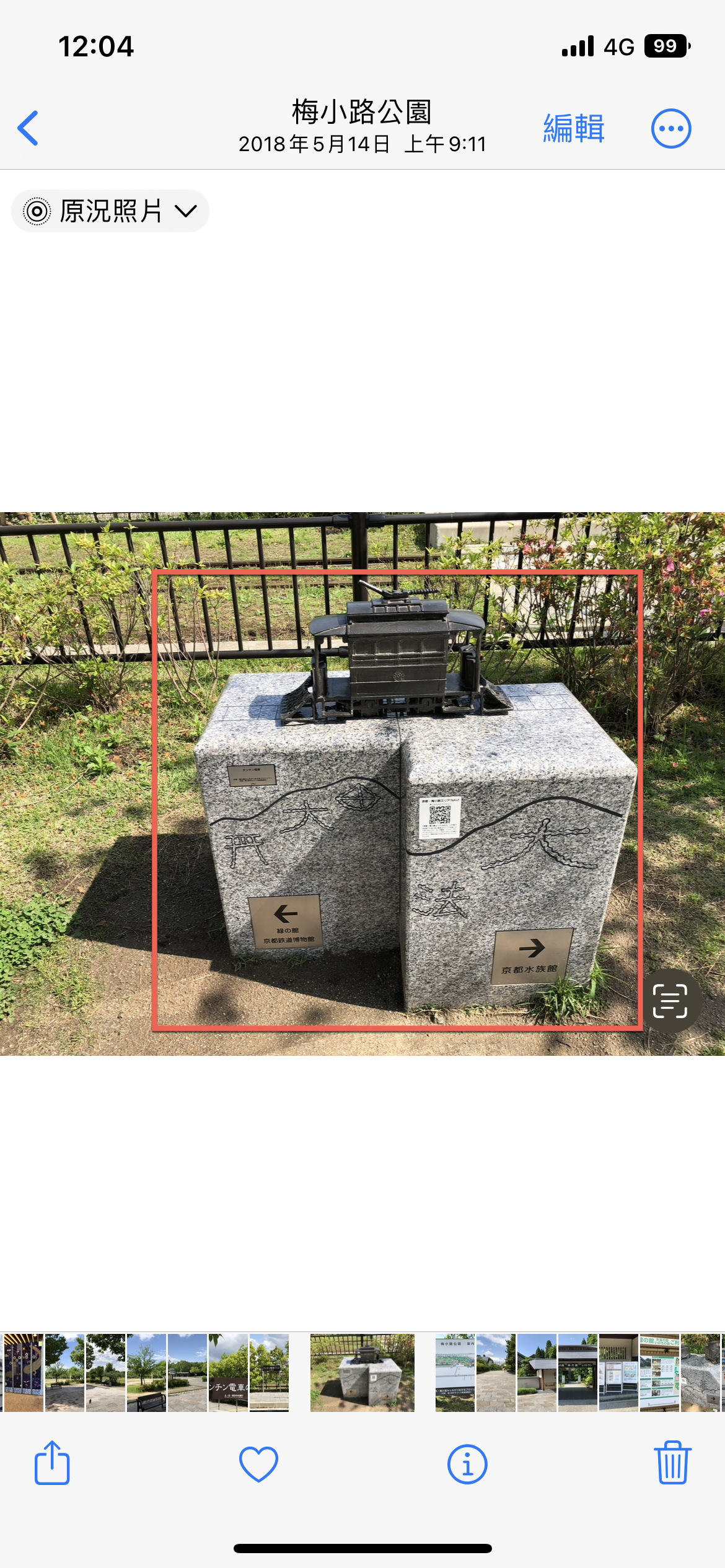
首先要注意的是能夠取出的位置幾乎都是較大面積的畫面,像是框框中的石頭標的。
要將他取出的話只需要輕輕的壓他直到出現閃的畫面後快放掉,出現【拷貝】後點選。
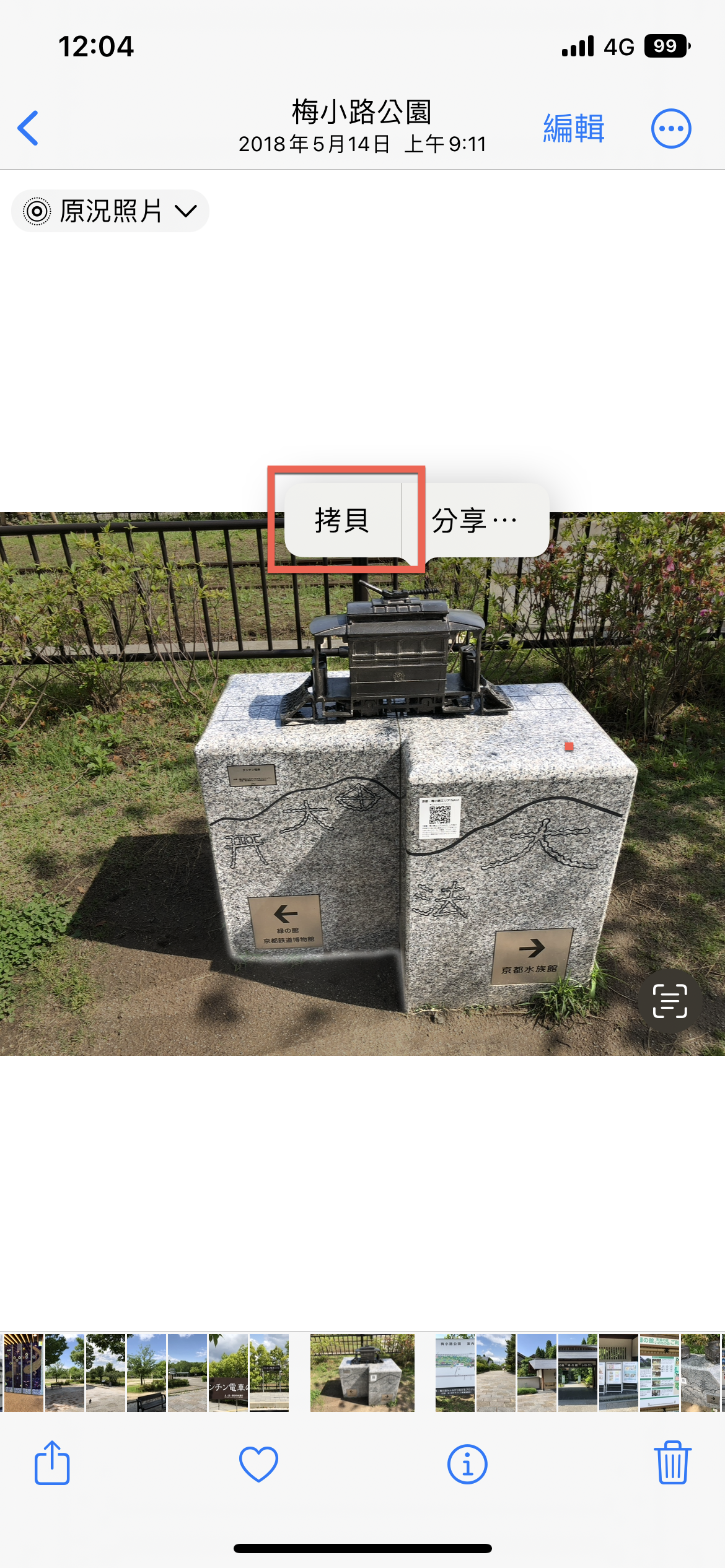
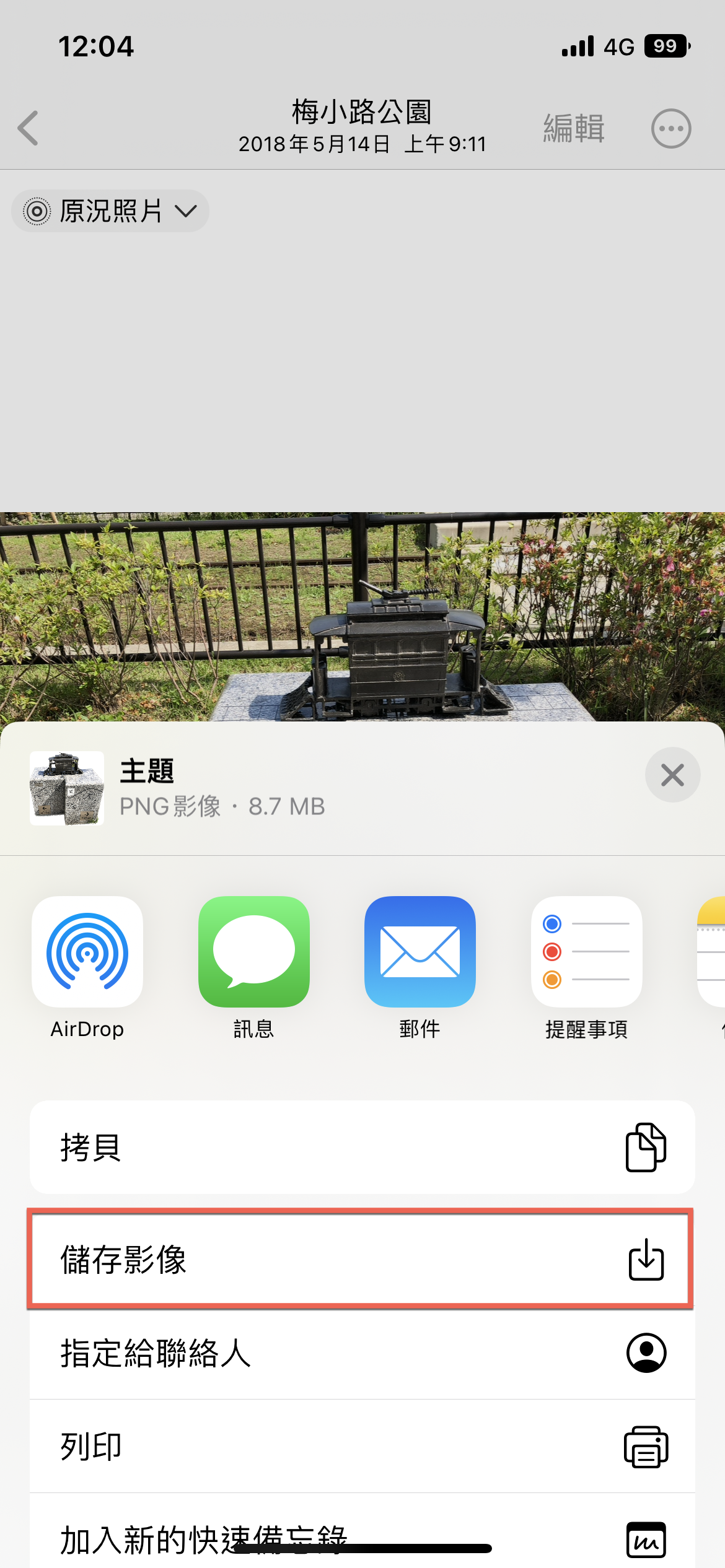
點選【儲存影片】就能夠將取出的照片放至 iPhone 相片了。
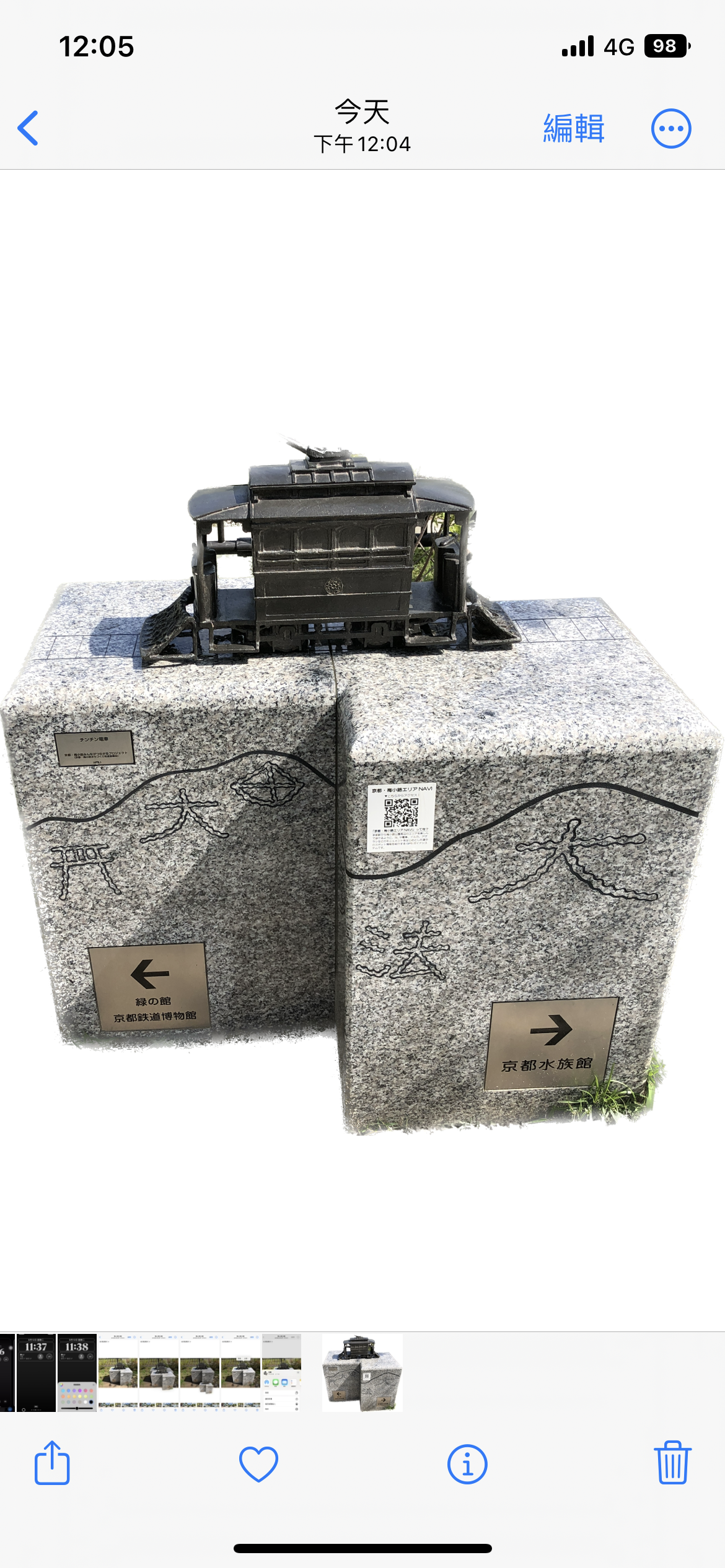
取出的照片,已經去除掉之前的背景。
將去背的照片使用切換 App 丟至其他 App 上
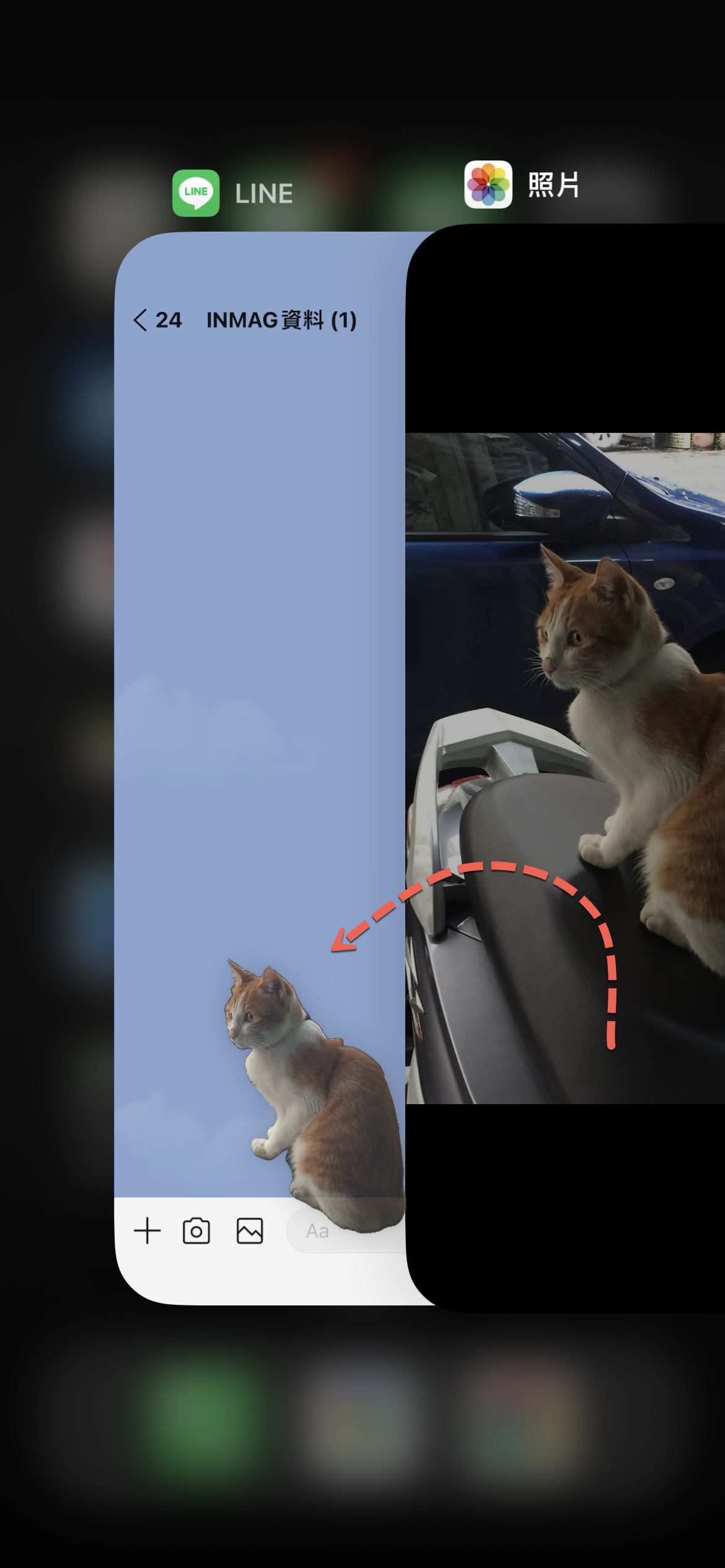
這次使用右手壓著要取出的部位,但是這次壓著不放拖曳。
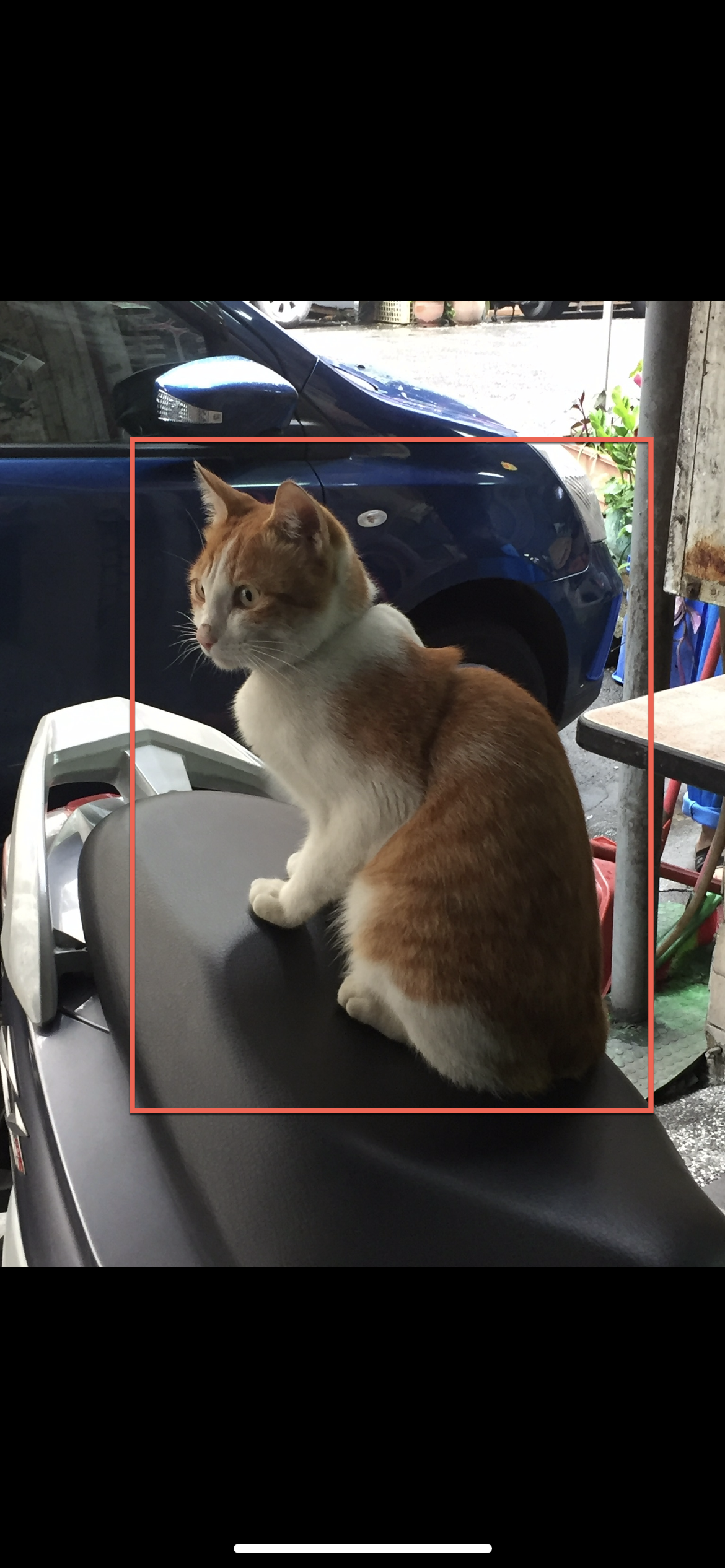
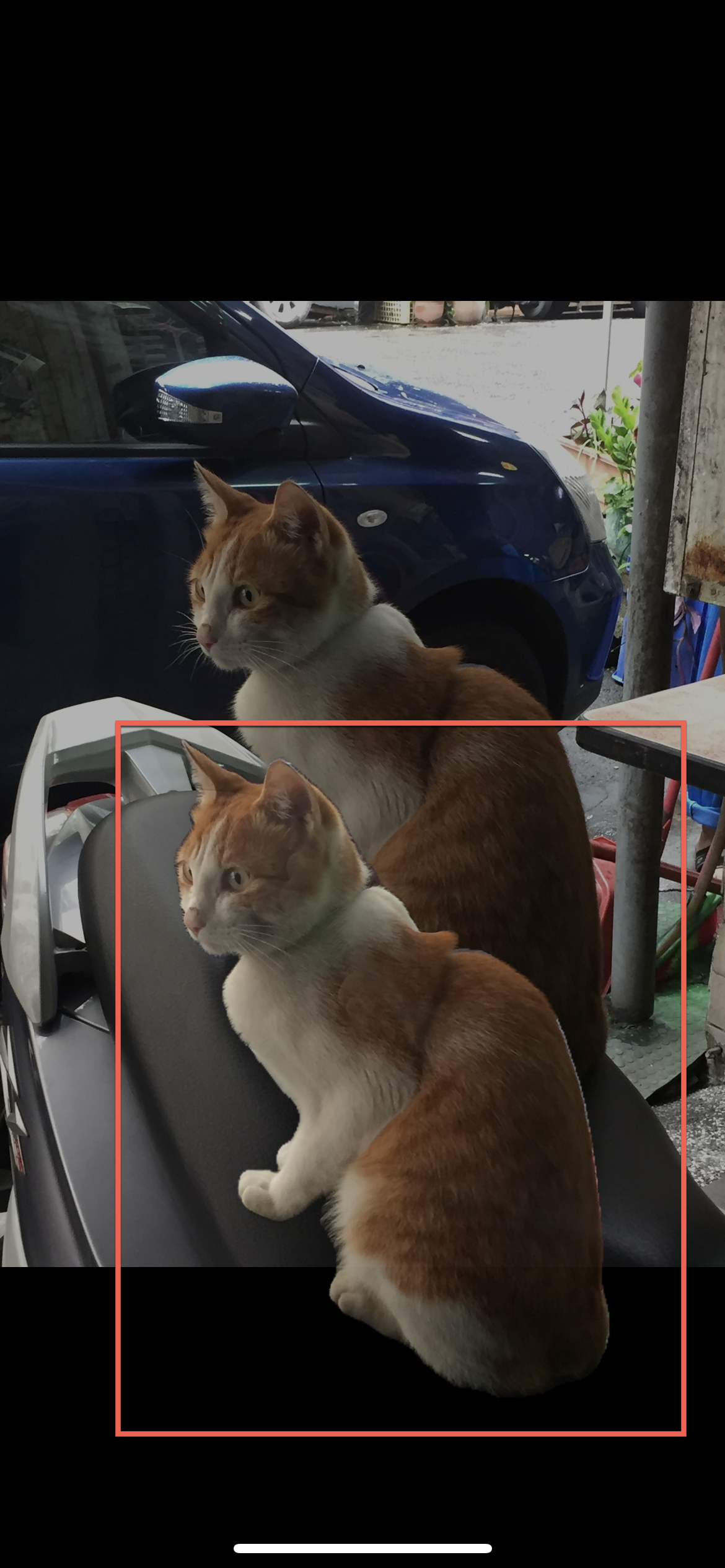
然後用左手往上拉切換至要放到的 App(這時候右手還是壓著部位不放哦),將部位直接放到 App 上即可,但前提是要那個 App 支援(像是示範的 Line),通常有出現右圖的【+】之類的顯示就大概不會有問題。
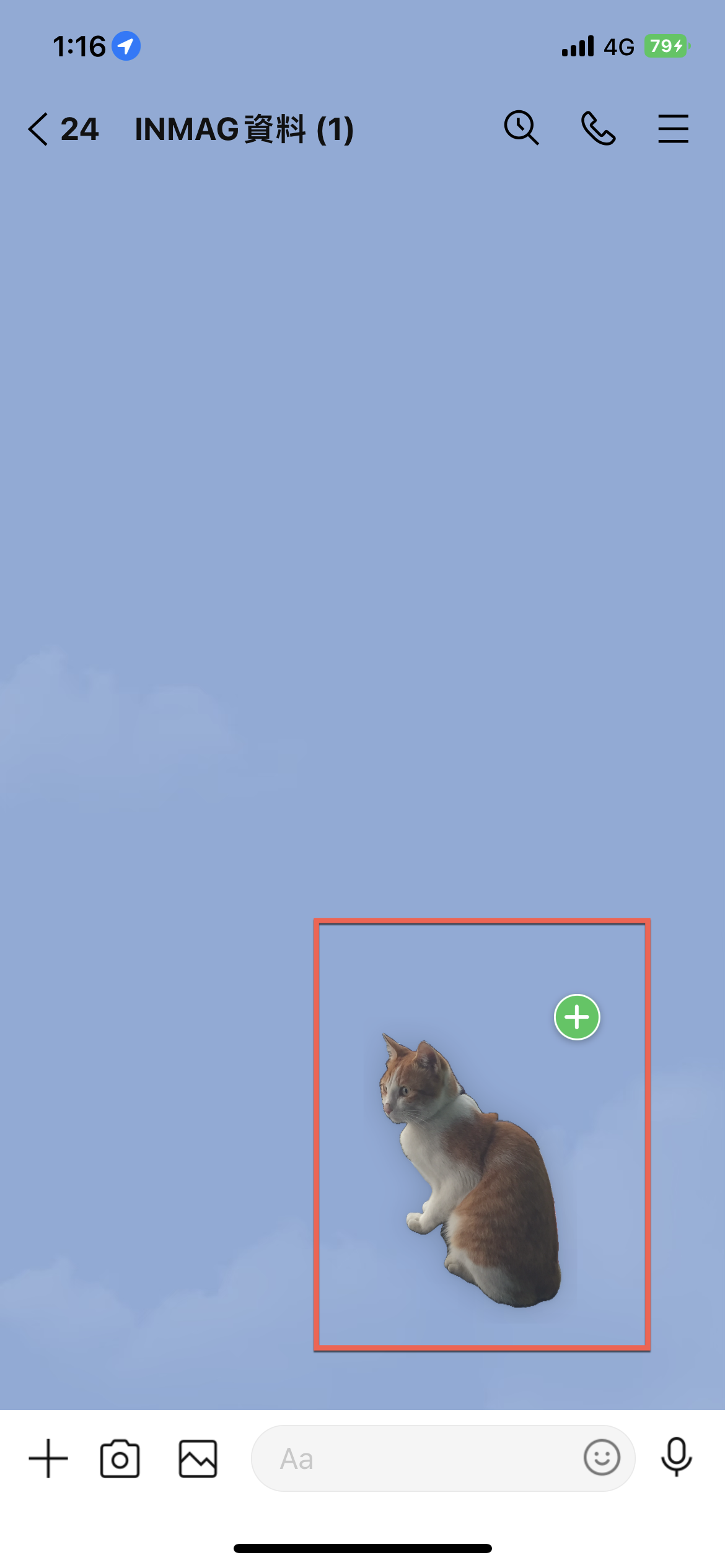
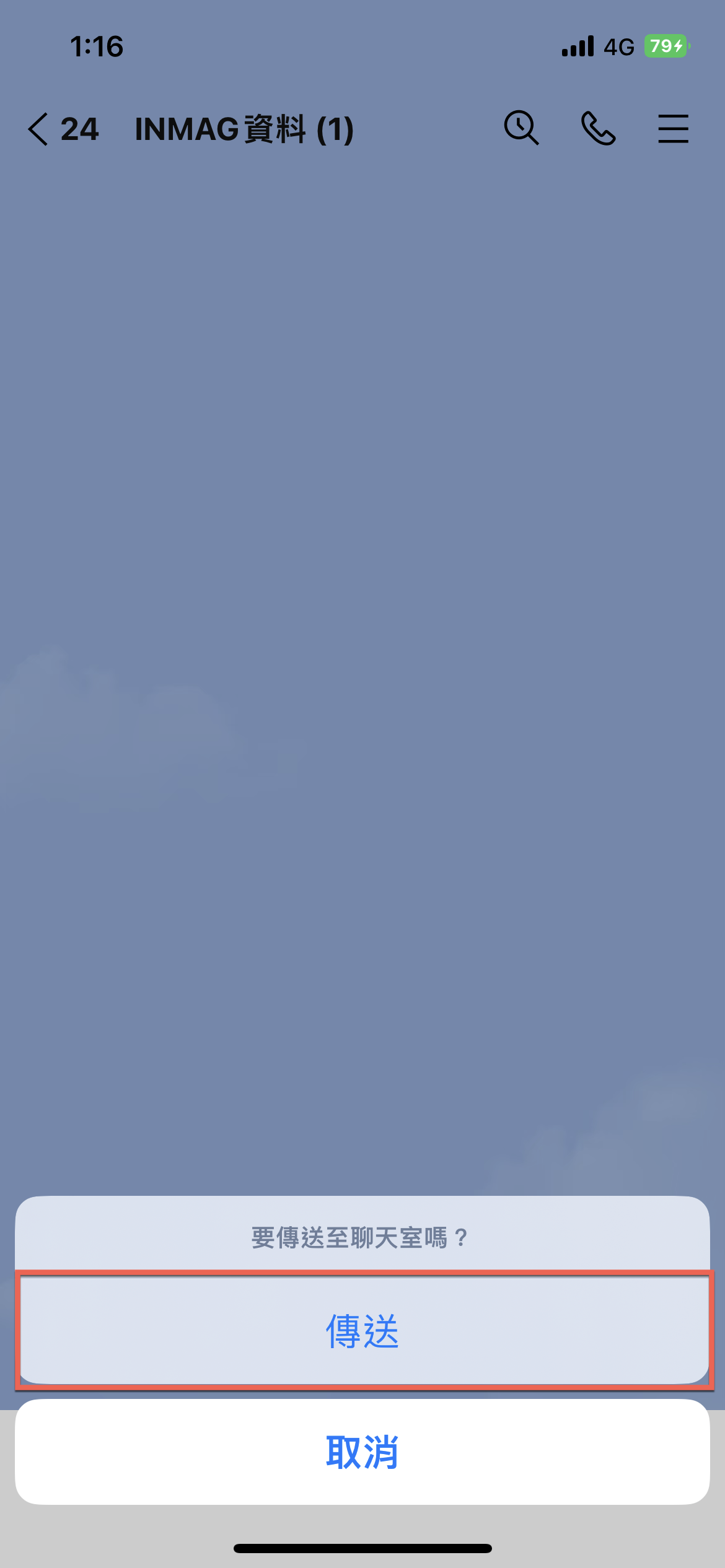
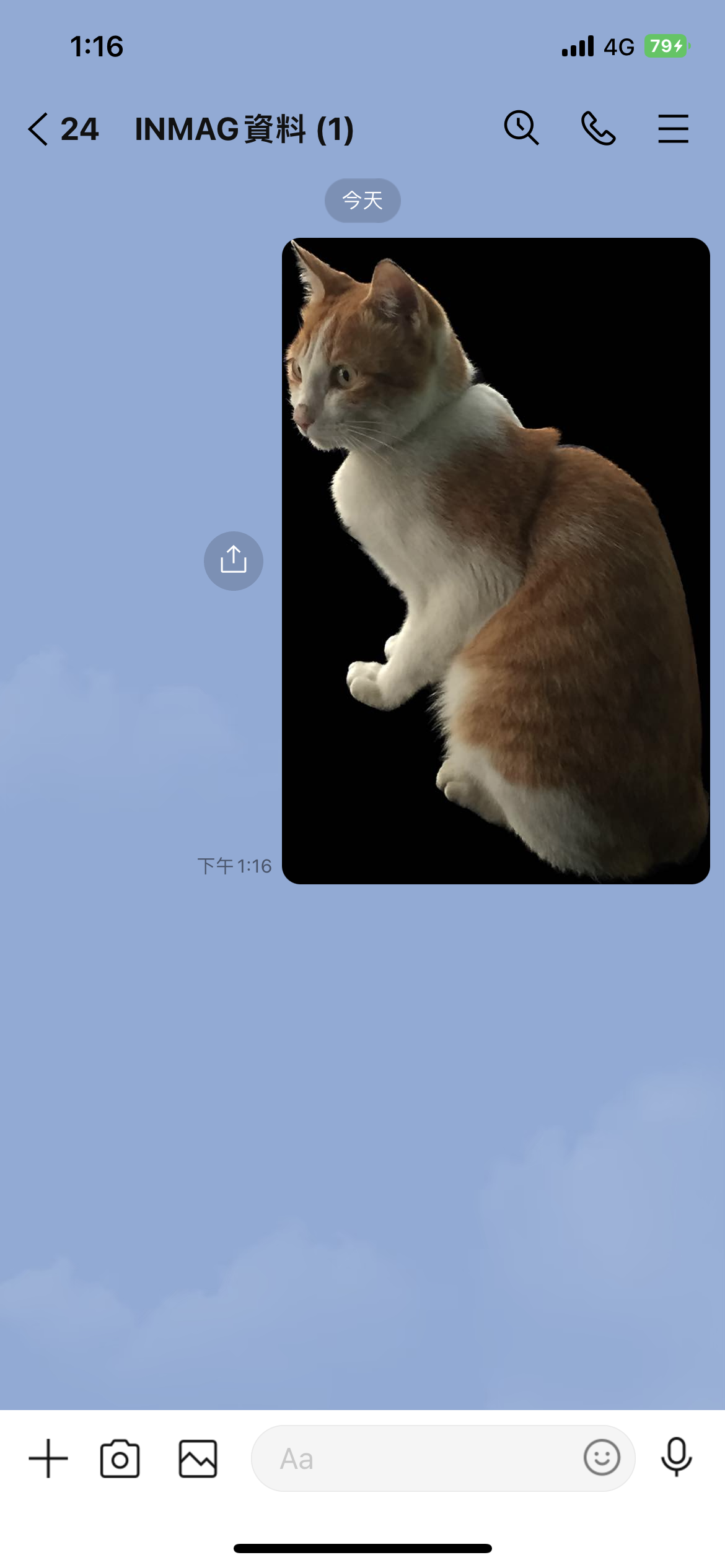
最後點選【傳送】就能夠送出了,也會秀出去背的照片。
快速去背的影片教學(將去背的照片丟至 App)



iPhone 快速去背方法教學
iOS 16 新增了一項功能能夠將圖片快速去背,不需要其他 App 就能輕鬆將圖片位置去背,只需要進入 iPhone 照片內挑選要去背的照片,輕輕壓著要取出圖片的位置,就能夠輕鬆將所壓的位置圖片取出,輕鬆的去除所框選的圖片其他背景。
將去背的照片儲存至照片
首先要注意的是能夠取出的位置幾乎都是較大面積的畫面,像是框框中的石頭標的。
要將他取出的話只需要輕輕的壓他直到出現閃的畫面後快放掉,出現【拷貝】後點選。
點選【儲存影片】就能夠將取出的照片放至 iPhone 相片了。
取出的照片,已經去除掉之前的背景。
將去背的照片使用切換 App 丟至其他 App 上
這次使用右手壓著要取出的部位,但是這次壓著不放拖曳。
然後用左手往上拉切換至要放到的 App(這時候右手還是壓著部位不放哦),將部位直接放到 App 上即可,但前提是要那個 App 支援(像是示範的 Line),通常有出現右圖的【+】之類的顯示就大概不會有問題。
最後點選【傳送】就能夠送出了,也會秀出去背的照片。
快速去背的影片教學(將去背的照片丟至 App)
歡迎品牌、公關公司、代理商、活動主辦單位與相關企業刊登新聞稿。
本站專注於動漫 ACG、影劇音樂、Apple 生態圈、數位生活、旅遊及日本文化等內容,
若您的資訊符合網站主題,歡迎與我們分享。
你的支持是我們最大的動力,歡迎分享文章!