Mock Magic 是一個能夠將裝置截圖加上外框的線上服務,像是有些創作者需求想要做 iPhone 教學,想要將 iPhone 截圖加上原本裝置的外框,除了 iPhone 之外也有支援其他 Apple 裝置的外框,像是 Macbook 或者 Apple Watch 等等,加上除了美觀之外也能夠提升教學的專業度。
進入網站的首頁之後點選【Get started】進入。

進入後就會看到預設的外框,左邊為預覽,右邊為編輯工具。

點選右側的選擇裝置 Devices,依照截圖的手機型號進行選擇,像本次教學是使用 iPhone 12 Pro 截圖,就會以此型號做為範例。

然後依照需求選擇裝置的外框顏色 Variant。

點選後預覽也會跟著改變顏色。

之後依照截圖的方向,選擇外框的直向或者橫向 Orientation。

點選後預覽也會跟著變橫向。
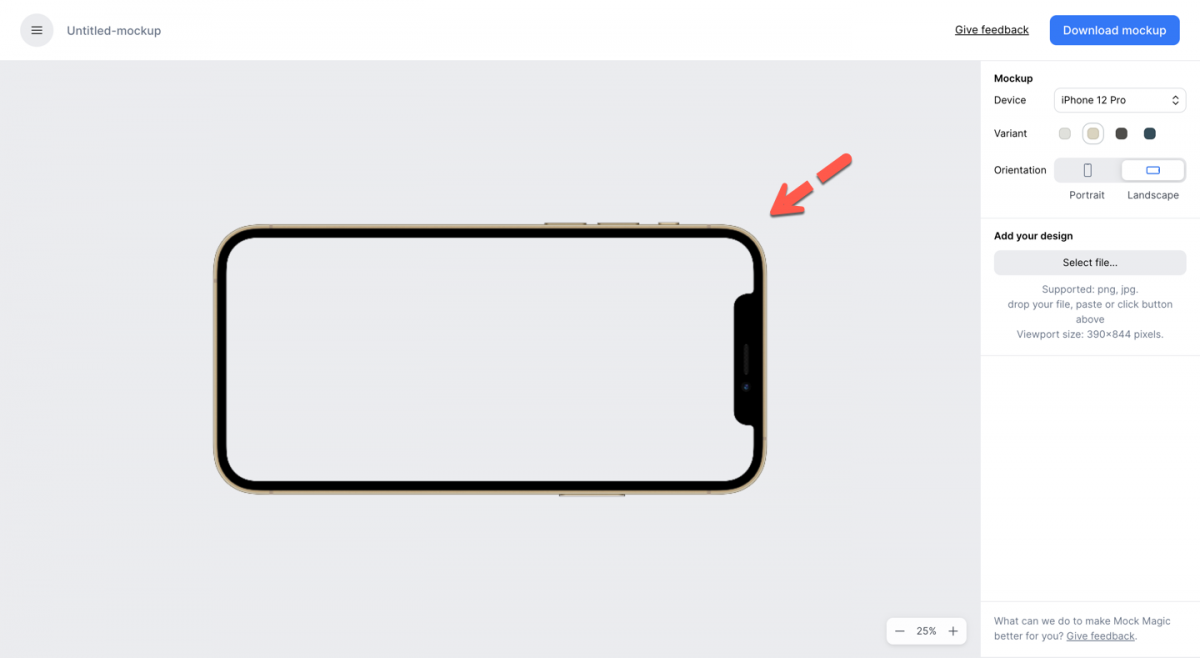
最後點選【Select file】上傳截圖,只支援 JPG及PNG格式,底下最低要求圖片尺寸會依照裝置不同而不一樣。

上傳後預覽也會跟著變。

確認好圖片之後在右上角點選【Download mockup】進行下載。

如果要清除掉重新來的話,點選左上角的【Untitled-mockup】選單,然後點選【Empty Canvas】就能夠重新來過。





Mock Magic 可幫裝置截圖畫面 加上外框的線上服務
Mock Magic 是一個能夠將裝置截圖加上外框的線上服務,像是有些創作者需求想要做 iPhone 教學,想要將 iPhone 截圖加上原本裝置的外框,除了 iPhone 之外也有支援其他 Apple 裝置的外框,像是 Macbook 或者 Apple Watch 等等,加上除了美觀之外也能夠提升教學的專業度。
網站網址:https://www.mockmagic.com/
進入網站的首頁之後點選【Get started】進入。
進入後就會看到預設的外框,左邊為預覽,右邊為編輯工具。
點選右側的選擇裝置 Devices,依照截圖的手機型號進行選擇,像本次教學是使用 iPhone 12 Pro 截圖,就會以此型號做為範例。
然後依照需求選擇裝置的外框顏色 Variant。
點選後預覽也會跟著改變顏色。
之後依照截圖的方向,選擇外框的直向或者橫向 Orientation。
點選後預覽也會跟著變橫向。
最後點選【Select file】上傳截圖,只支援 JPG及PNG格式,底下最低要求圖片尺寸會依照裝置不同而不一樣。
上傳後預覽也會跟著變。
確認好圖片之後在右上角點選【Download mockup】進行下載。
如果要清除掉重新來的話,點選左上角的【Untitled-mockup】選單,然後點選【Empty Canvas】就能夠重新來過。
歡迎品牌、公關公司、代理商、活動主辦單位與相關企業刊登新聞稿。
本站專注於動漫 ACG、影劇音樂、Apple 生態圈、數位生活、旅遊及日本文化等內容,
若您的資訊符合網站主題,歡迎與我們分享。
你的支持是我們最大的動力,歡迎分享文章!