iOS 16 推出了自訂鎖定畫面桌布,能夠自由的自訂鎖定畫面及主畫面,不過還有新增加一項功能能夠設定景深,但許多使用者的照片無法出現景深,會失敗的原因大多是因為主體太大或者不夠中間,不過有一種方法幾乎都能夠成功,這次就來教學如何正確抓到景深。
使用系統:iOS 16.1
首先到自訂鎖定畫面模式,並點選【自訂】及【照片】加入新背景。


如果照片出現項目太少請點選【全部】,如果有景深效果時右下角的【…】就會呈現白色。


點下去後就能看到【景深效果】為打勾的狀態。

景深效果會穿透小工具或者時間,讓使用者看到完整的照片,不過一定要主體剛好在中央或者較明顯的物體。

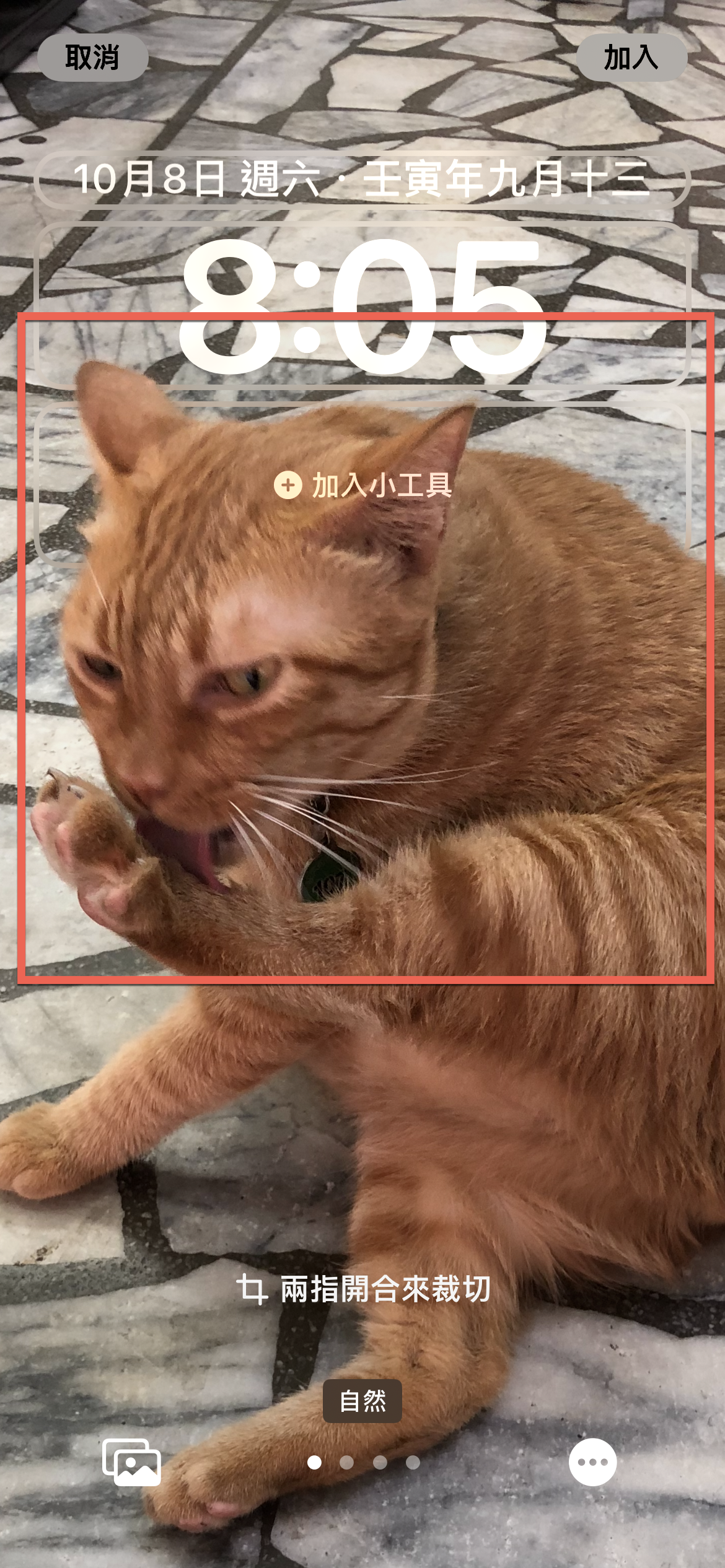
不過呢,有一個方法幾乎都能夠成功使用景深,只需要在照片內對著要景深的照片螢幕截圖,因為橫圖因為下面跟上面都有留底,所以能夠很輕易的讓物體置中,然後再依據個人喜歡的位置調整放大或者裁切,這個方法很容易就能夠達成景深的目的,缺點是會有黑底及放大後不會那麼清楚。


橫圖利用這種方式幾乎都能夠成功。


直圖的部分也可以透過此方式,再依照裁切調整成滿版。





iOS 16 自訂鎖定畫面桌布如何正確抓到景深
iOS 16 推出了自訂鎖定畫面桌布,能夠自由的自訂鎖定畫面及主畫面,不過還有新增加一項功能能夠設定景深,但許多使用者的照片無法出現景深,會失敗的原因大多是因為主體太大或者不夠中間,不過有一種方法幾乎都能夠成功,這次就來教學如何正確抓到景深。
首先到自訂鎖定畫面模式,並點選【自訂】及【照片】加入新背景。
如果照片出現項目太少請點選【全部】,如果有景深效果時右下角的【…】就會呈現白色。
點下去後就能看到【景深效果】為打勾的狀態。
景深效果會穿透小工具或者時間,讓使用者看到完整的照片,不過一定要主體剛好在中央或者較明顯的物體。
不過呢,有一個方法幾乎都能夠成功使用景深,只需要在照片內對著要景深的照片螢幕截圖,因為橫圖因為下面跟上面都有留底,所以能夠很輕易的讓物體置中,然後再依據個人喜歡的位置調整放大或者裁切,這個方法很容易就能夠達成景深的目的,缺點是會有黑底及放大後不會那麼清楚。
橫圖利用這種方式幾乎都能夠成功。
直圖的部分也可以透過此方式,再依照裁切調整成滿版。
歡迎品牌、公關公司、代理商、活動主辦單位與相關企業刊登新聞稿。
本站專注於動漫 ACG、影劇音樂、Apple 生態圈、數位生活、旅遊及日本文化等內容,
若您的資訊符合網站主題,歡迎與我們分享。
你的支持是我們最大的動力,歡迎分享文章!