Google 除了之前所教學的節拍器之外,也能夠搭配另外一個 Google 調音器工具,透過這項功能能夠在臨時沒有調音器的情況下,能夠讓手機或者電腦充當調音器來使用,也只需要在 Google 搜尋時輸入「調音器」就能立刻使用。
使用關鍵字:Google 調音器、google tuner
也可以使用此連結:https://g.co/kgs/6b87Gp
Google 調音器電腦版使用方法
首先在 Google 搜尋內輸入關鍵字 Google 調音器、google tuner 就會出現調音器工具。

接著打開調音器內的麥克風。

macOS 出現無法打開麥克風的情況下可以參考此篇文章:macOS 開啟 Chrome 麥克風方法教學

接著就能夠開始使用 Google 調音器了。
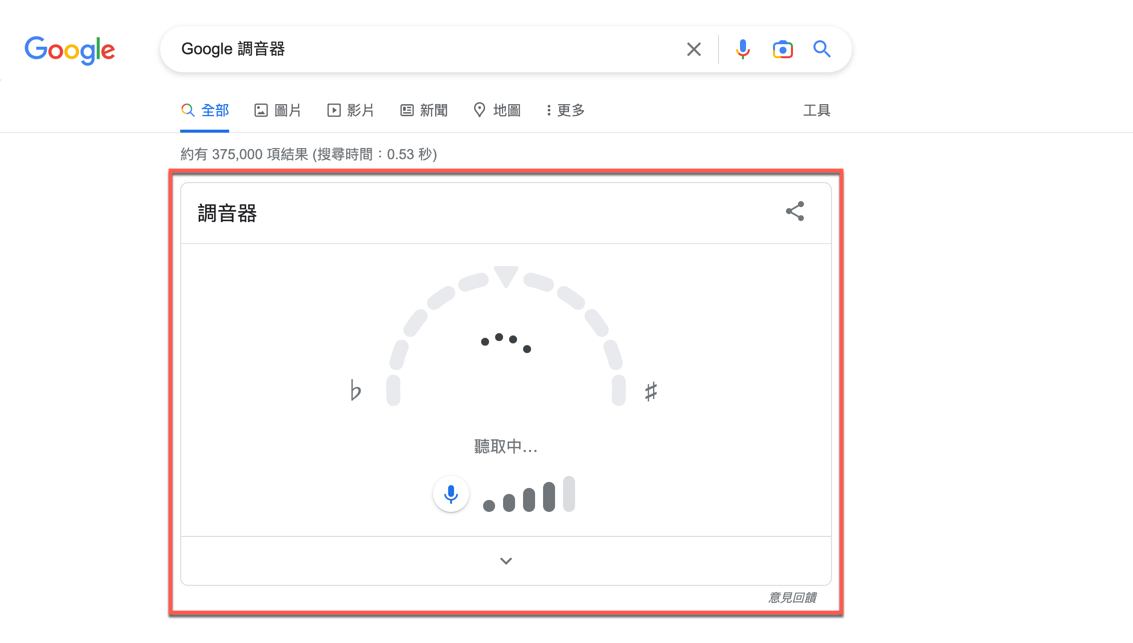
若要關閉使用可以離開此頁面或者再點選一次麥克風。

Google 調音器手機版使用方法
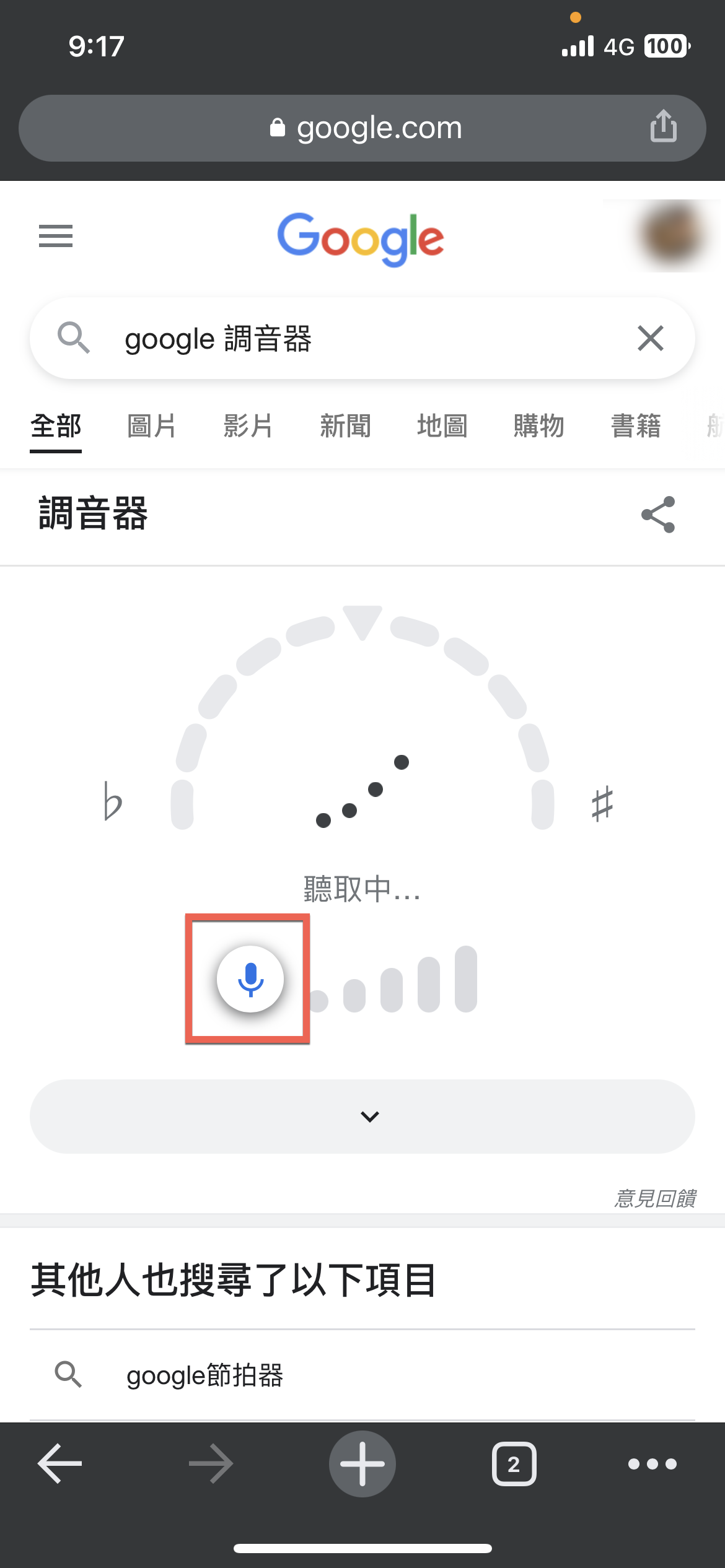
開始任何一個手機瀏覽器(範例使用 Chrome)進入 Google 首頁,然後輸入關鍵字 Google 調音器、google tuner 後,點選 Google 調音器內的麥克風。


然後【允許】麥克風使用,就能開始使用 Google 調音器了。


若要關閉使用的話一樣可以離開頁面或者再點選一次麥克風。



Google 調音器使用方法教學
Google 除了之前所教學的節拍器之外,也能夠搭配另外一個 Google 調音器工具,透過這項功能能夠在臨時沒有調音器的情況下,能夠讓手機或者電腦充當調音器來使用,也只需要在 Google 搜尋時輸入「調音器」就能立刻使用。
也可以使用此連結:https://g.co/kgs/6b87Gp
Google 調音器電腦版使用方法
首先在 Google 搜尋內輸入關鍵字 Google 調音器、google tuner 就會出現調音器工具。
接著打開調音器內的麥克風。
macOS 出現無法打開麥克風的情況下可以參考此篇文章:macOS 開啟 Chrome 麥克風方法教學
接著就能夠開始使用 Google 調音器了。
若要關閉使用可以離開此頁面或者再點選一次麥克風。
Google 調音器手機版使用方法
開始任何一個手機瀏覽器(範例使用 Chrome)進入 Google 首頁,然後輸入關鍵字 Google 調音器、google tuner 後,點選 Google 調音器內的麥克風。
然後【允許】麥克風使用,就能開始使用 Google 調音器了。
若要關閉使用的話一樣可以離開頁面或者再點選一次麥克風。
歡迎品牌、公關公司、代理商、活動主辦單位與相關企業刊登新聞稿。
本站專注於動漫 ACG、影劇音樂、Apple 生態圈、數位生活、旅遊及日本文化等內容,
若您的資訊符合網站主題,歡迎與我們分享。
你的支持是我們最大的動力,歡迎分享文章!