Easy Wallet 新增的悠遊卡方式已經有做過教學了,想要新增更多卡片或者想使用悠遊付就可以註冊悠遊付會員,悠遊付也能夠用來消費、轉帳、儲值等等,本篇之後也會教學搭配超級悠遊卡儲值使用,將銀行帳號連結至悠遊付錢包後來進行使用。
使用系統:iOS 16.1.1
Easy Wallet 加入悠遊付會員
首先進入到 Easy Wallet,點選下方的右下【我的】,然後依照個人需求使用【電話】或者【email】進行註冊登入,本次示範以電話為示範,輸入後點選【下一步】。


然後會收到簡訊驗證碼,之後會要求輸入【6位數字密碼】,輸入後點選【註冊】。
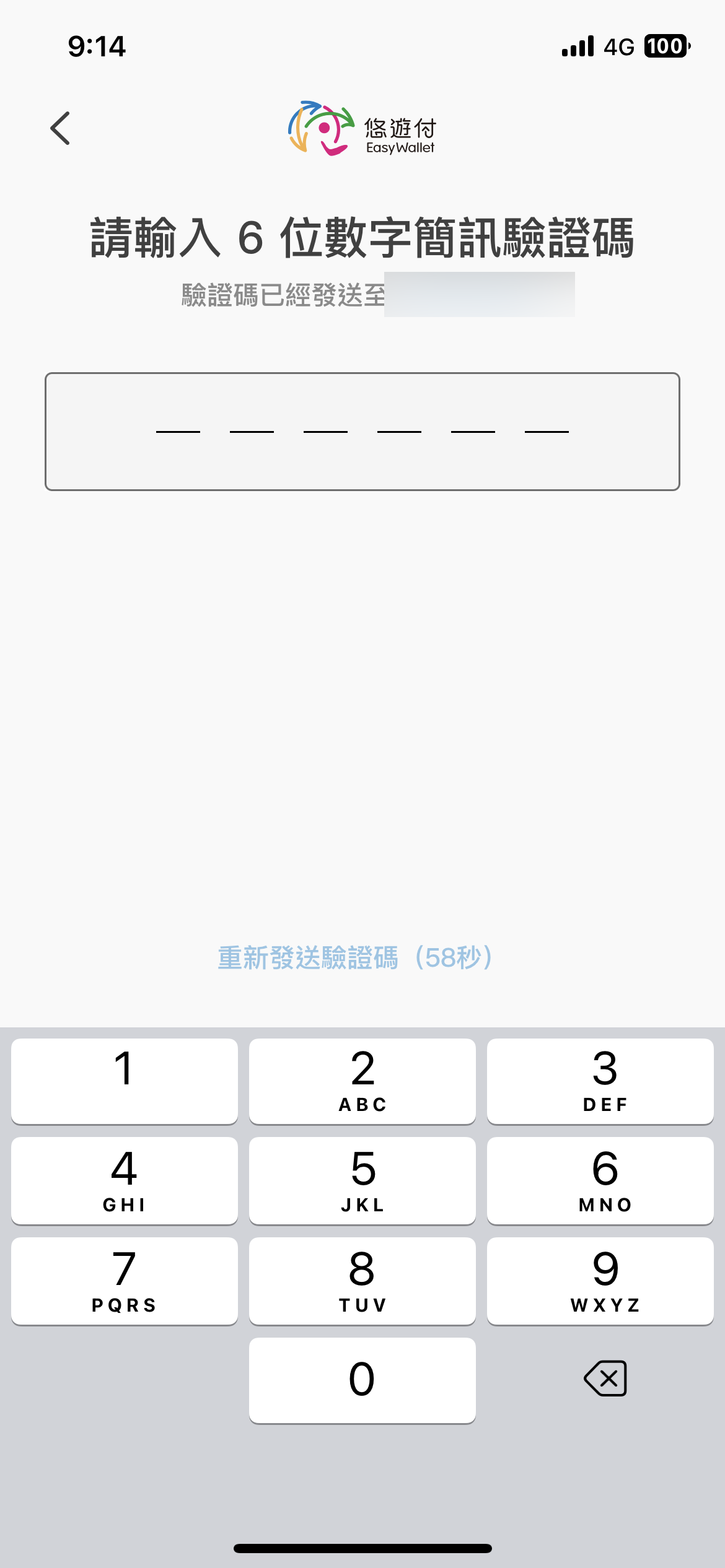

之後問是否要使用 Face ID 解鎖,個人覺得開啟後解鎖會較方便(看個人意願),點選使用並接受條款。


之後會再出現一次點選【好】,接著必需要輸入身份正資訊,這部份也可以使用掃描的或者輸入的。


輸入後點選【下一步】然後會與金融聯合徵信中心進行驗證,點選【驗證】進行。


接著會要求連結銀行帳戶或者信用卡,先點選【先不要】暫時別輸入,接著點選【我的】就能看到【悠遊付帳戶資訊】。
Easy Wallet 新增悠遊付支付工具
如果單純只是想要新增悠遊卡以下步驟就可以不用操作了,不過如果要使用超級悠遊卡就必需要連結錢包使用。
悠遊付的連結銀行帳戶可以用來付款、儲值、自動加值,連結信用卡只能用來付款。


接著來新增支付工具,點選【支付工具管理】點選要新的銀行帳戶或者信用卡,示範就以新增銀行帳戶,以點選【新增銀行帳戶】。


點選【同意條款】及【設為預設付款工具】(依照個人需求),然後輸入銀行帳戶資訊後點選【下一步】。


接著輸入簡訊驗證碼後就新增成功完成,點選【開始使用】就能立刻使用了。

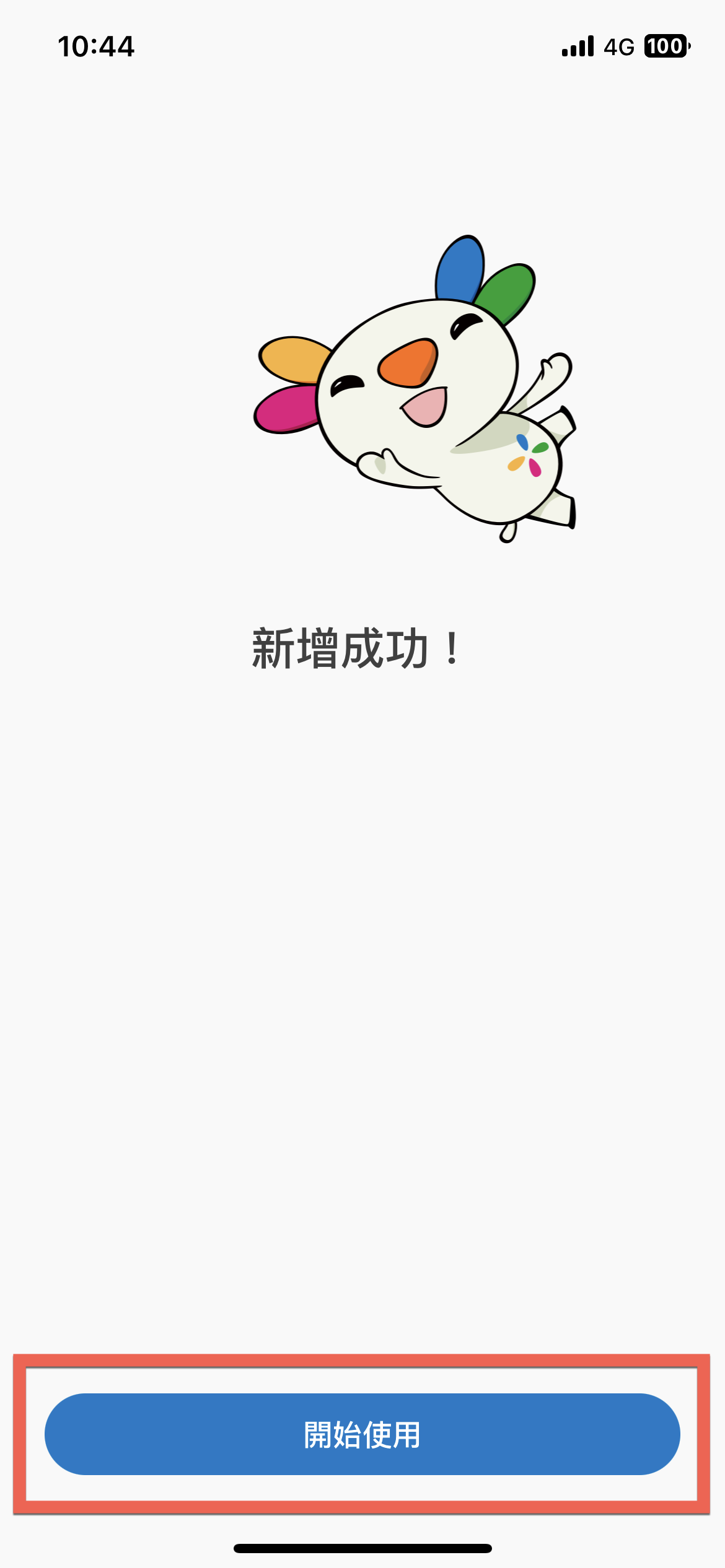
之後回到支付工具管理就能看到新增的銀行帳戶。

如果還要新增信用卡可以在點選右上角的新增【+】,就能夠進行新增。


回到 Easy Wallet 首頁就能開始使用支付相關工具了,如果像上面步驟有連結銀行帳戶,就能開始使用【掃描/轉帳】、【付款碼】、【收款】等等工具了,像是與店家消費時只需要出示付款碼就能進行消費了。

※ 本篇文章為悠遊付使用教學示範,無任何業配。



Easy Wallet 悠遊付加入會員方法教學
Easy Wallet 新增的悠遊卡方式已經有做過教學了,想要新增更多卡片或者想使用悠遊付就可以註冊悠遊付會員,悠遊付也能夠用來消費、轉帳、儲值等等,本篇之後也會教學搭配超級悠遊卡儲值使用,將銀行帳號連結至悠遊付錢包後來進行使用。
Easy Wallet 加入悠遊付會員
首先進入到 Easy Wallet,點選下方的右下【我的】,然後依照個人需求使用【電話】或者【email】進行註冊登入,本次示範以電話為示範,輸入後點選【下一步】。
然後會收到簡訊驗證碼,之後會要求輸入【6位數字密碼】,輸入後點選【註冊】。
之後問是否要使用 Face ID 解鎖,個人覺得開啟後解鎖會較方便(看個人意願),點選使用並接受條款。
之後會再出現一次點選【好】,接著必需要輸入身份正資訊,這部份也可以使用掃描的或者輸入的。
輸入後點選【下一步】然後會與金融聯合徵信中心進行驗證,點選【驗證】進行。
接著會要求連結銀行帳戶或者信用卡,先點選【先不要】暫時別輸入,接著點選【我的】就能看到【悠遊付帳戶資訊】。
Easy Wallet 新增悠遊付支付工具
如果單純只是想要新增悠遊卡以下步驟就可以不用操作了,不過如果要使用超級悠遊卡就必需要連結錢包使用。
悠遊付的連結銀行帳戶可以用來付款、儲值、自動加值,連結信用卡只能用來付款。
接著來新增支付工具,點選【支付工具管理】點選要新的銀行帳戶或者信用卡,示範就以新增銀行帳戶,以點選【新增銀行帳戶】。
點選【同意條款】及【設為預設付款工具】(依照個人需求),然後輸入銀行帳戶資訊後點選【下一步】。
接著輸入簡訊驗證碼後就新增成功完成,點選【開始使用】就能立刻使用了。
之後回到支付工具管理就能看到新增的銀行帳戶。
如果還要新增信用卡可以在點選右上角的新增【+】,就能夠進行新增。
回到 Easy Wallet 首頁就能開始使用支付相關工具了,如果像上面步驟有連結銀行帳戶,就能開始使用【掃描/轉帳】、【付款碼】、【收款】等等工具了,像是與店家消費時只需要出示付款碼就能進行消費了。
歡迎品牌、公關公司、代理商、活動主辦單位與相關企業刊登新聞稿。
本站專注於動漫 ACG、影劇音樂、Apple 生態圈、數位生活、旅遊及日本文化等內容,
若您的資訊符合網站主題,歡迎與我們分享。
你的支持是我們最大的動力,歡迎分享文章!