iOS 16 版本之後就有一項支援 AirPods 的功能「個人化空間音訊」,此功能會利用 iPhone 上的原深感測功能,會依照耳朵的形狀偵測製作合適個人的空間音訊,提昇及改進在聆聽聲音的品質有更好的效果。
使用系統:iOS 16.1.2
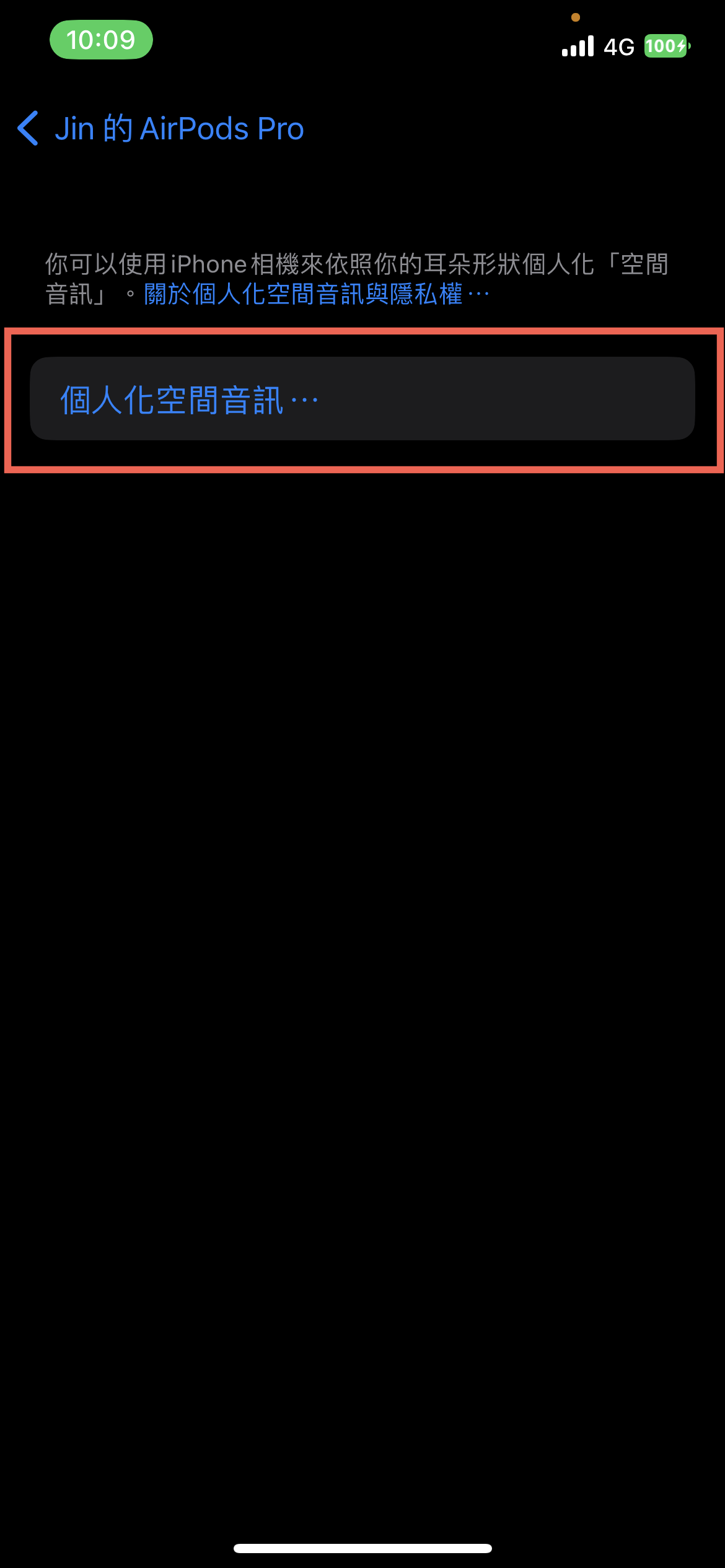
首先進入到【設定】點選【AirPods 裝置(連接至 iPhone 就會出現)】,然後往下滑找到【個人化空間音訊】。


然後點選【個人化空間音訊】,然後點選【繼續】。

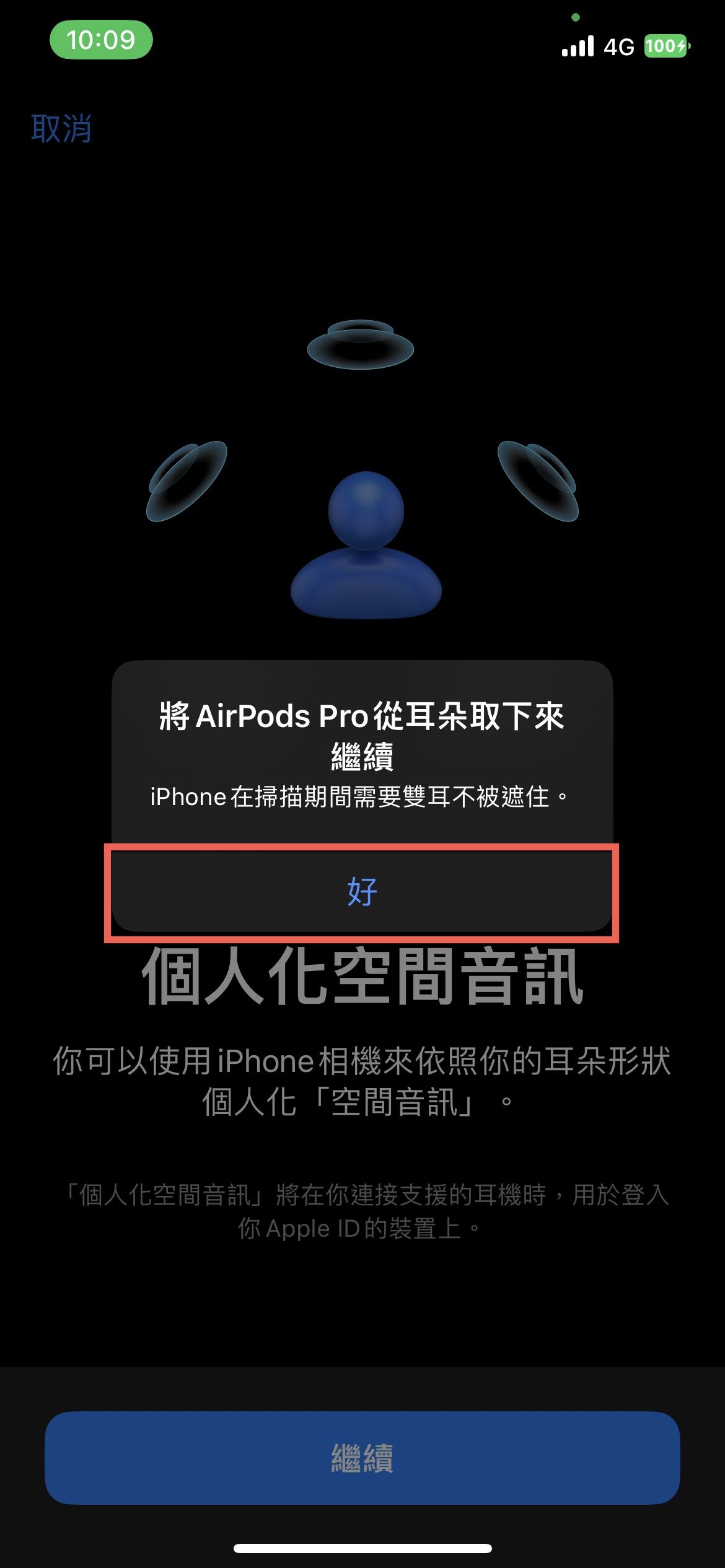
接著需要將耳機拿掉,準備好後就點選【開始正面拍攝】。

接著依照提示正面轉圈並完成綠圈,然後點選【繼續】。


接著要進行右耳的拍攝,點選【開始右耳拍攝】,不過不是繞圈的方式,而是要將右臉靠近直到線條完成綠色,完成後點選【繼續】。


繼續左耳拍攝,點選【開始左耳拍攝】,一樣靠近左臉直到完成綠色。


左耳完成後就會直接完成個人化音訊設定了。








AirPods 個人化空間音訊開啟方法教學
iOS 16 版本之後就有一項支援 AirPods 的功能「個人化空間音訊」,此功能會利用 iPhone 上的原深感測功能,會依照耳朵的形狀偵測製作合適個人的空間音訊,提昇及改進在聆聽聲音的品質有更好的效果。
首先進入到【設定】點選【AirPods 裝置(連接至 iPhone 就會出現)】,然後往下滑找到【個人化空間音訊】。
然後點選【個人化空間音訊】,然後點選【繼續】。
接著需要將耳機拿掉,準備好後就點選【開始正面拍攝】。
接著依照提示正面轉圈並完成綠圈,然後點選【繼續】。
接著要進行右耳的拍攝,點選【開始右耳拍攝】,不過不是繞圈的方式,而是要將右臉靠近直到線條完成綠色,完成後點選【繼續】。
繼續左耳拍攝,點選【開始左耳拍攝】,一樣靠近左臉直到完成綠色。
左耳完成後就會直接完成個人化音訊設定了。
歡迎品牌、公關公司、代理商、活動主辦單位與相關企業刊登新聞稿。
本站專注於動漫 ACG、影劇音樂、Apple 生態圈、數位生活、旅遊及日本文化等內容,
若您的資訊符合網站主題,歡迎與我們分享。
你的支持是我們最大的動力,歡迎分享文章!