Switch 能夠購買 Nintendo Switch Online 會員與世界各地的人進行連線,要購買 Nintendo Switch Online 會員只需要先擁有 Nintendo Switch 的帳號,就能夠透過 Switch 或者網頁來進行購買。
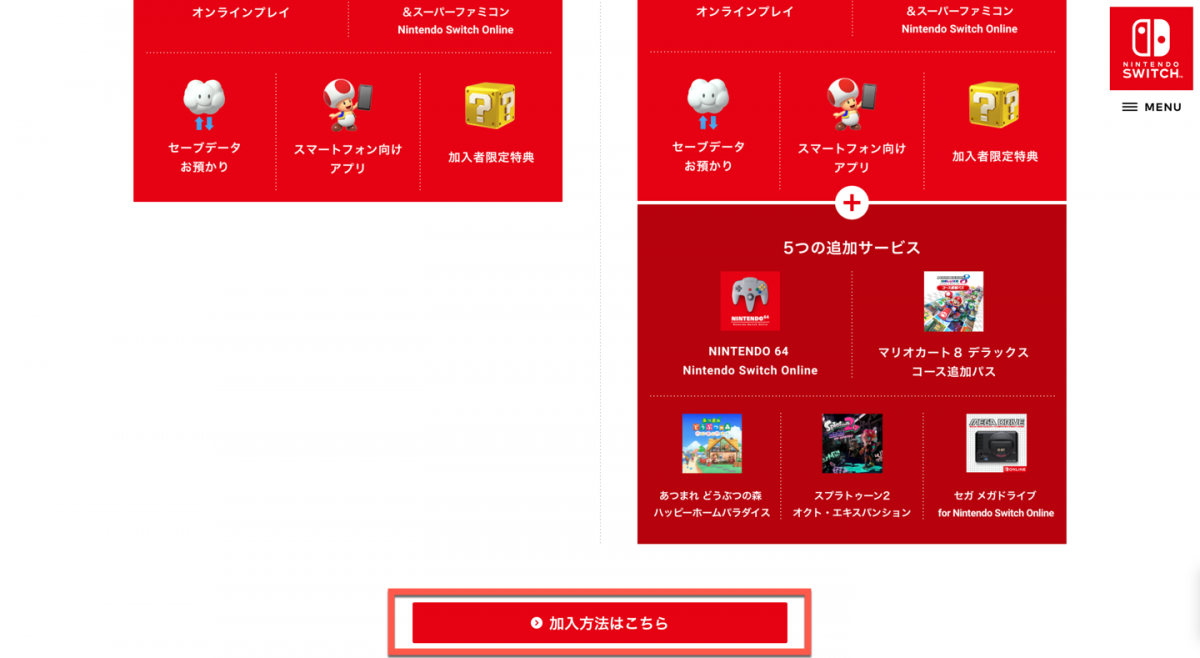
進入任天堂 Nintendo Switch Online 頁面後往下滑。

滑至最下方有個【加入方法はこちら】。
進入後點選 Web 方式【My Nintendo Store】進行購買。

然後依照個人需求購買方案,依序為分為個人方案、個人方案+補充包、家庭方案、家庭方案+補充包。


選擇好方案後會要求登入。

登入後選擇【信用卡(クレジットカード)】登錄付款,不過這部分會在購買週期結束後繼續自動購入,下一篇也會教學如何進行取消自動購入。

輸入好信用卡之後點選【保存(保存する)】。

存好之後點選【OK】。

之後一樣點選剛才所登錄的信用卡(クレジットカード)】付款。

進入後之後在右側確認方案並往下滑。

然後點選【購入確定(購入を確定する)】。

之後就完成購買 Nintendo Switch Online 了。




Nintendo Switch Online 會員網頁版購買方法教學
Switch 能夠購買 Nintendo Switch Online 會員與世界各地的人進行連線,要購買 Nintendo Switch Online 會員只需要先擁有 Nintendo Switch 的帳號,就能夠透過 Switch 或者網頁來進行購買。
網址:https://www.nintendo.co.jp/hardware/switch/onlineservice/index.html
注意事項:本次示範為跨日本區購買 Nintendo Switch Online。
進入任天堂 Nintendo Switch Online 頁面後往下滑。
滑至最下方有個【加入方法はこちら】。
進入後點選 Web 方式【My Nintendo Store】進行購買。
然後依照個人需求購買方案,依序為分為個人方案、個人方案+補充包、家庭方案、家庭方案+補充包。
選擇好方案後會要求登入。
登入後選擇【信用卡(クレジットカード)】登錄付款,不過這部分會在購買週期結束後繼續自動購入,下一篇也會教學如何進行取消自動購入。
輸入好信用卡之後點選【保存(保存する)】。
存好之後點選【OK】。
之後一樣點選剛才所登錄的信用卡(クレジットカード)】付款。
進入後之後在右側確認方案並往下滑。
然後點選【購入確定(購入を確定する)】。
之後就完成購買 Nintendo Switch Online 了。
歡迎品牌、公關公司、代理商、活動主辦單位與相關企業刊登新聞稿。
本站專注於動漫 ACG、影劇音樂、Apple 生態圈、數位生活、旅遊及日本文化等內容,
若您的資訊符合網站主題,歡迎與我們分享。
你的支持是我們最大的動力,歡迎分享文章!