ICOCA 交通卡正式登陸到 Apple Pay 服務,只需要透過 iPhone 內的錢包 App 來加入之後,就能夠使用 Apple 快速交通卡,或者使用於有支援 ICOCA 的商店服務。
使用版本:iOS 16.5.1
注意事項: 1.必需要使用 Apple Pay 請參考此篇文章:
Apple Pay 綁定及使用方法教學 2.使用 Apple Pay 儲值
會使用到匯率計算,同時也會有海外手續費,也建議找看看有沒有回饋較高或者海外免手續費的信用卡,此外如果 Apple Pay 無法刷過,建議使用 JCB(ICOCA 似乎可以使用 VISA)。
3.此為無記名卡片。
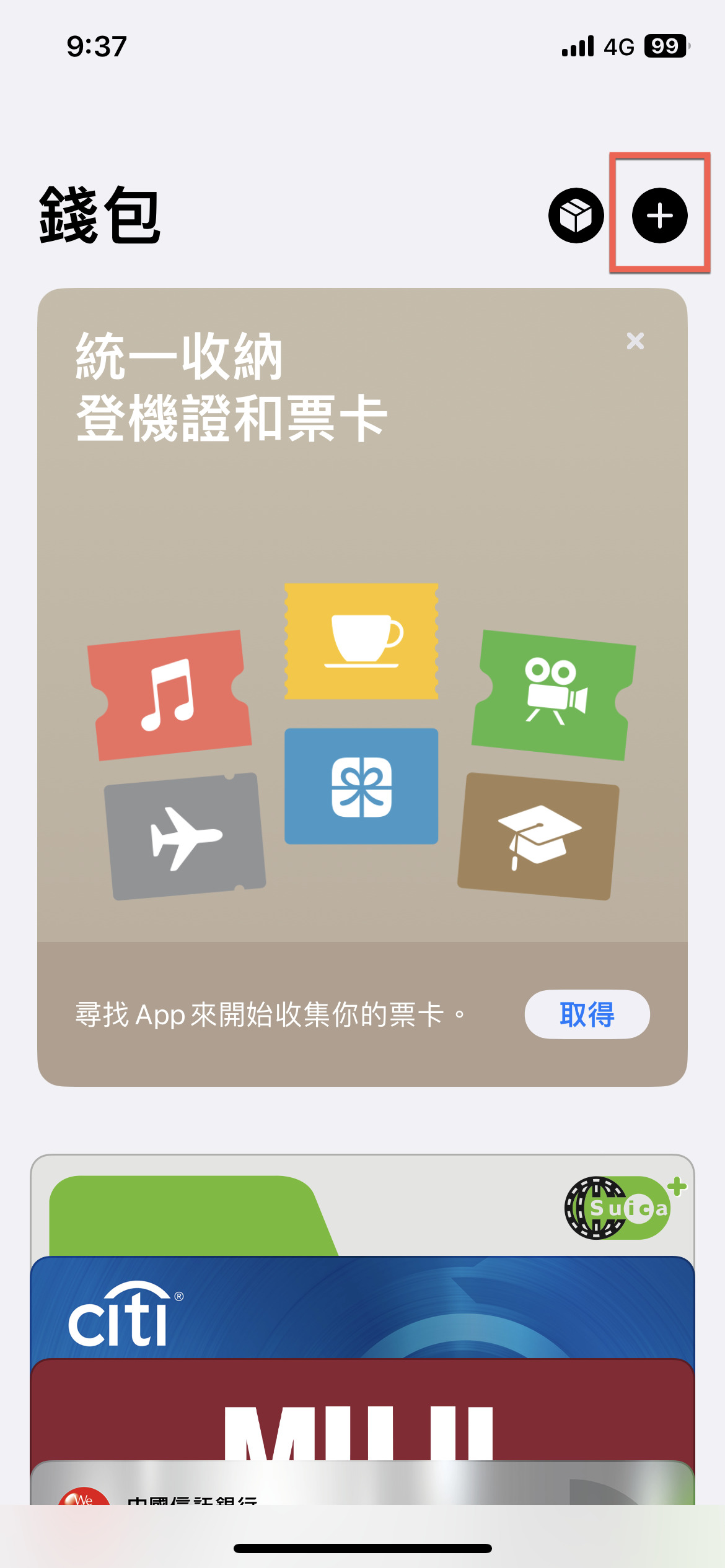
首先點選【錢包 App】。

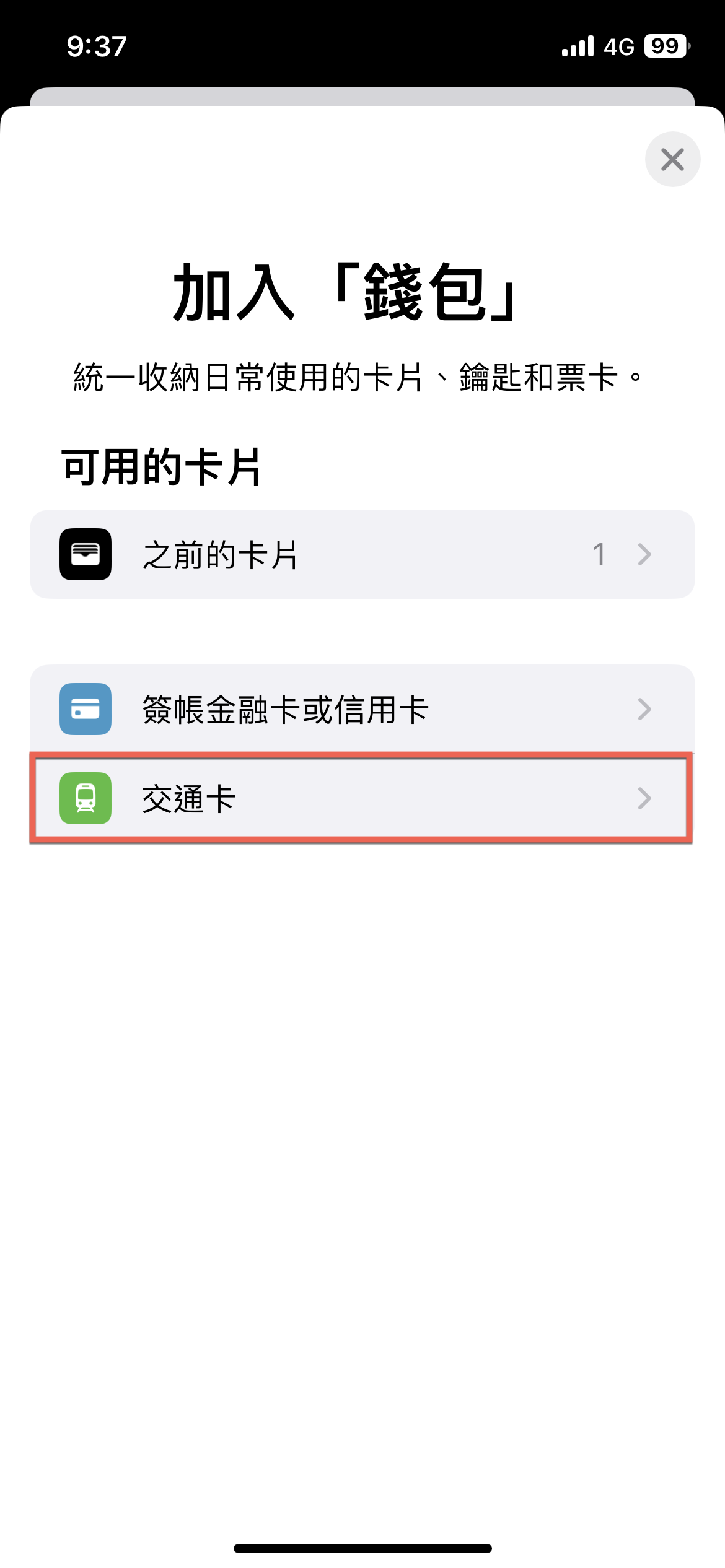
進入錢包後點選【+】新增,並且選擇【交通卡】。
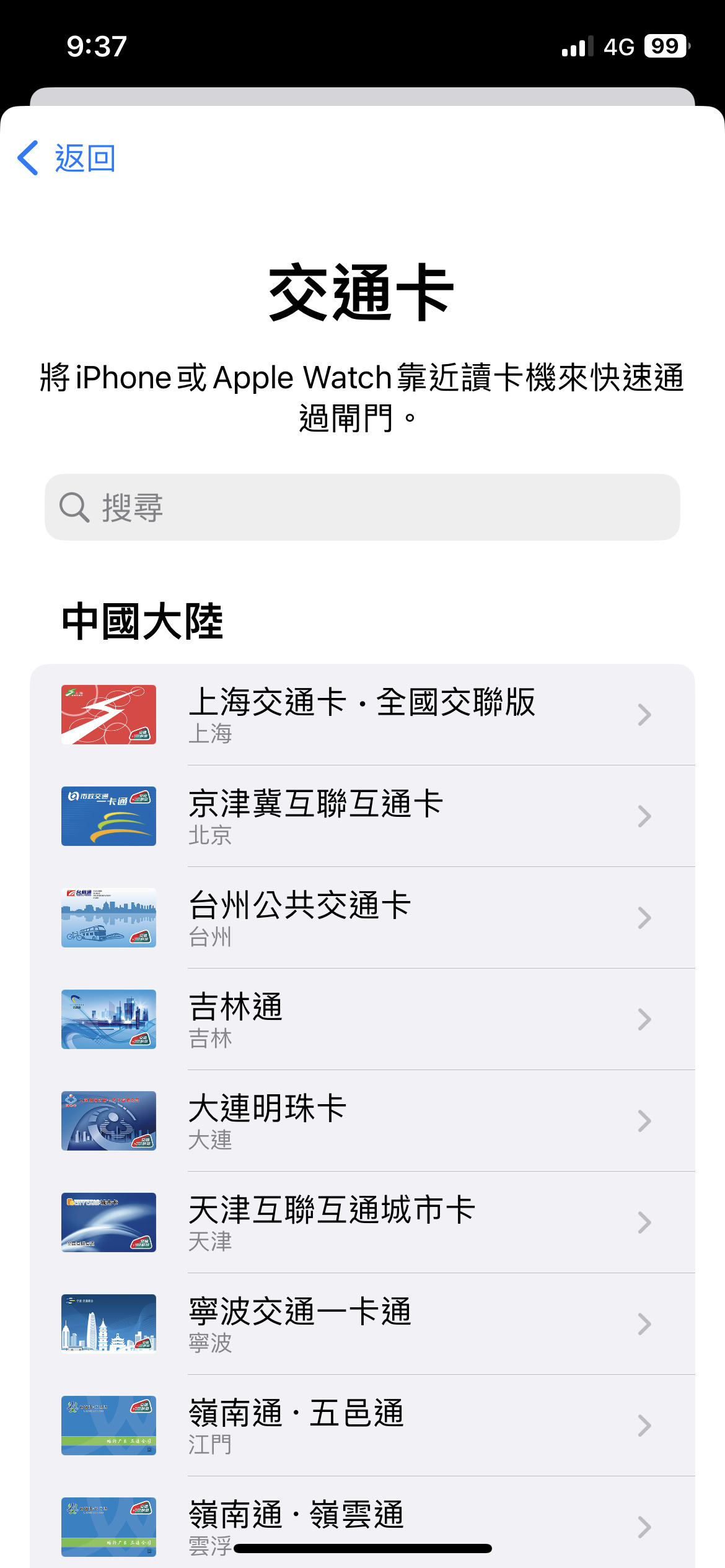
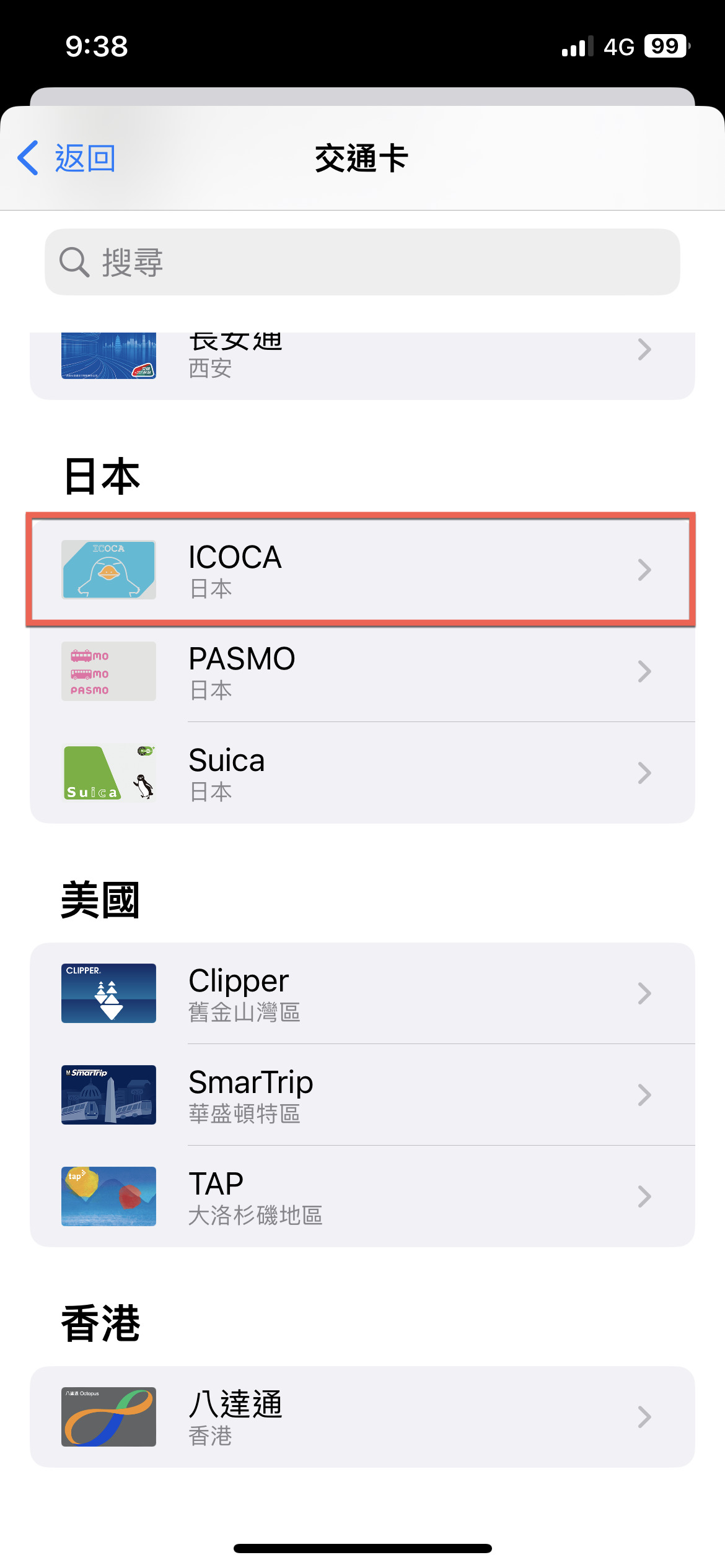
接著搜尋交通卡,找到【ICOCA】。
之後點選【繼續】。
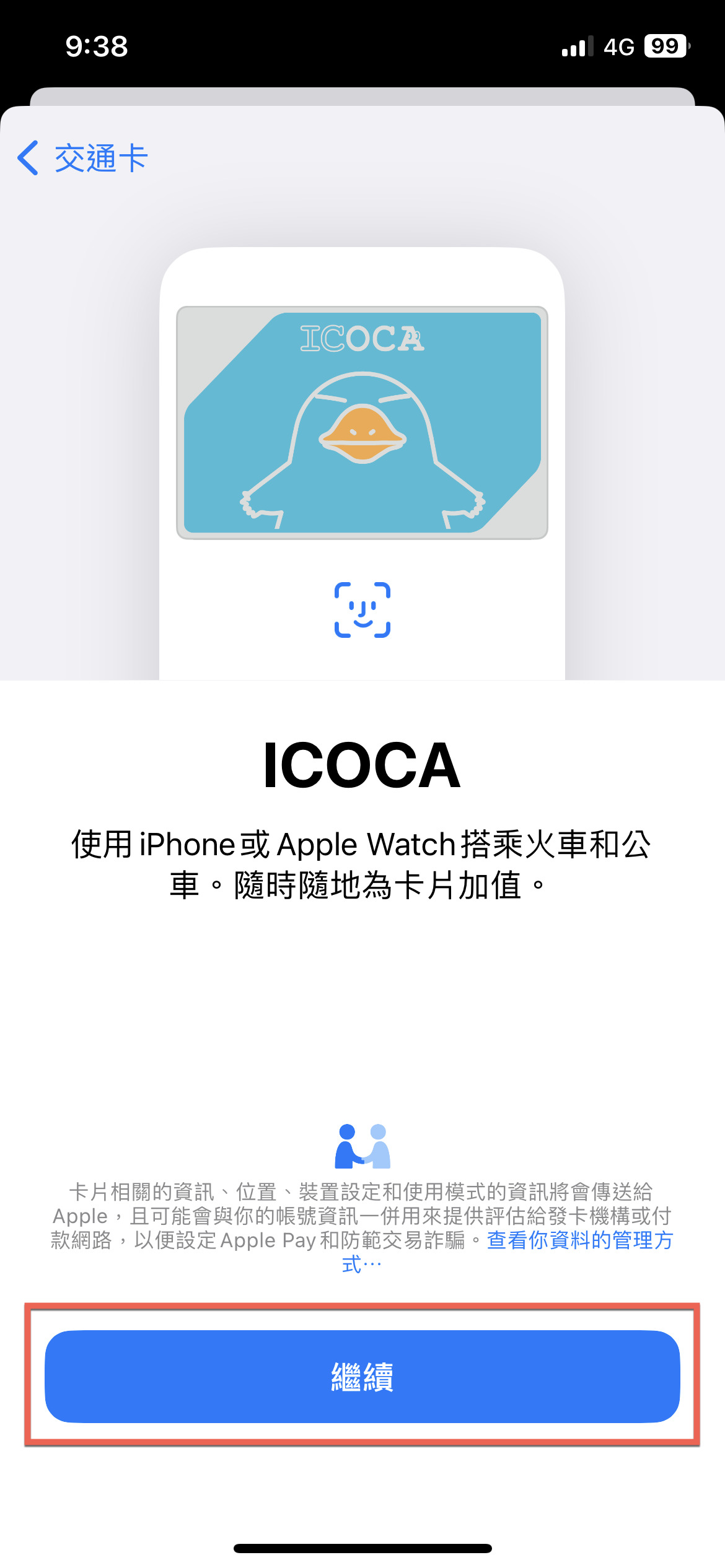
此為轉移實體卡片方式教學(要保留卡片請略過此步驟此方法為不可逆的),若不需要使用轉移可以略過此步驟往下進行。
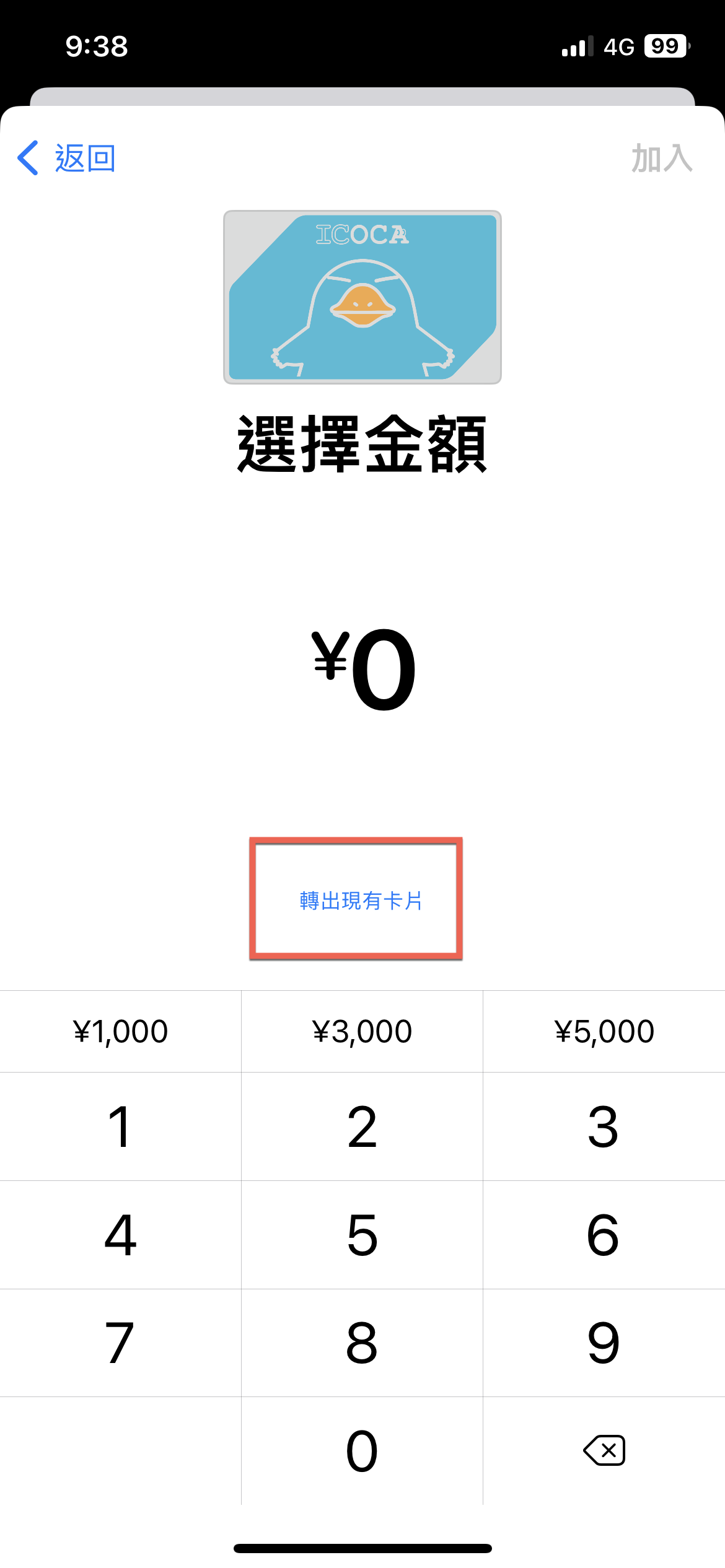
透過 Apple 錢包也可以使用轉移的方式,點選【轉出現有卡片】,但是必須要注意的是如果還想要繼續使用卡片,請勿使用此方法繼續轉移,不然將會無法使用卡片的功能,此方法為不可逆的。
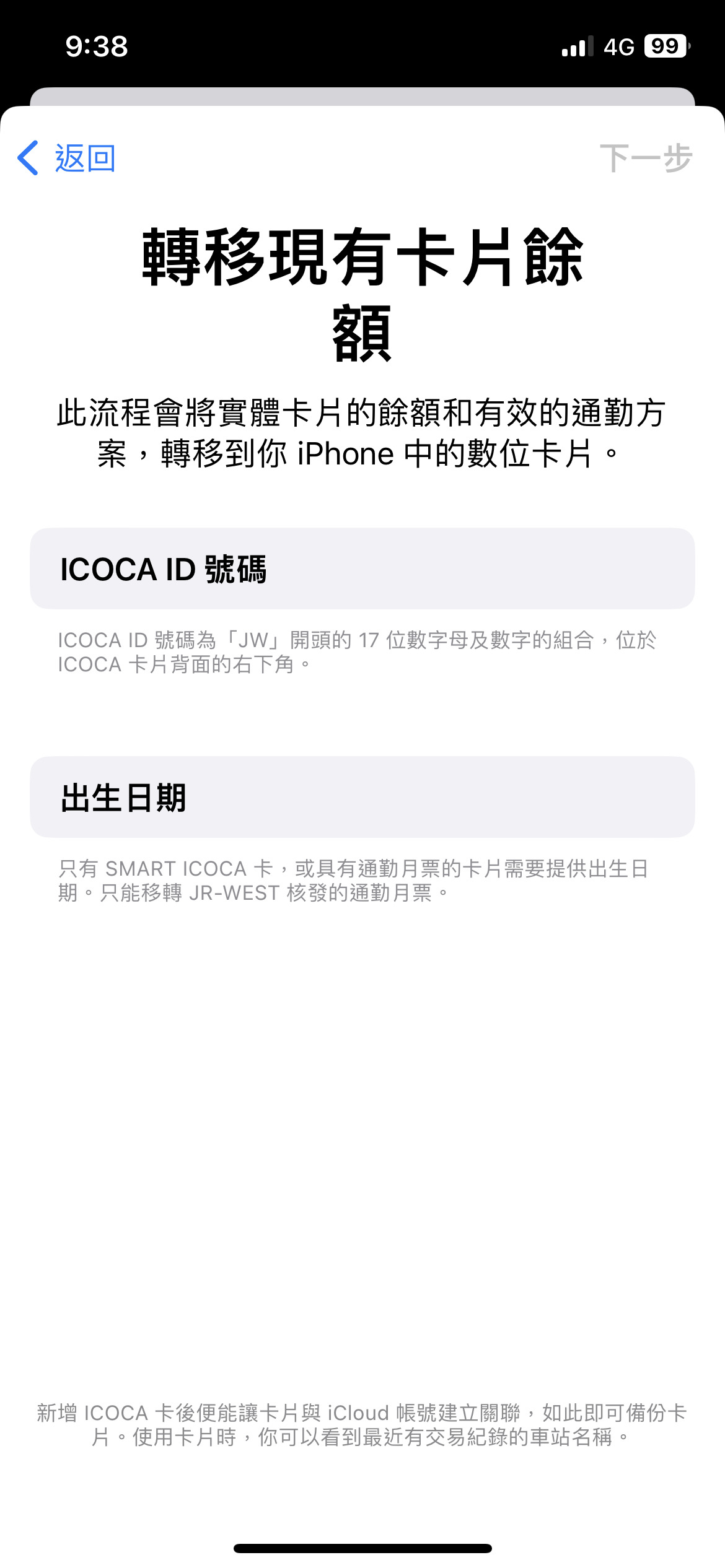
之後在轉移 ICOCA 畫面上輸入ID號碼與出生日期可下一步進行。
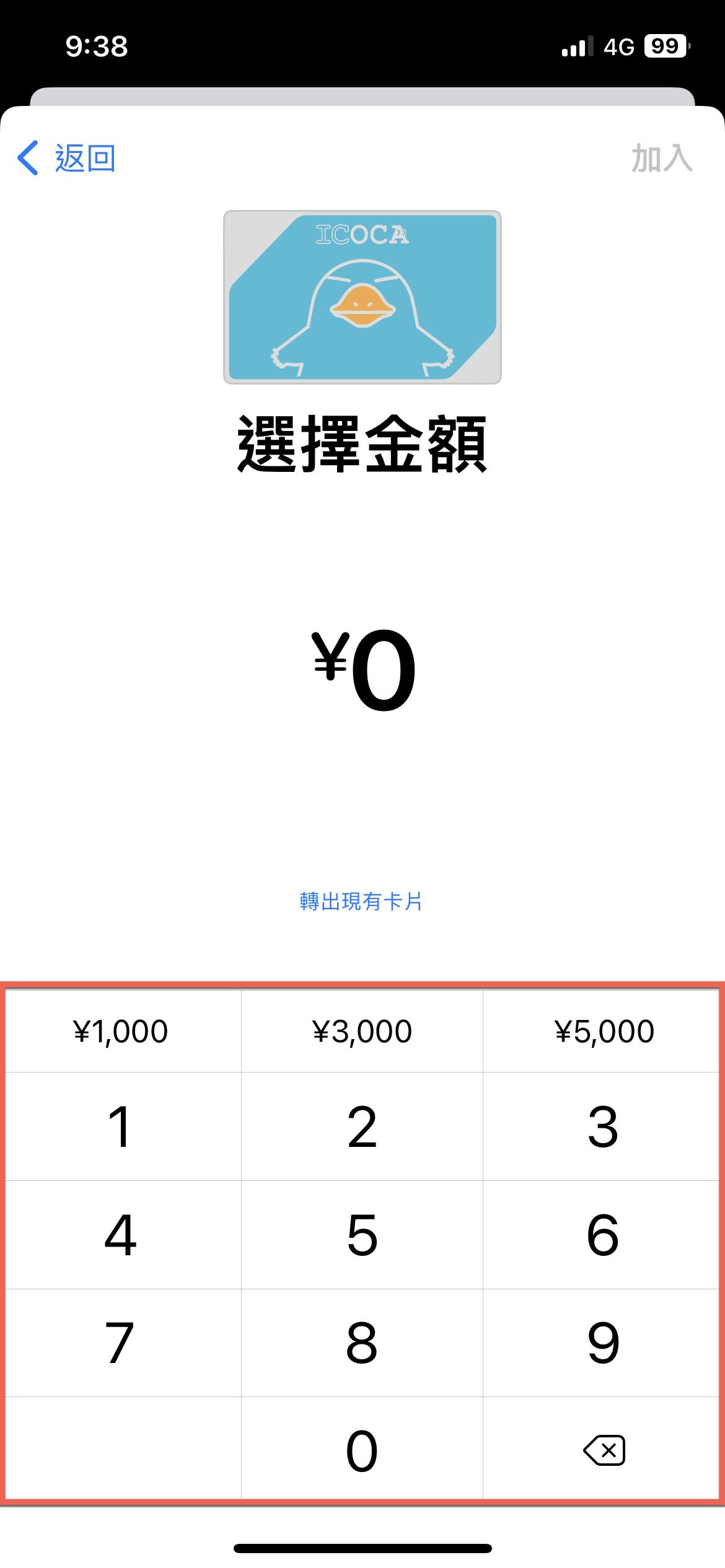
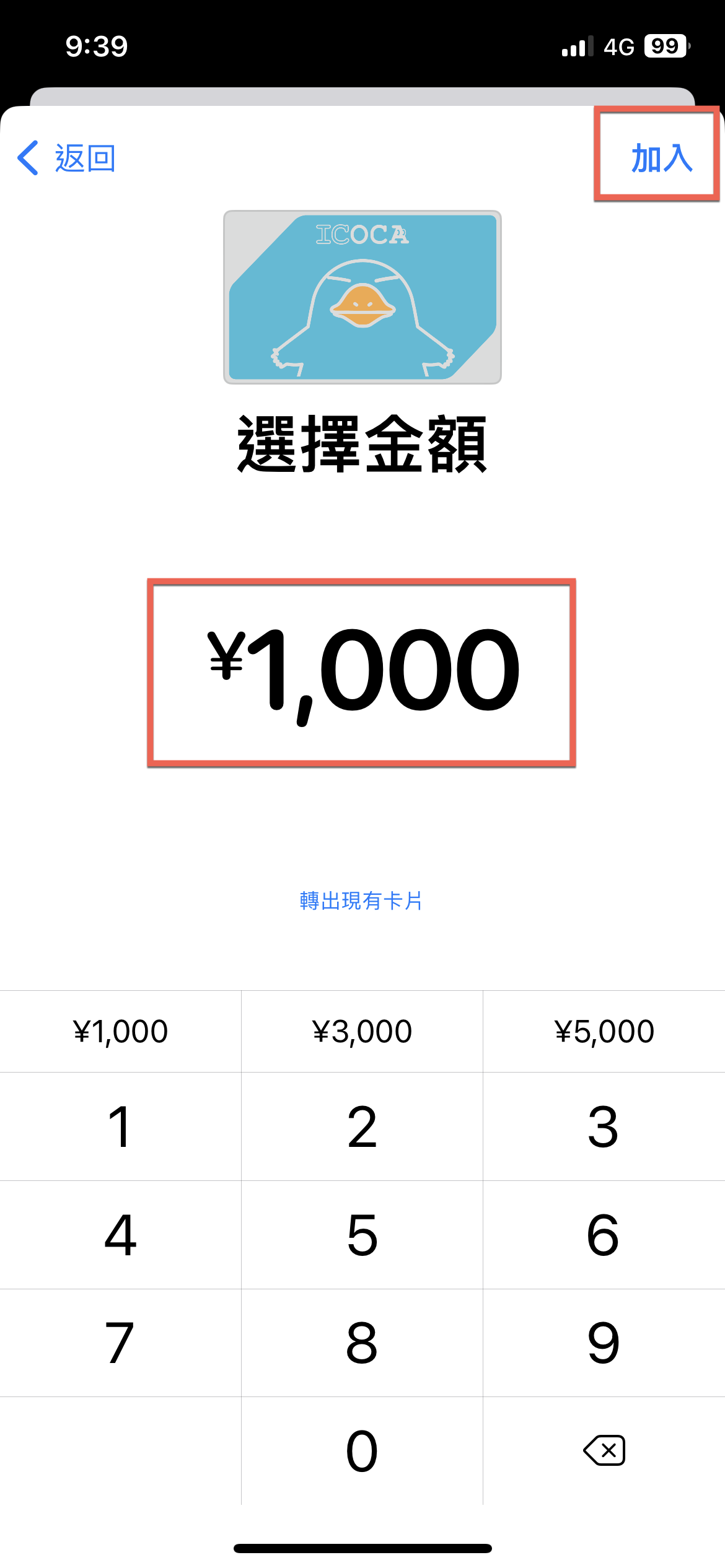
如果要繼續使用錢包線上購買 ICOCA 請繼續,這部份要求的是輸入要儲值的金額(日幣,也請注意匯率)。
然後輸入要的金額後選擇【加入】。
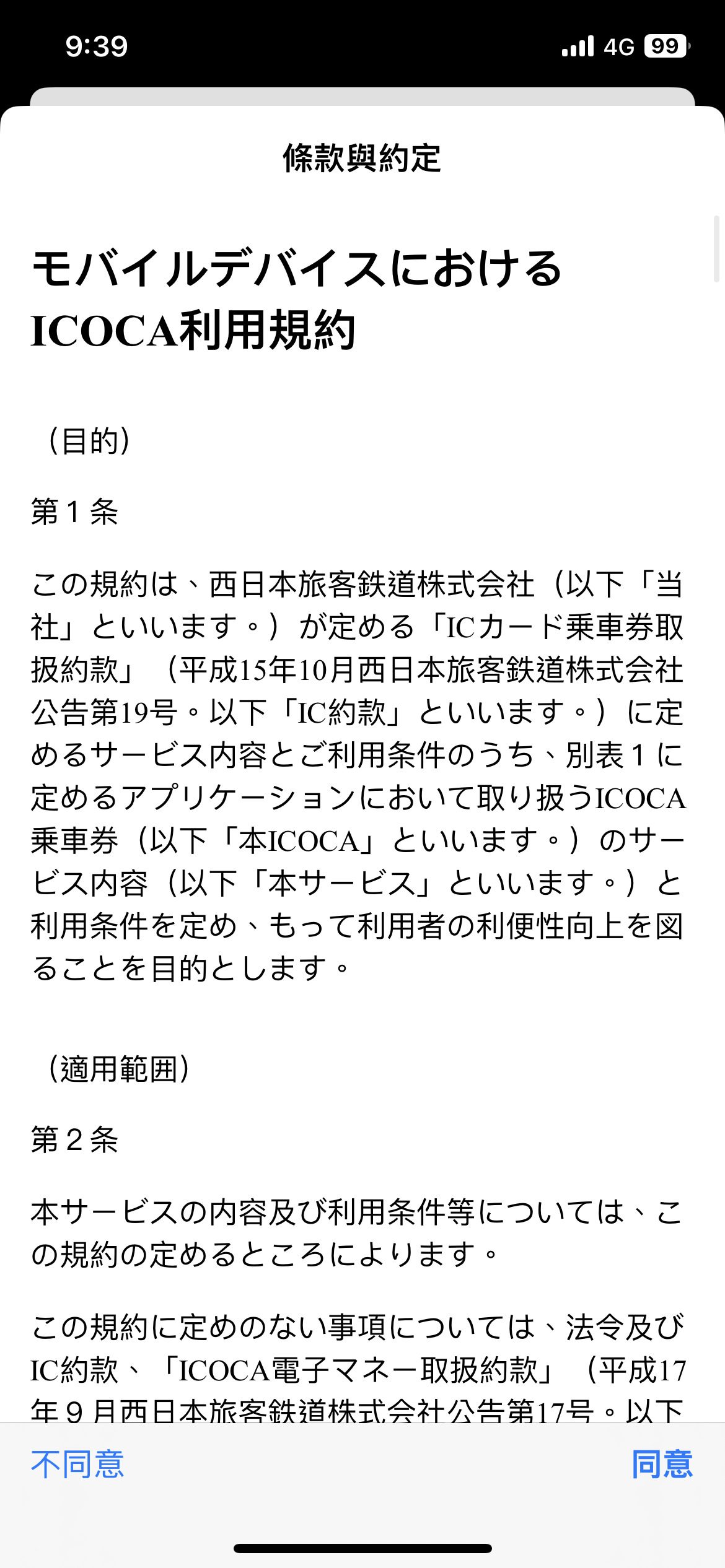
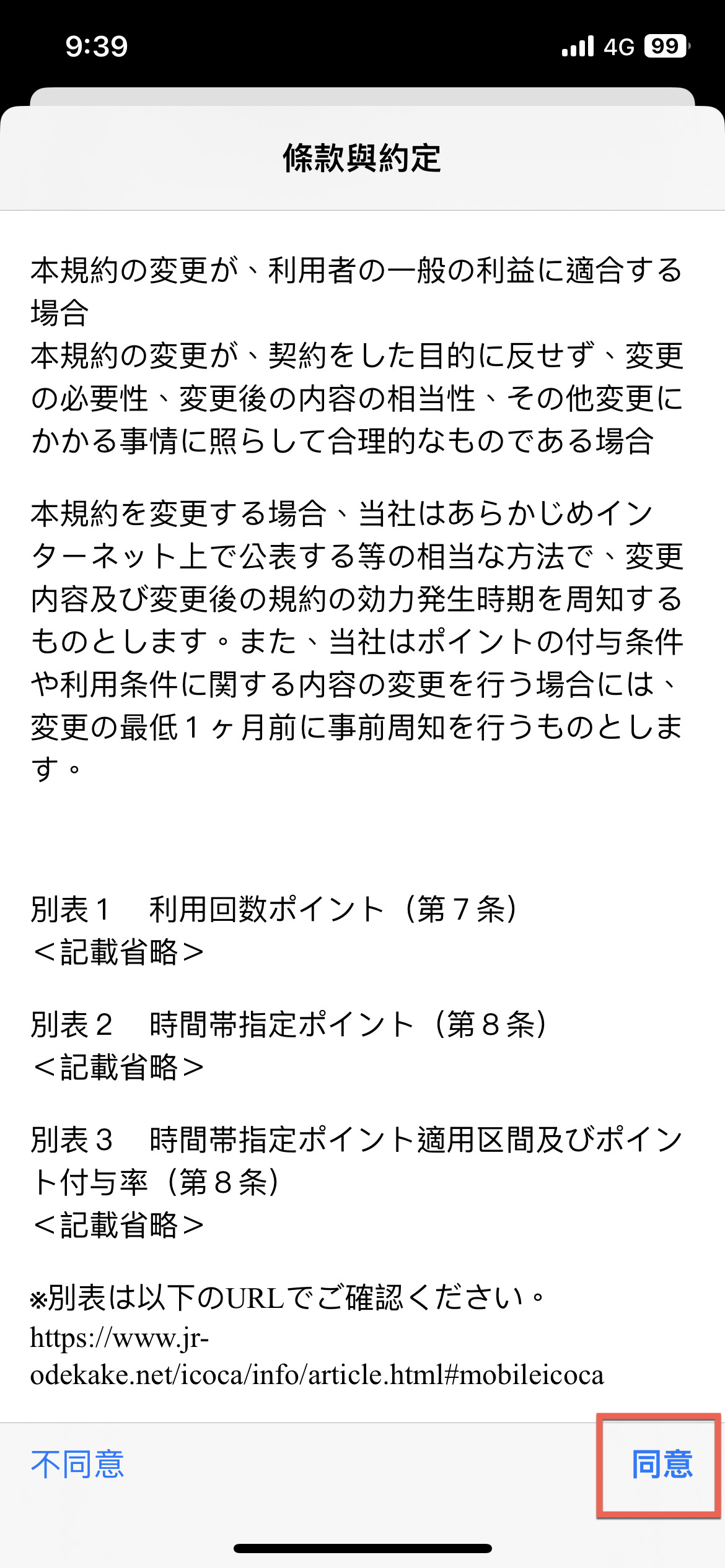
之後【同意】條款與約定。
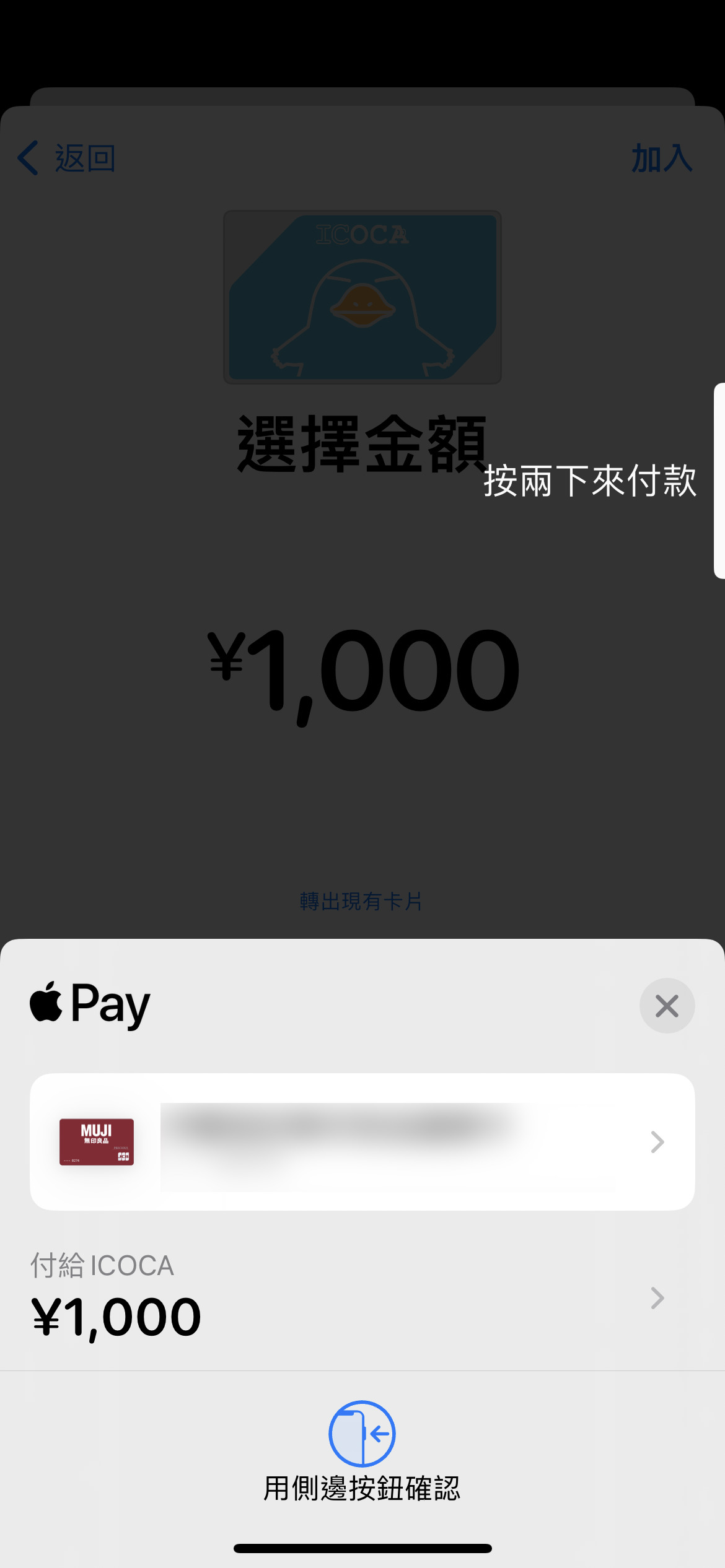
接著使用 Apple Pay 付款購買 ICOCA 就完成購買了。
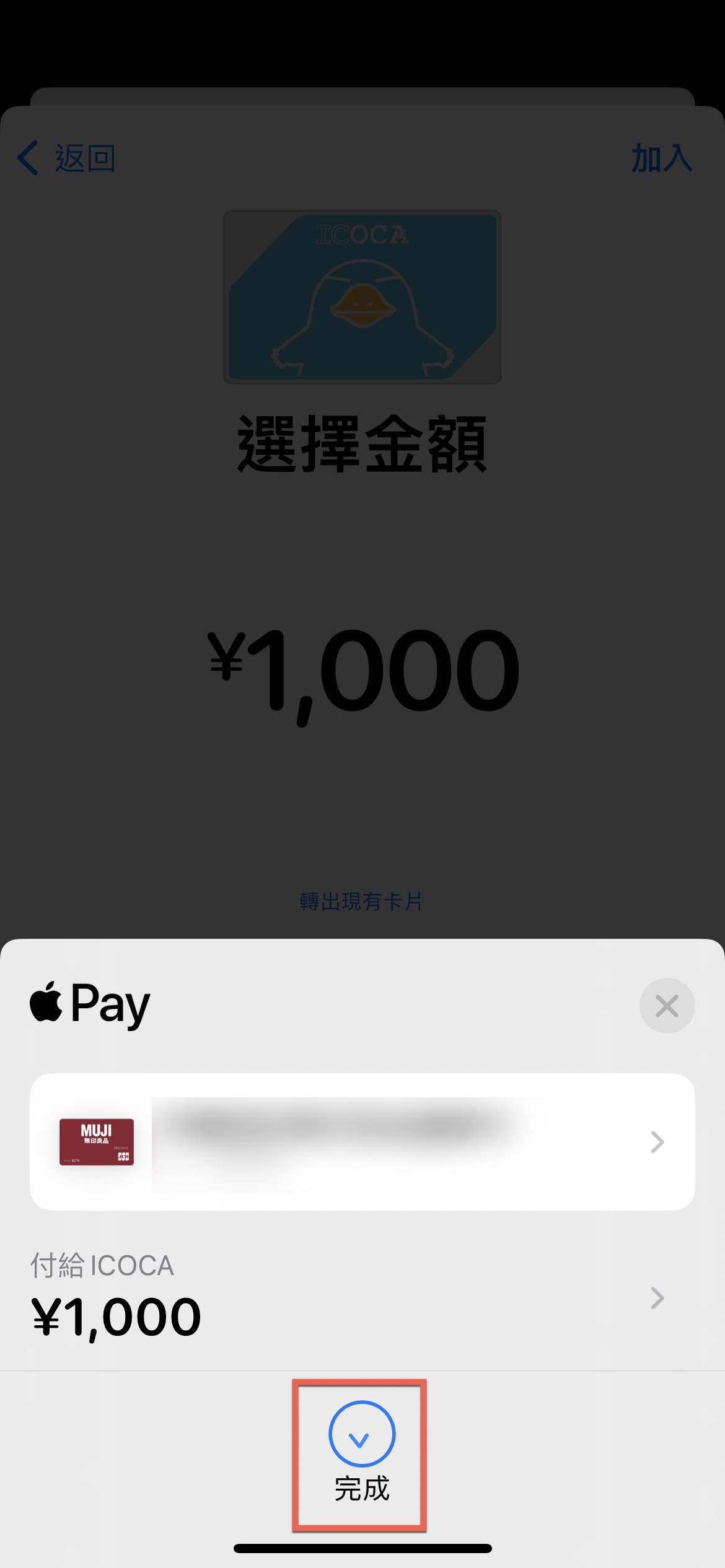
接著就會開始加入卡片。
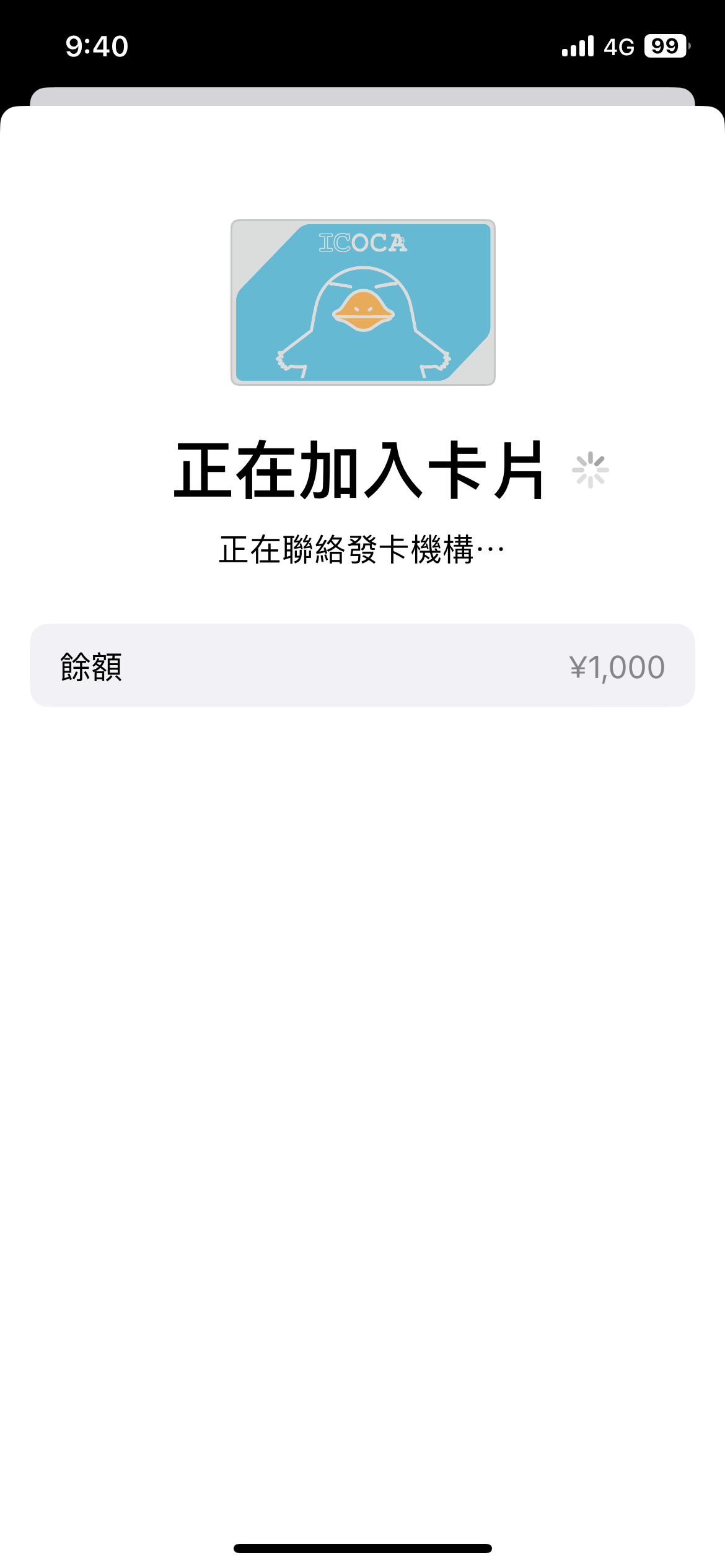
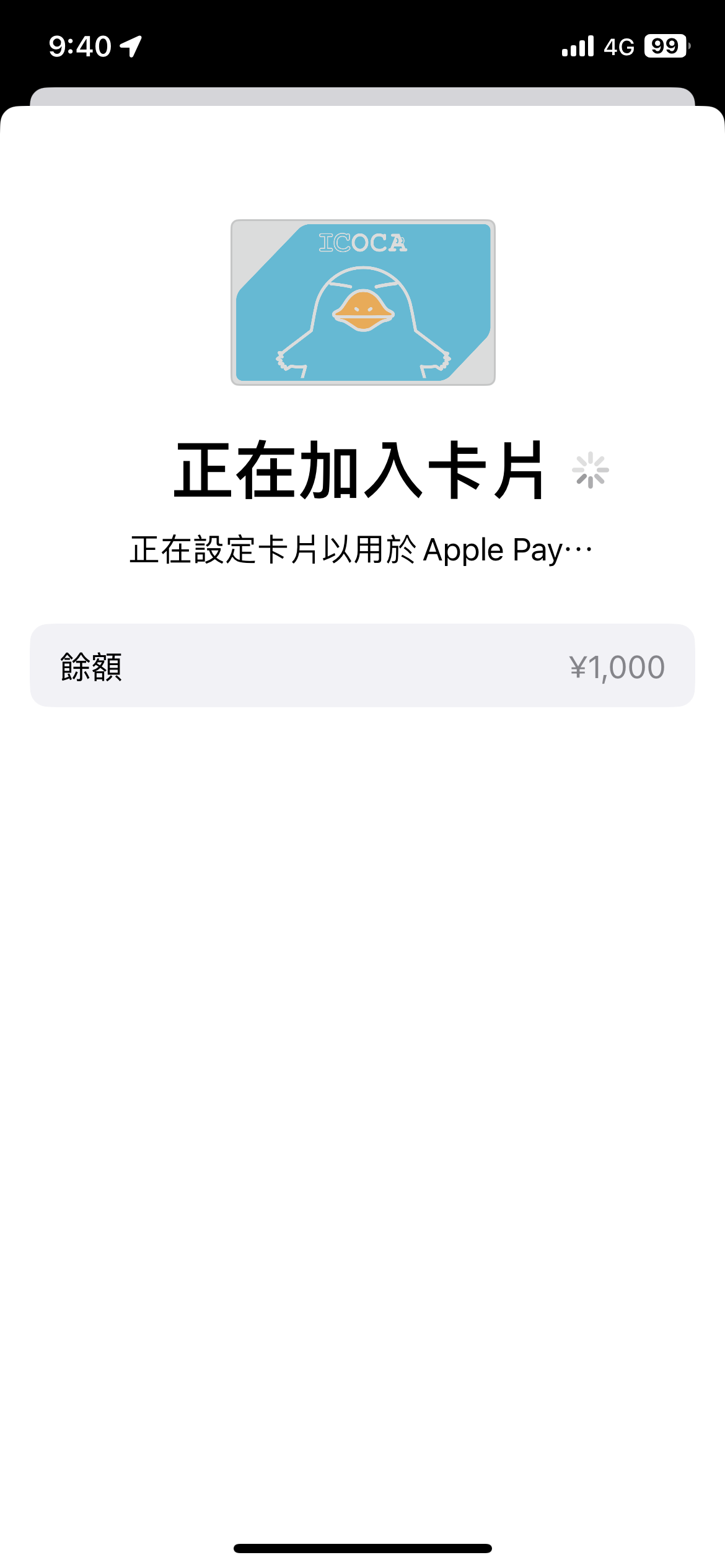
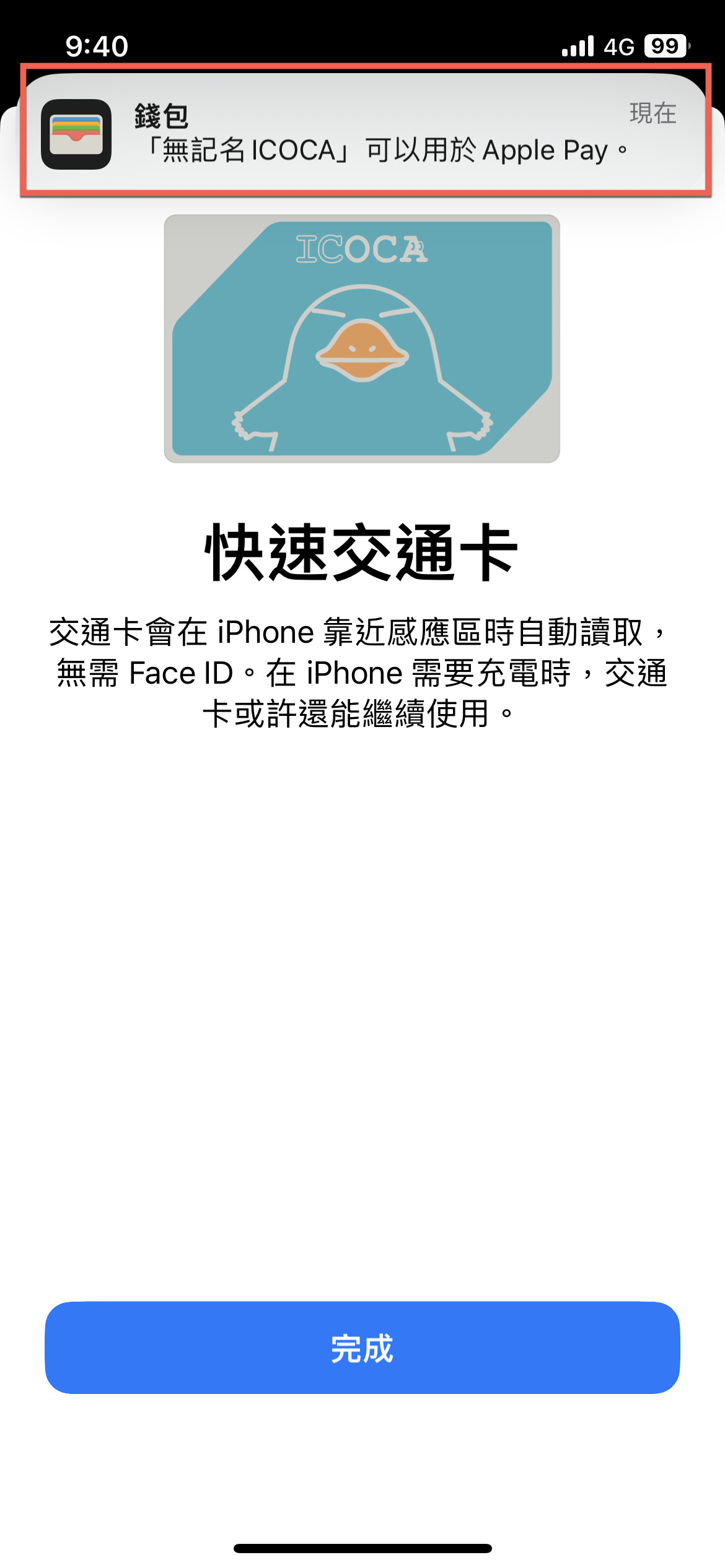
直到上方出現卡片可以用在 Apple Pay 就完成了。
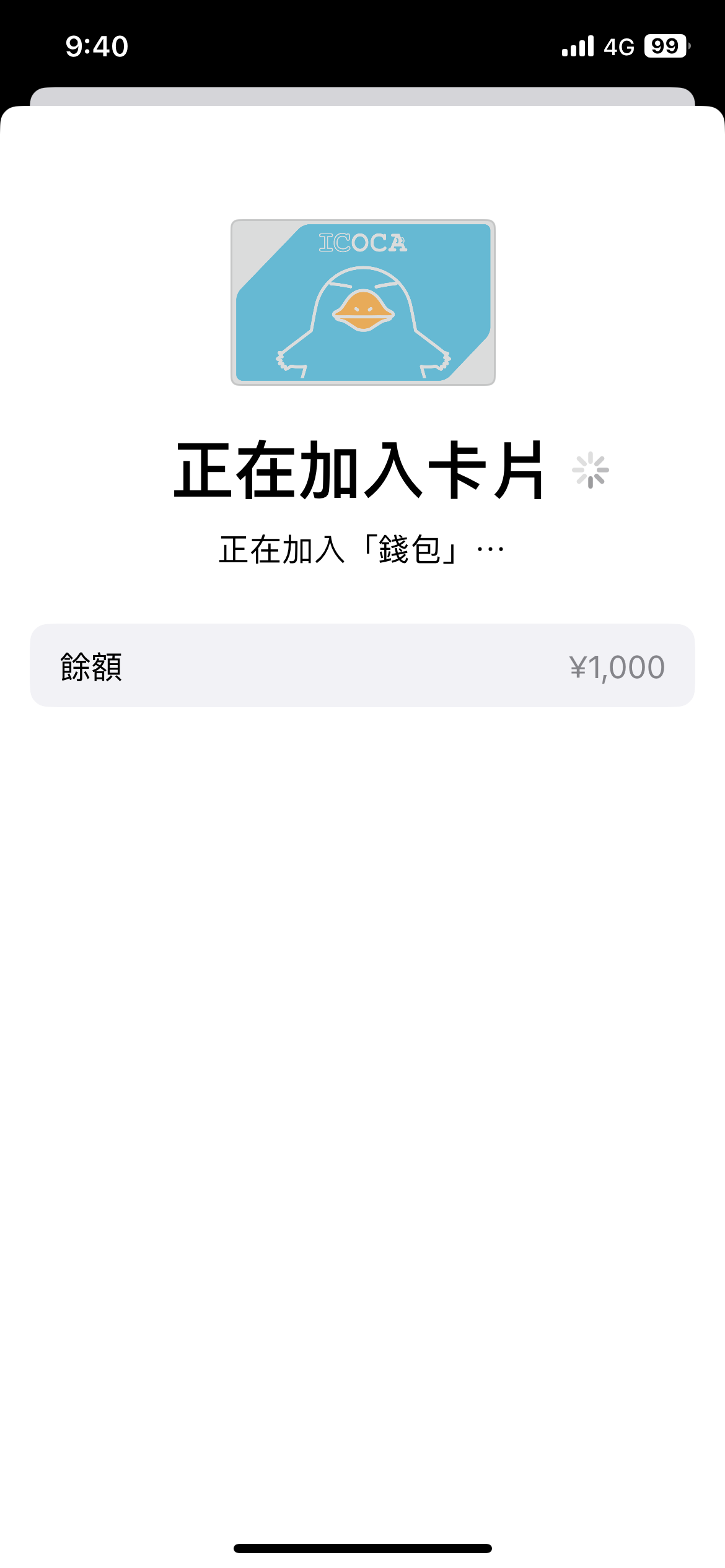
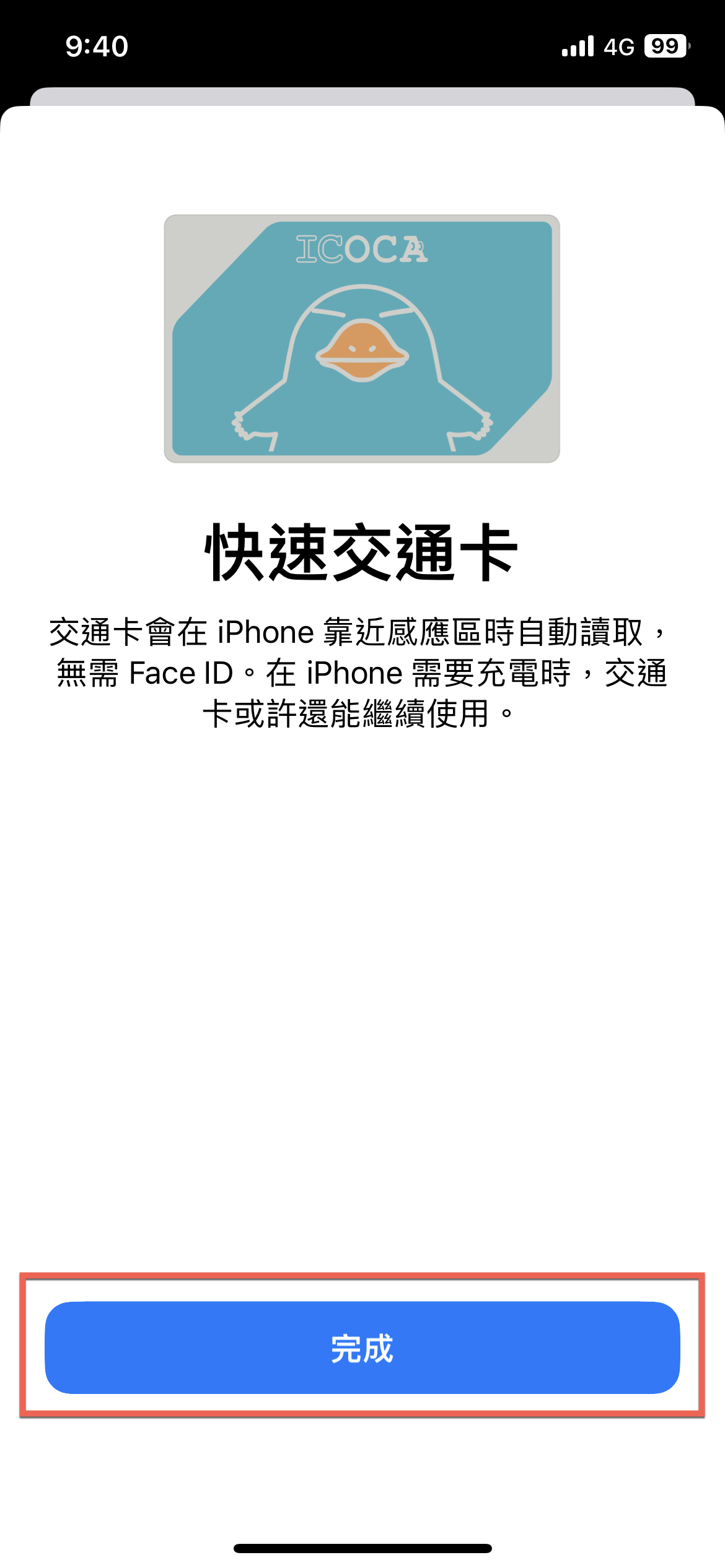
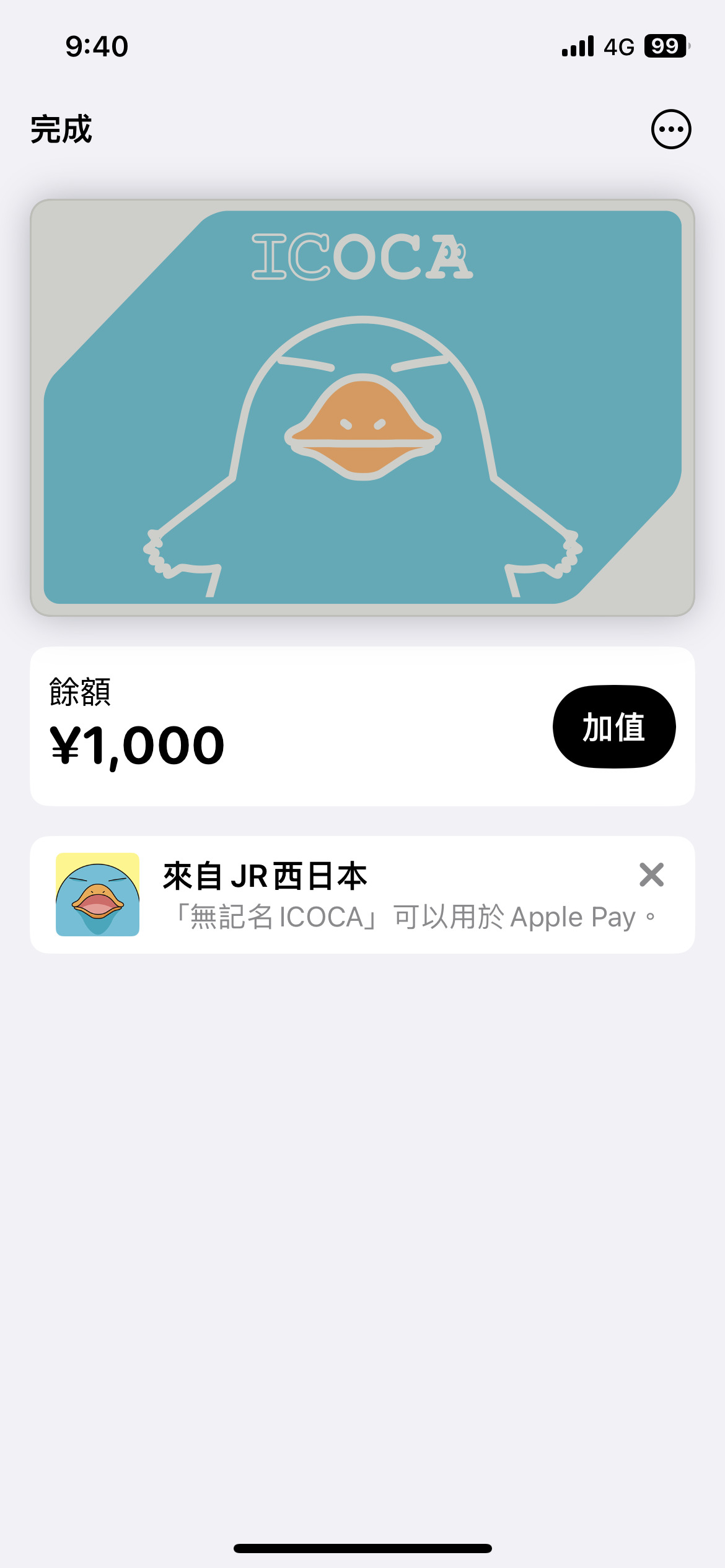
接著就可以開始使用 ICOCA了。



iPhone 透過錢包購買 ICOCA 方法教學
ICOCA 交通卡正式登陸到 Apple Pay 服務,只需要透過 iPhone 內的錢包 App 來加入之後,就能夠使用 Apple 快速交通卡,或者使用於有支援 ICOCA 的商店服務。
注意事項:
1.必需要使用 Apple Pay 請參考此篇文章:Apple Pay 綁定及使用方法教學
2.使用 Apple Pay 儲值會使用到匯率計算,同時也會有海外手續費,也建議找看看有沒有回饋較高或者海外免手續費的信用卡,此外如果 Apple Pay 無法刷過,建議使用 JCB(ICOCA 似乎可以使用 VISA)。
3.此為無記名卡片。
首先點選【錢包 App】。
進入錢包後點選【+】新增,並且選擇【交通卡】。
接著搜尋交通卡,找到【ICOCA】。
之後點選【繼續】。
此為轉移實體卡片方式教學(要保留卡片請略過此步驟此方法為不可逆的),若不需要使用轉移可以略過此步驟往下進行。
透過 Apple 錢包也可以使用轉移的方式,點選【轉出現有卡片】,但是必須要注意的是如果還想要繼續使用卡片,請勿使用此方法繼續轉移,不然將會無法使用卡片的功能,此方法為不可逆的。
之後在轉移 ICOCA 畫面上輸入ID號碼與出生日期可下一步進行。
如果要繼續使用錢包線上購買 ICOCA 請繼續,這部份要求的是輸入要儲值的金額(日幣,也請注意匯率)。
然後輸入要的金額後選擇【加入】。
之後【同意】條款與約定。
接著使用 Apple Pay 付款購買 ICOCA 就完成購買了。
接著就會開始加入卡片。
直到上方出現卡片可以用在 Apple Pay 就完成了。
接著就可以開始使用 ICOCA了。
歡迎品牌、公關公司、代理商、活動主辦單位與相關企業刊登新聞稿。
本站專注於動漫 ACG、影劇音樂、Apple 生態圈、數位生活、旅遊及日本文化等內容,
若您的資訊符合網站主題,歡迎與我們分享。
你的支持是我們最大的動力,歡迎分享文章!