除了電腦版本 Chrome 能夠使用固定分頁之外,現在也可以使用手機版本的 Chrome 來固定分頁的功能,將頁面固定之後就可以依照個人需求隨時取用,也能夠避免不小心關掉頁面的狀況。
使用版本:iOS 16.6
Chrome 手機版本:115.05790.160
手機版 Chrome 固定分頁方法1
打開 Chrome 並進入到要固定分頁的頁面,之後點選右下角的【…】,之後點選【固定分頁】。


接著會顯示【已固定分頁】就完成了,之後點選右下角的【口】顯示更多分頁。


之後在最底下就能看到剛才固定的分頁。

手機版 Chrome 固定分頁方法2
點選右下角的【口】顯示更多分頁,然後深壓要固定分頁的頁面。


之後會出現選單點選【固定分頁】,之後右下角就會出現固定的分頁。

手機版 Chrome 取消固定分頁方法1
點選右下角的【口】顯示更多分頁,然後選擇底下要取消的固定分頁。


之後點選【關閉固定分頁】就完成了。

手機版 Chrome 取消固定分頁方法2
點選右下角的【口】顯示更多分頁,點選要關閉的固定分頁。
之後點選右下角的【…】,之後點選【取消固定分頁】。


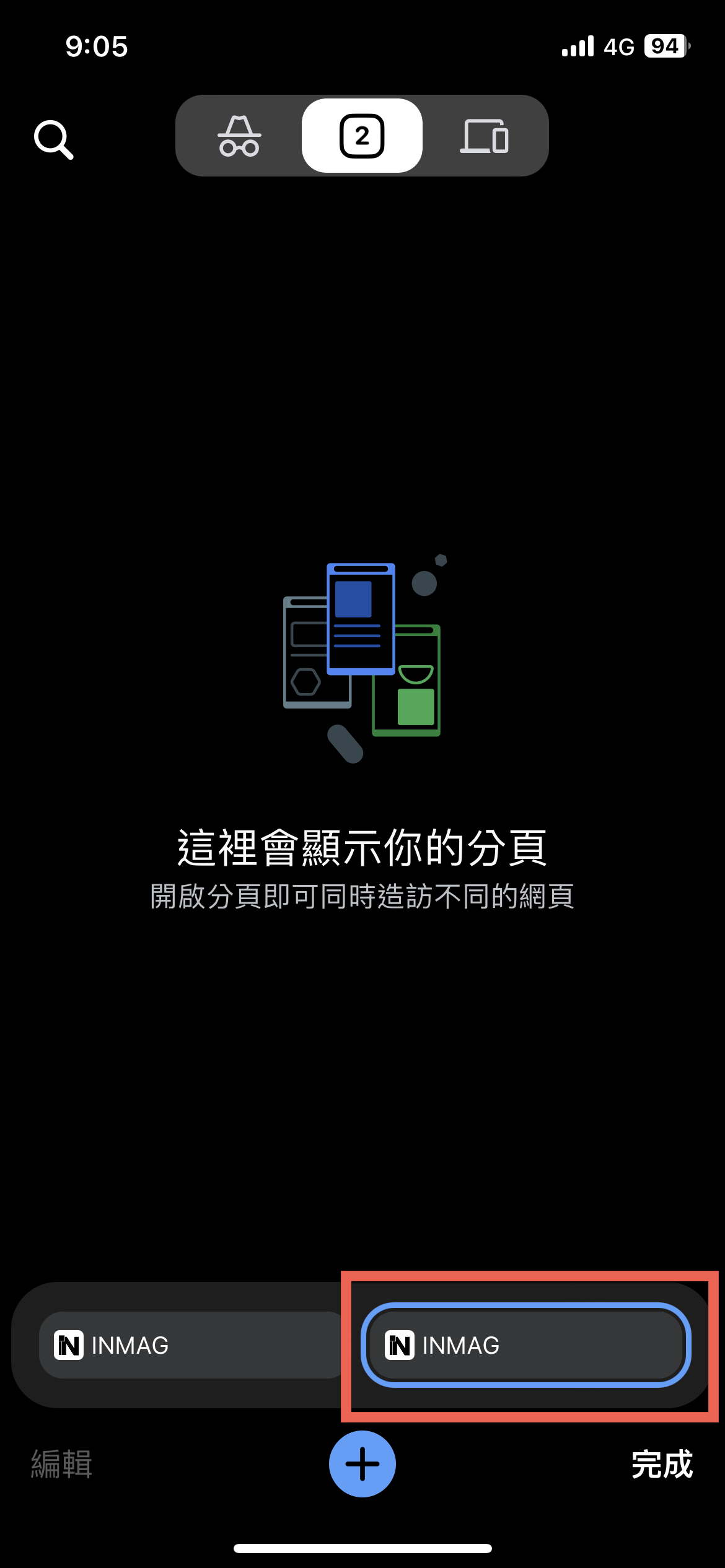
手機版 Chrome 固定分頁拖曳換位置
只需要將固定分頁左右邊拖曳過去就能夠換位置。


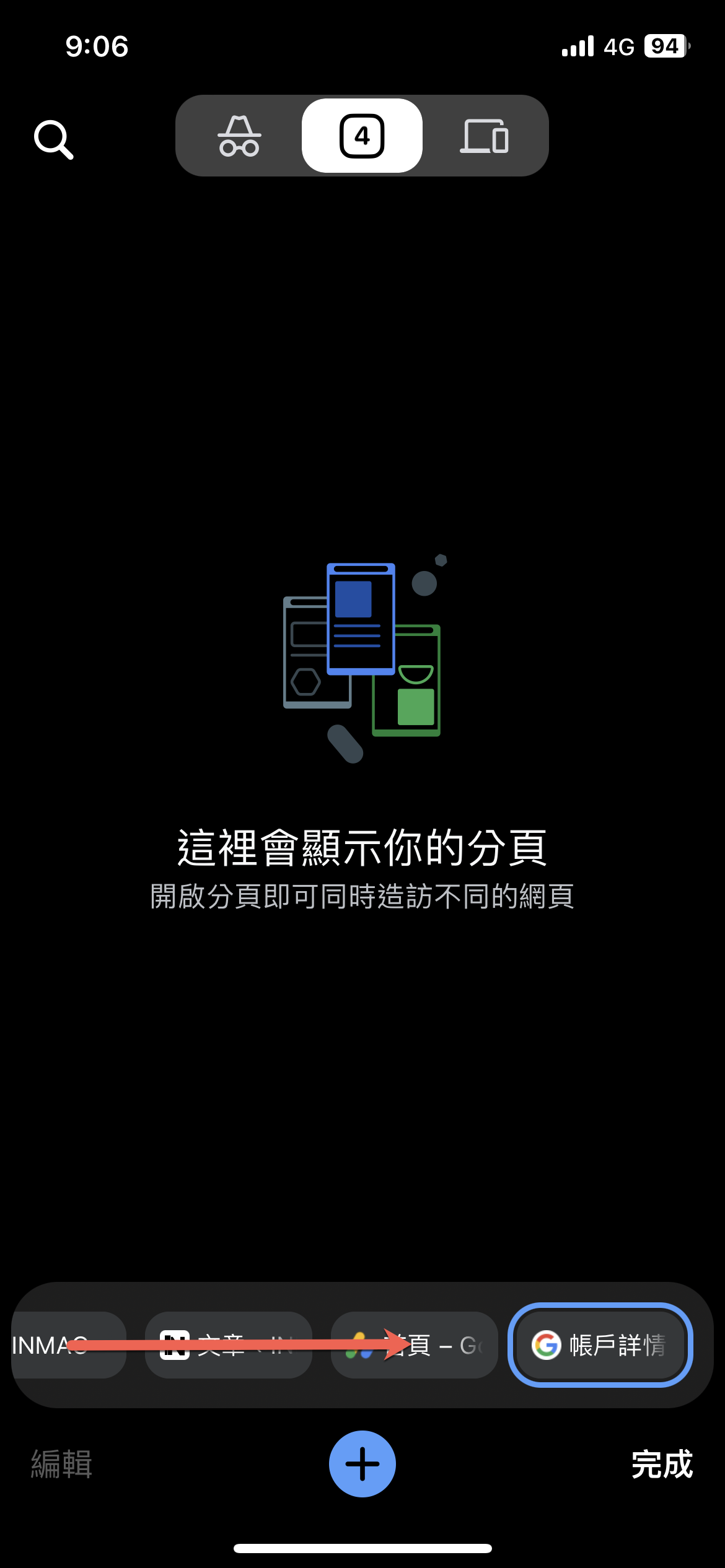
手機版 Chrome 固定分頁滑到前後固定分頁
只要固定分頁左右邊滑過去就能看到前後的固定分頁項目。



Chrome 手機版固定分頁使用方法
除了電腦版本 Chrome 能夠使用固定分頁之外,現在也可以使用手機版本的 Chrome 來固定分頁的功能,將頁面固定之後就可以依照個人需求隨時取用,也能夠避免不小心關掉頁面的狀況。
Chrome 手機版本:115.05790.160
手機版 Chrome 固定分頁方法1
打開 Chrome 並進入到要固定分頁的頁面,之後點選右下角的【…】,之後點選【固定分頁】。
接著會顯示【已固定分頁】就完成了,之後點選右下角的【口】顯示更多分頁。
之後在最底下就能看到剛才固定的分頁。
手機版 Chrome 固定分頁方法2
點選右下角的【口】顯示更多分頁,然後深壓要固定分頁的頁面。
之後會出現選單點選【固定分頁】,之後右下角就會出現固定的分頁。
手機版 Chrome 取消固定分頁方法1
點選右下角的【口】顯示更多分頁,然後選擇底下要取消的固定分頁。
之後點選【關閉固定分頁】就完成了。
手機版 Chrome 取消固定分頁方法2
點選右下角的【口】顯示更多分頁,點選要關閉的固定分頁。
之後點選右下角的【…】,之後點選【取消固定分頁】。
手機版 Chrome 固定分頁拖曳換位置
只需要將固定分頁左右邊拖曳過去就能夠換位置。
手機版 Chrome 固定分頁滑到前後固定分頁
只要固定分頁左右邊滑過去就能看到前後的固定分頁項目。
歡迎品牌、公關公司、代理商、活動主辦單位與相關企業刊登新聞稿。
本站專注於動漫 ACG、影劇音樂、Apple 生態圈、數位生活、旅遊及日本文化等內容,
若您的資訊符合網站主題,歡迎與我們分享。
你的支持是我們最大的動力,歡迎分享文章!