Line 新版本之後推出了聊天室截圖功能,只需要預先在新的Line Labs實驗室上開啟新的聊天室截圖功能,就能直接在聊天室上擷取聊天訊息,儲存至手機內或者傳送至聊天室。
Line 版本:Line 8.7 版。
Line Labs 開啟實驗室功能
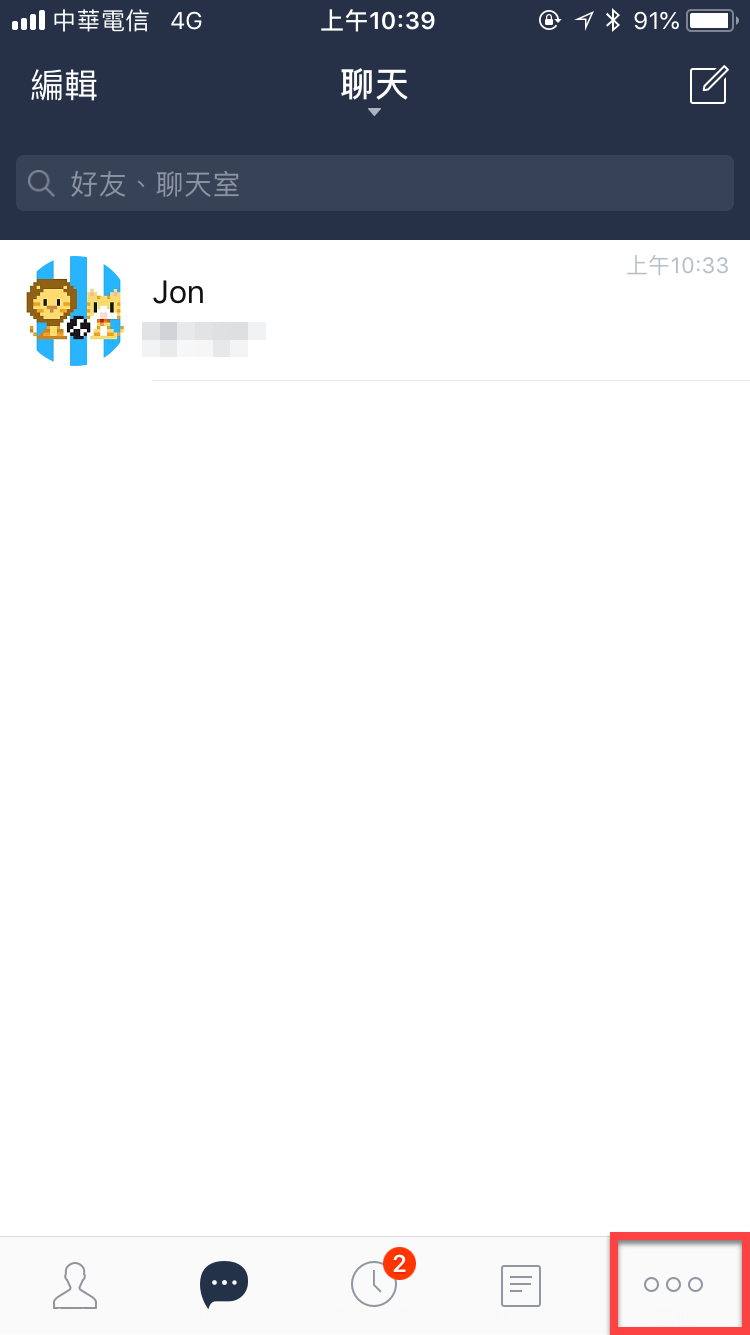
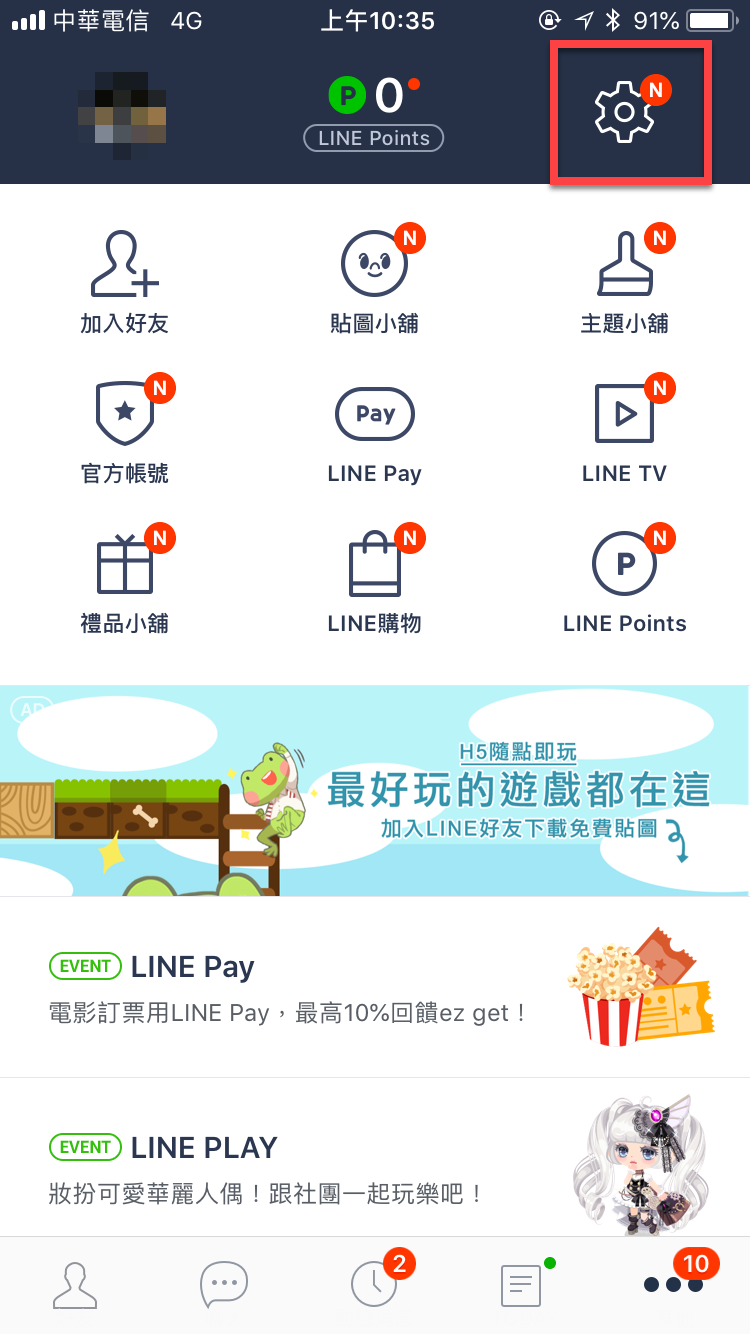
點選【…】之後再點選【設定】。
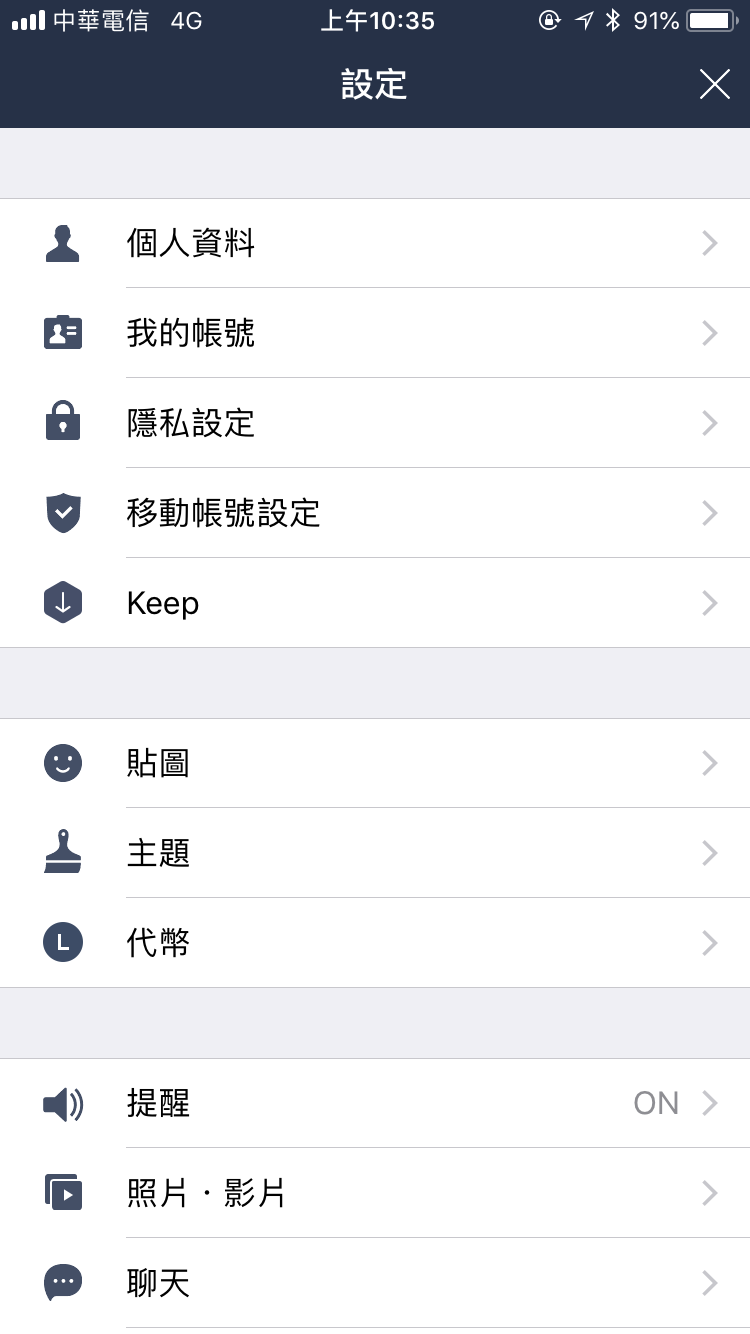
之後滑到下面點選【LINE Labs】。
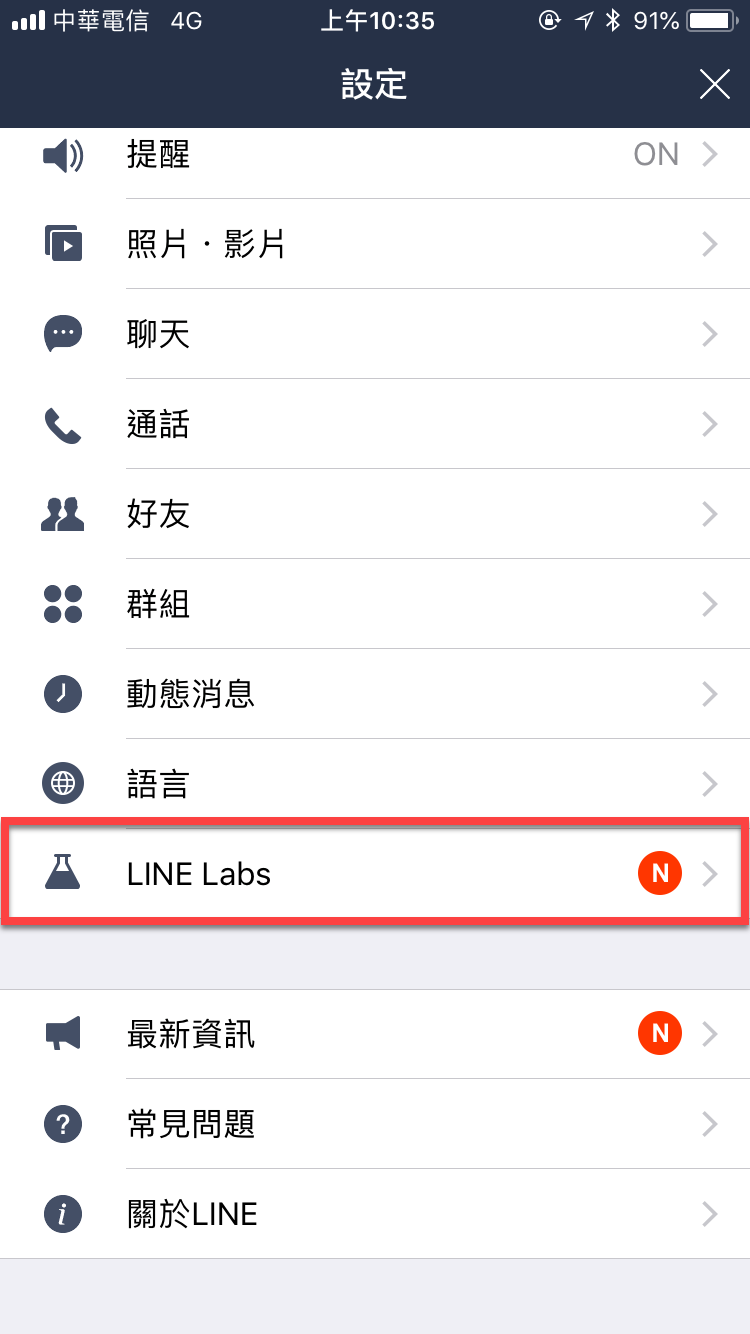
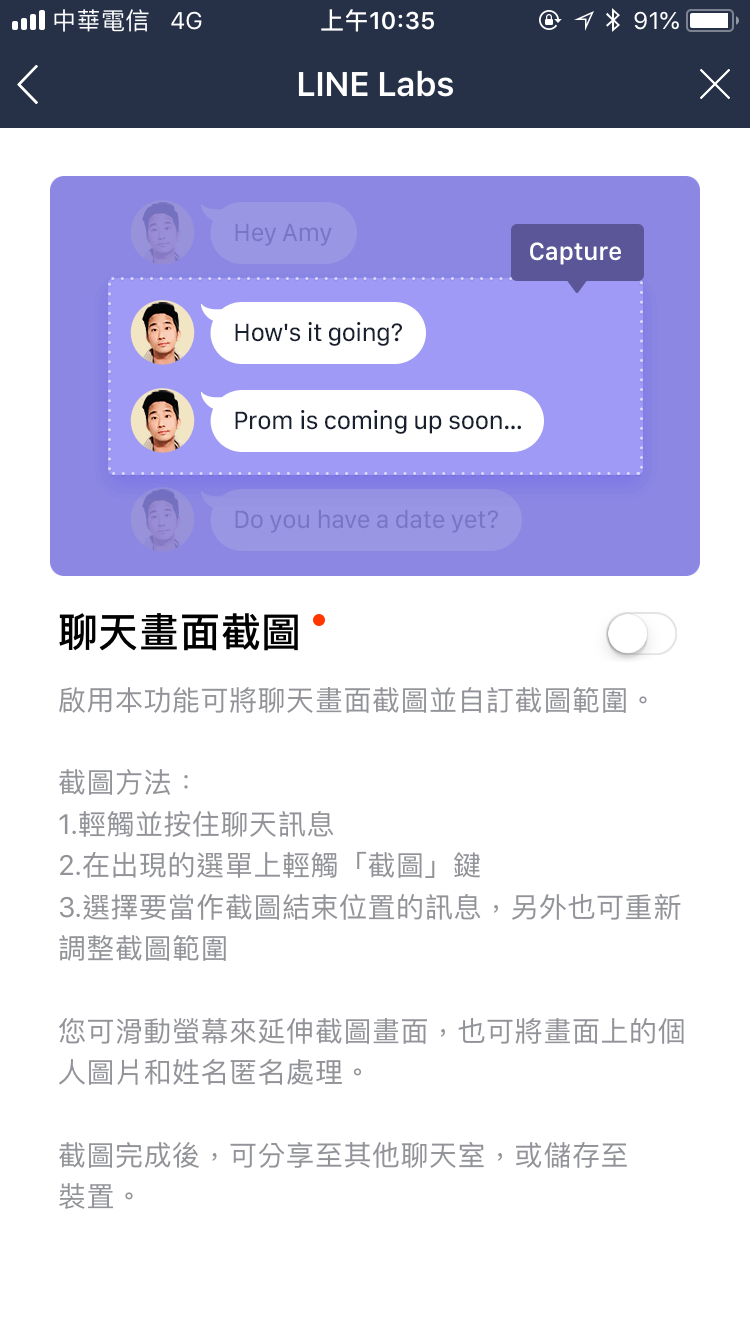
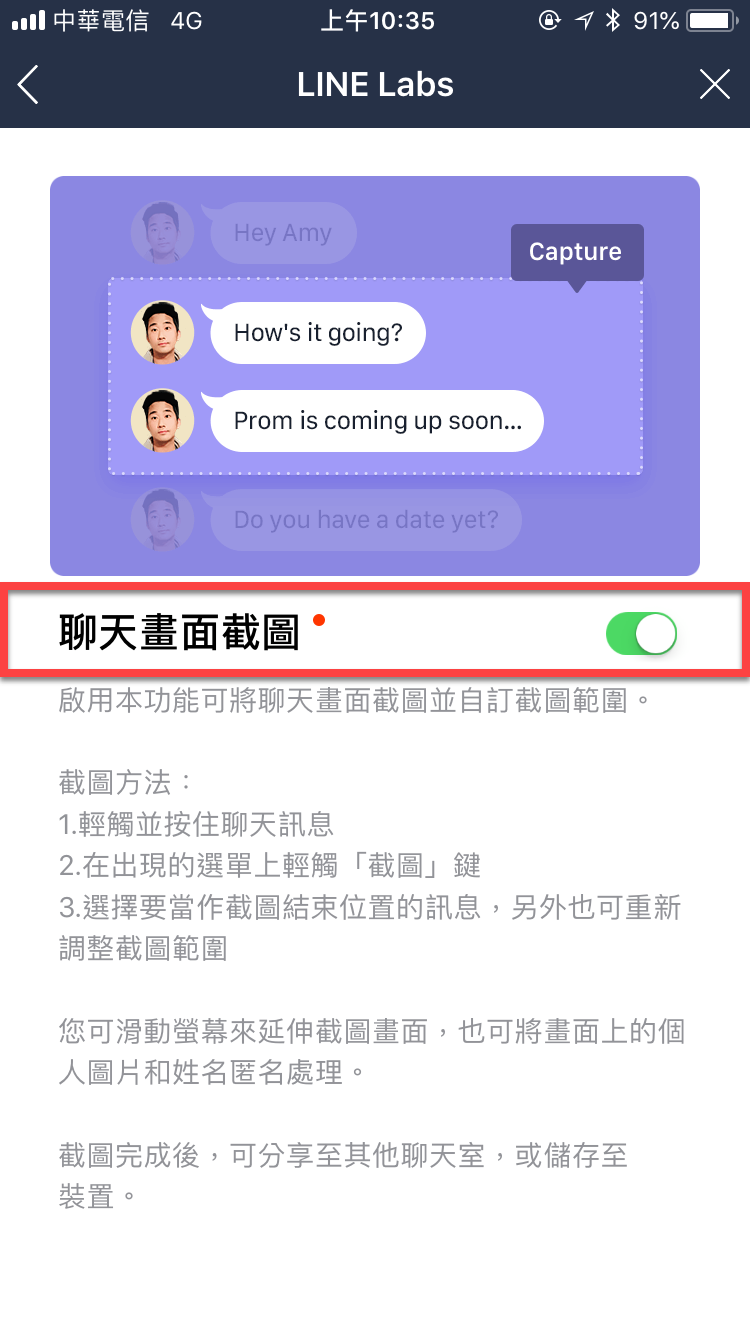
然後在LINE Labs 開啟【聊天室畫面截圖】。
LINE Labs 聊天室截圖方法
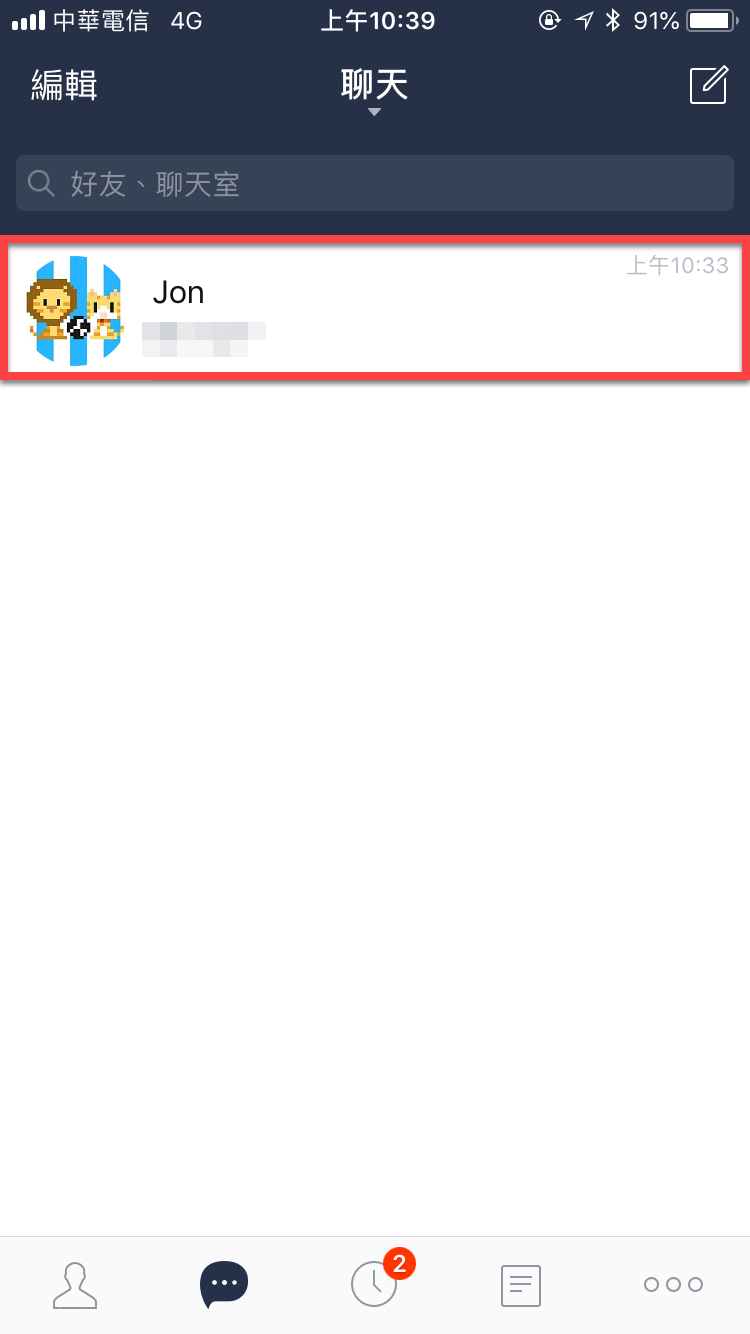
使用方法很簡單,點選聊天室對象。
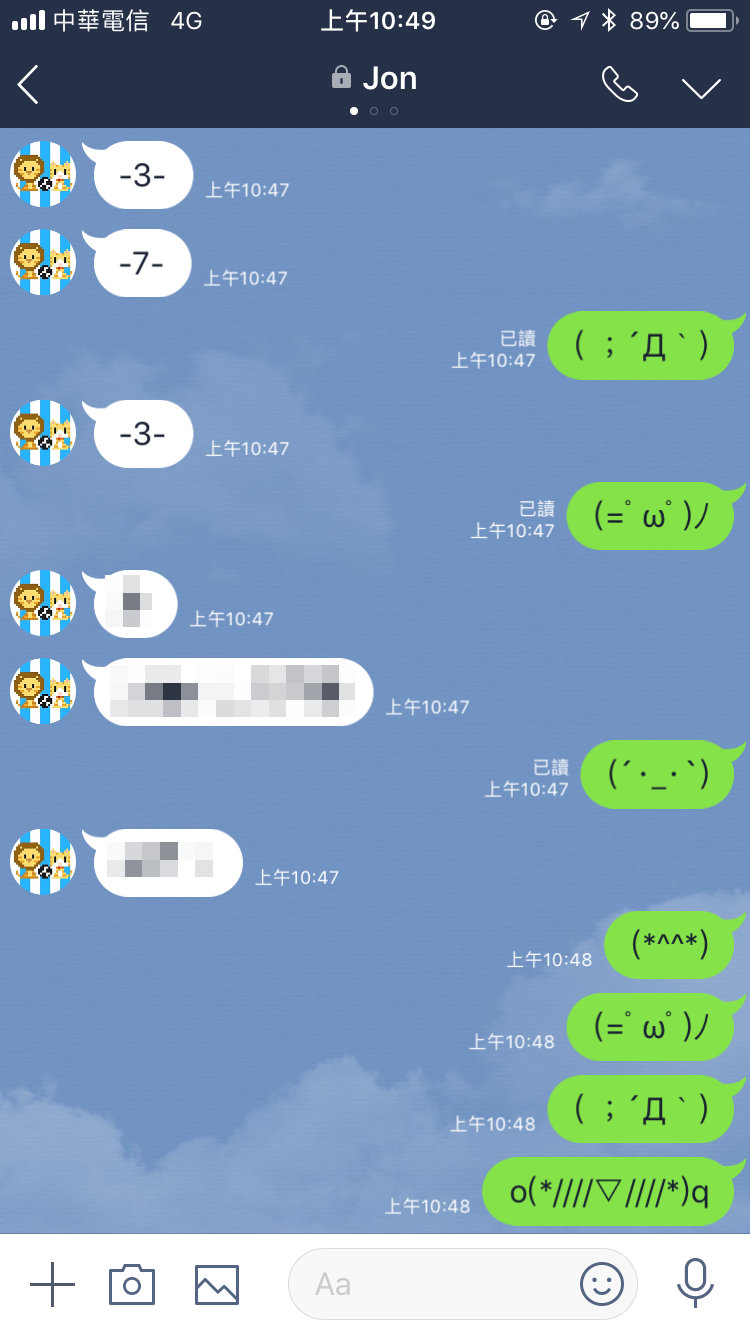
壓著聊天室某個訊息,之後再點選截圖。
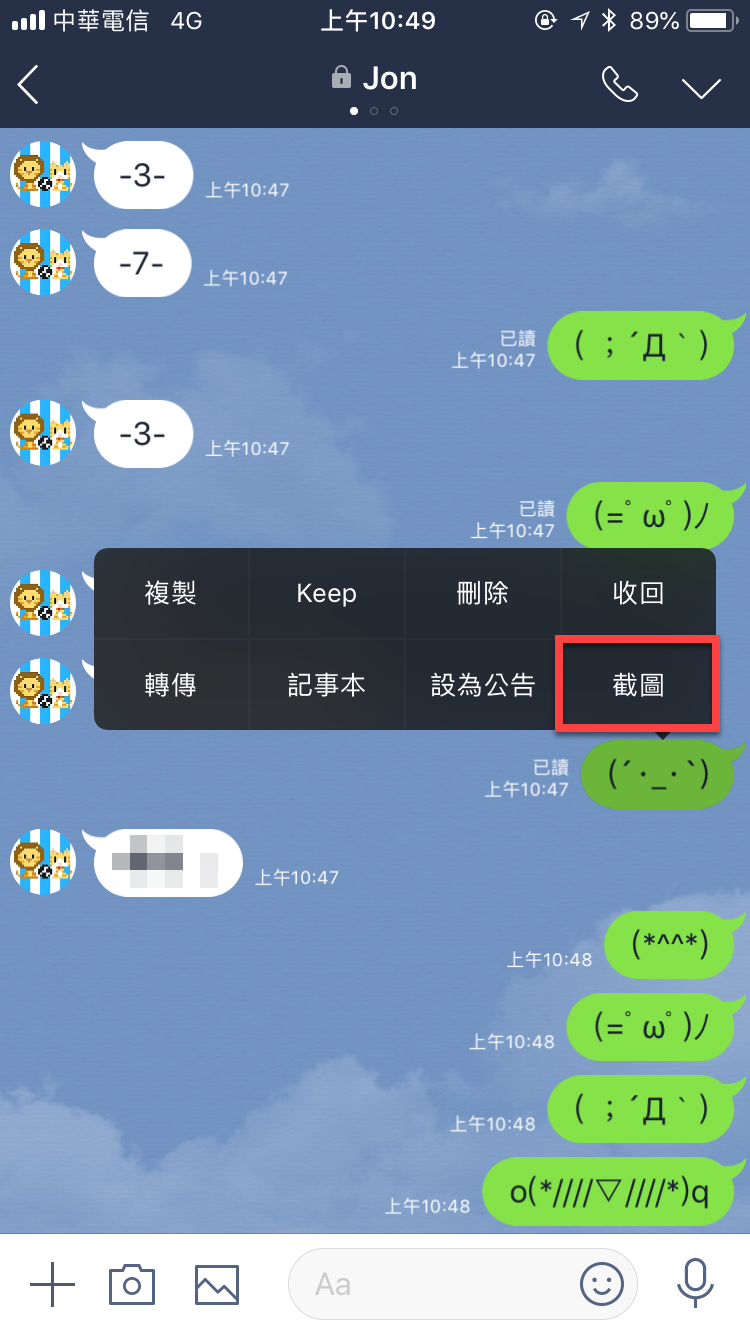
之後再依照自己的需求選擇聊天室訊息截圖範圍。
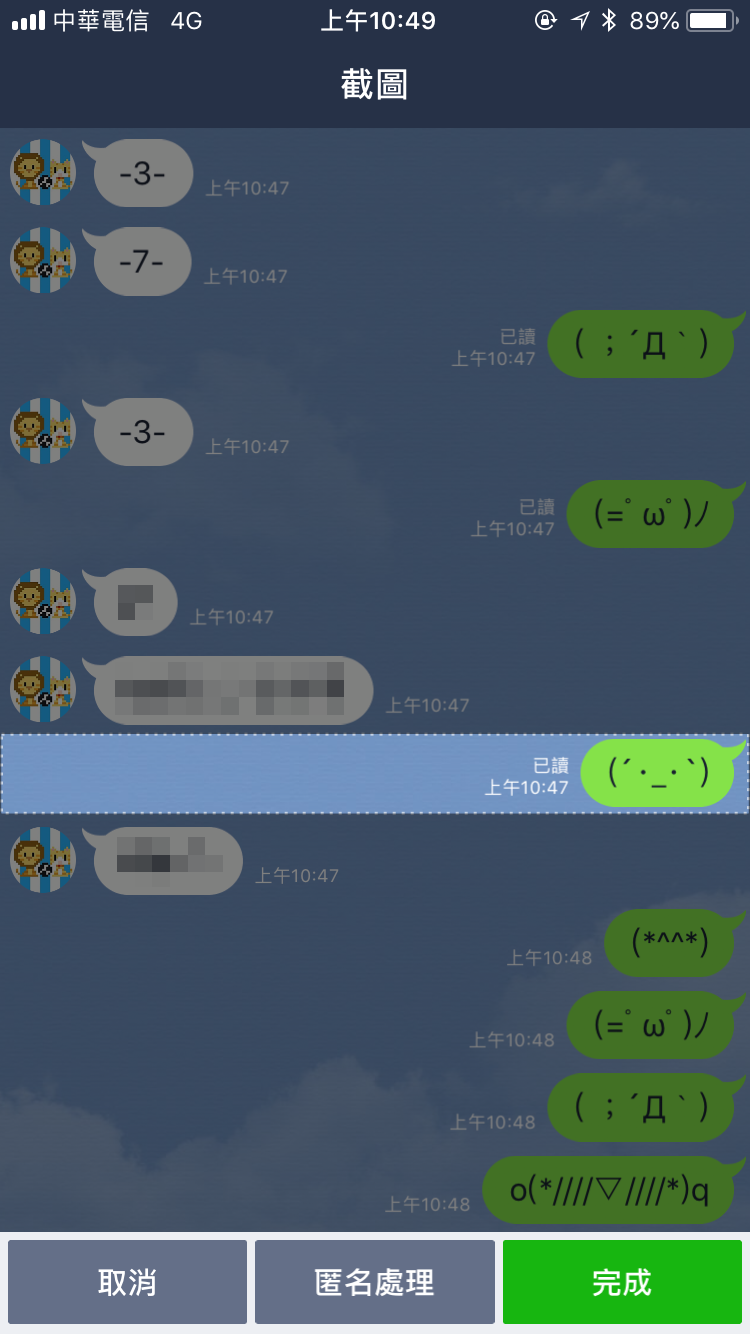
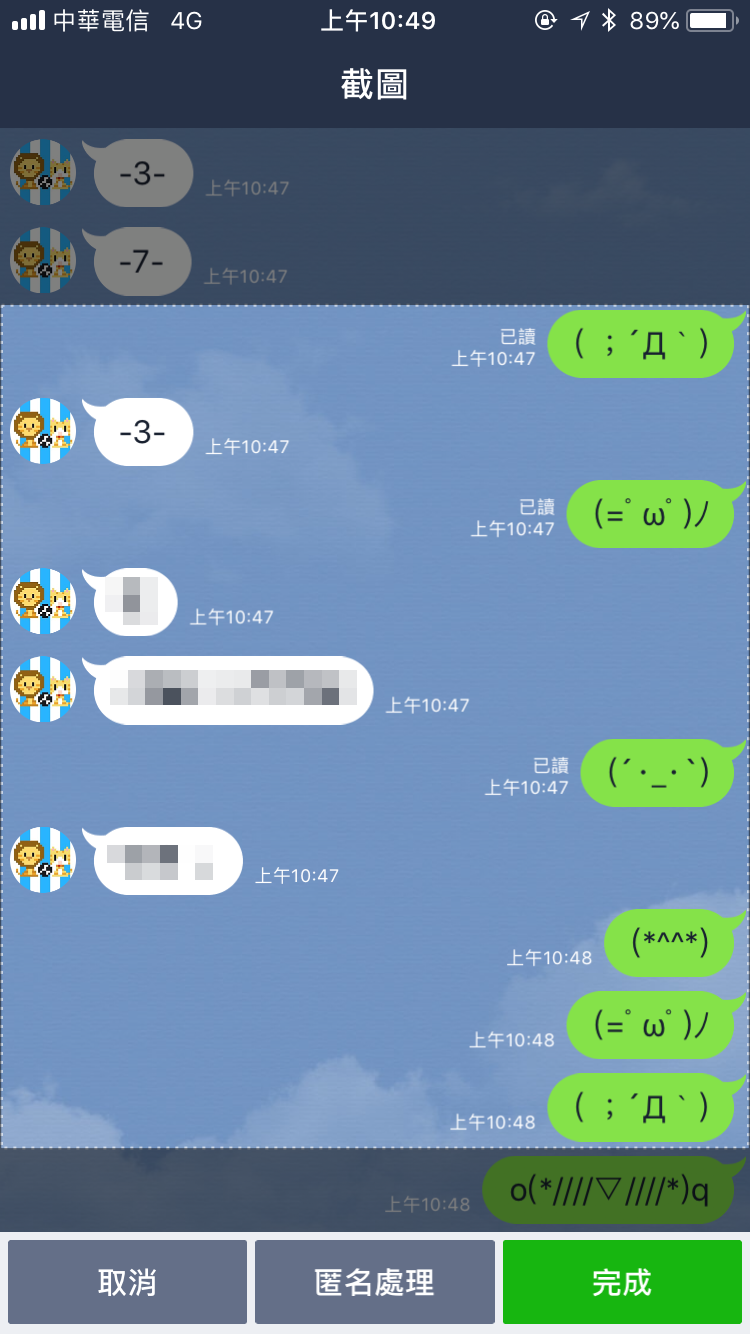
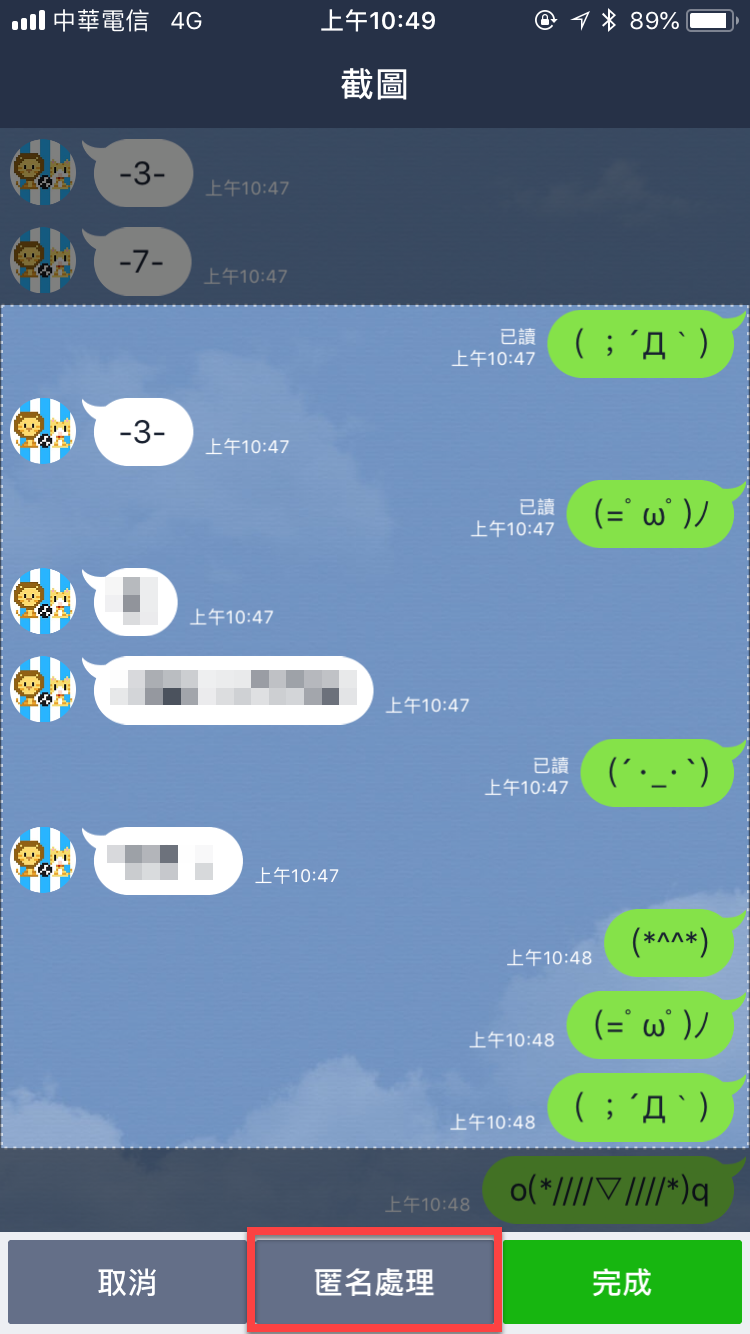
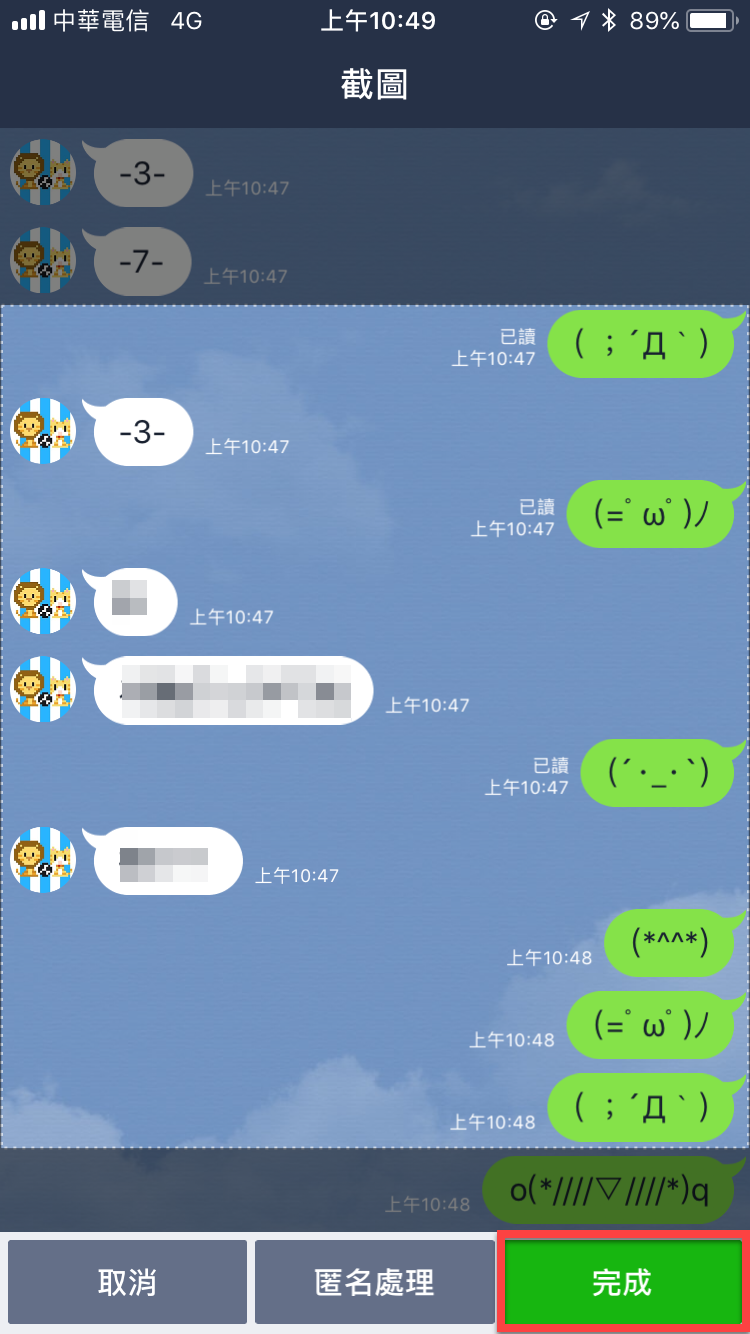
此外點選【匿名處理】能將對方的名字隱藏。
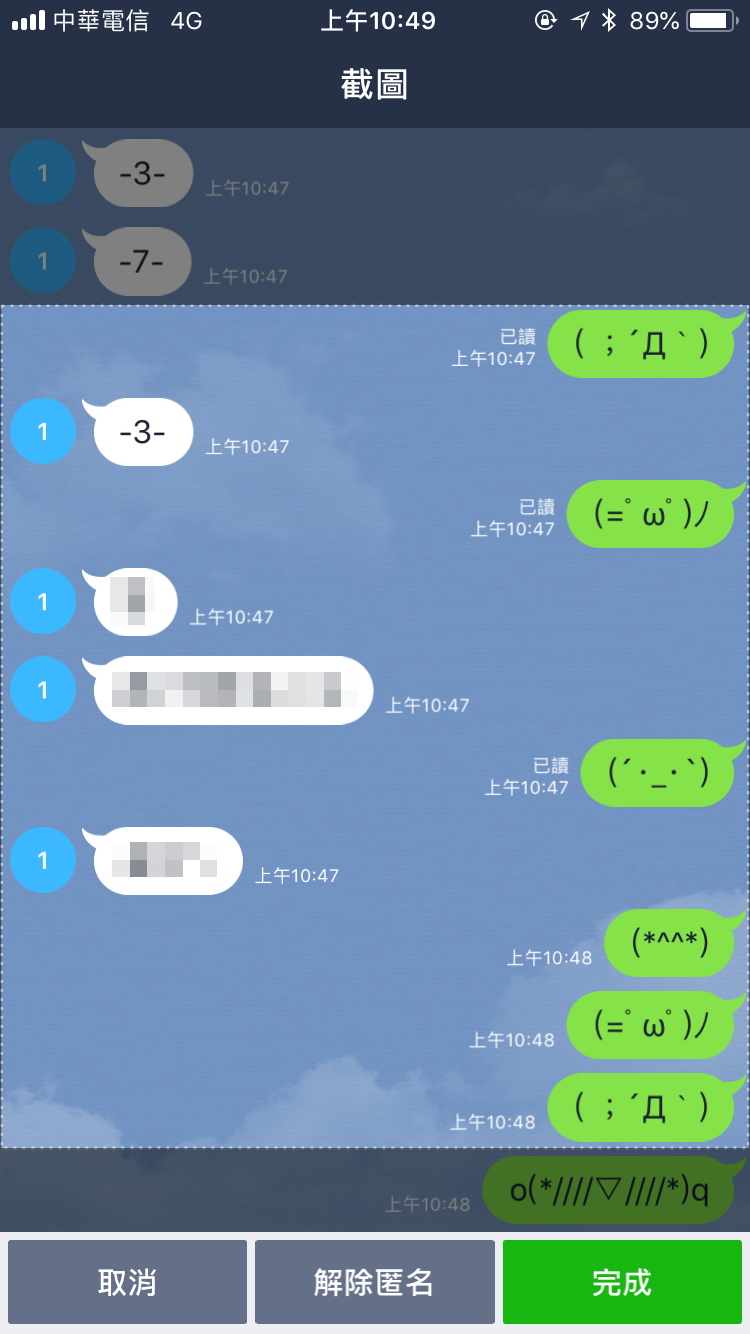
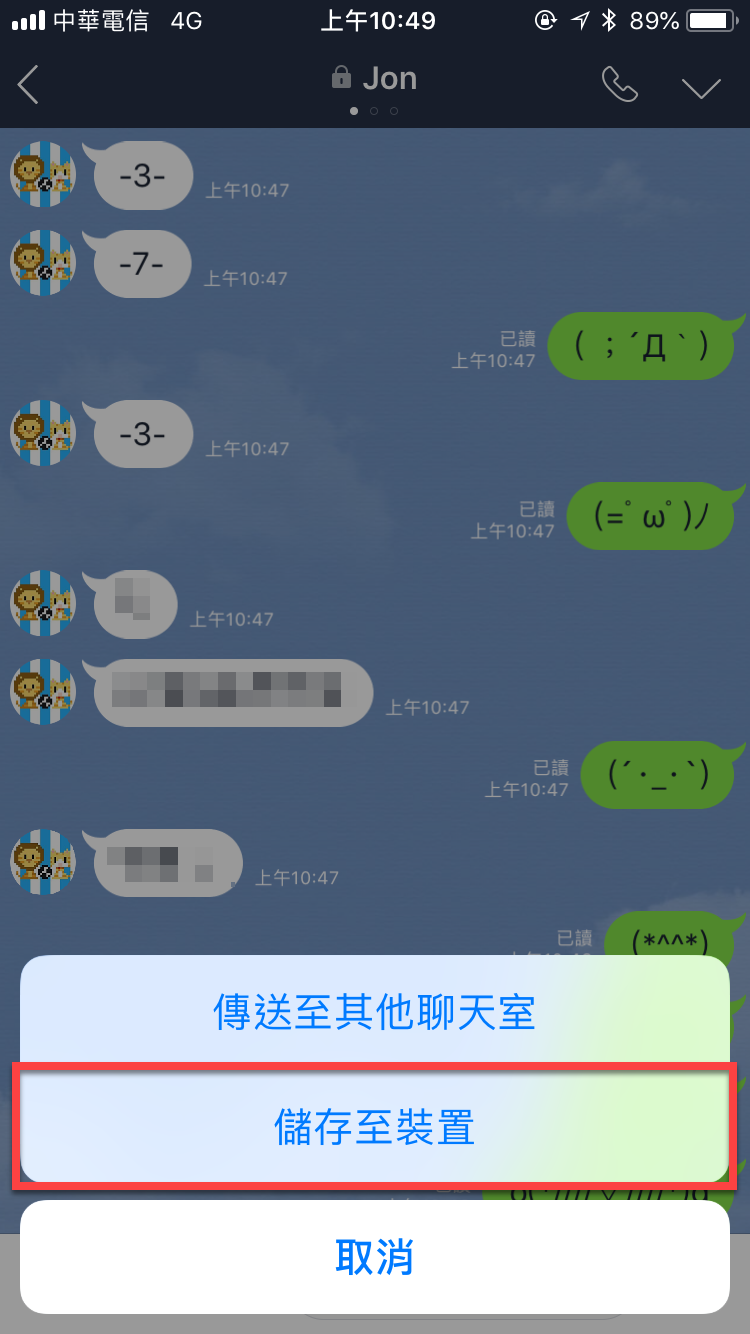
選擇範圍結束之後,點選【完成】後,依照需求選擇,例如:點選【儲存至裝置】就能儲存在手機內了。
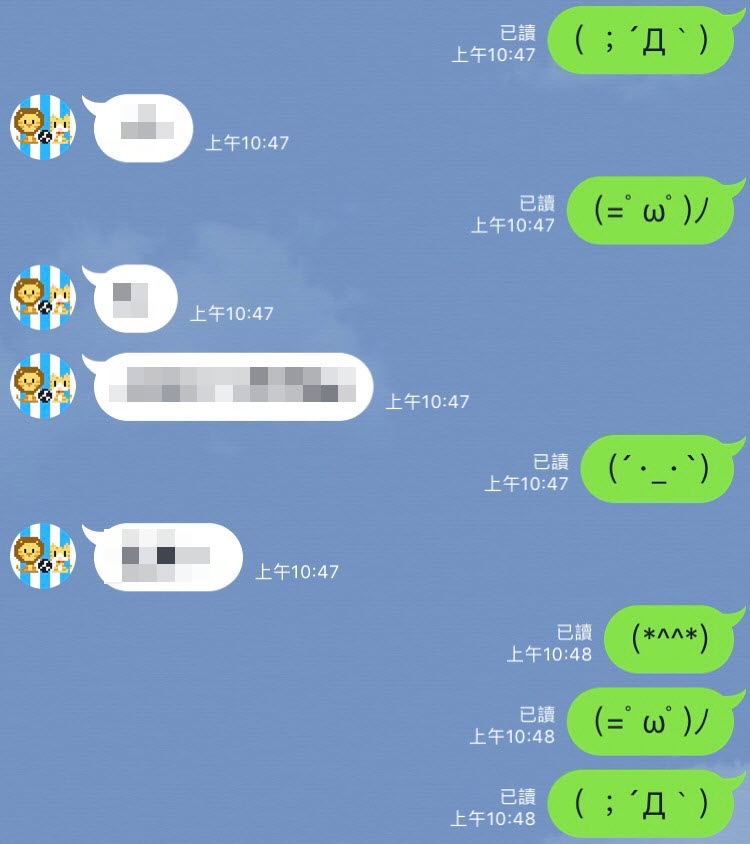
最後截圖之後的圖片就會已以下方式呈現囉。



Line 開啟聊天室截圖功能方法教學
Line 新版本之後推出了聊天室截圖功能,只需要預先在新的Line Labs實驗室上開啟新的聊天室截圖功能,就能直接在聊天室上擷取聊天訊息,儲存至手機內或者傳送至聊天室。
Line Labs 開啟實驗室功能
點選【…】之後再點選【設定】。
之後滑到下面點選【LINE Labs】。
然後在LINE Labs 開啟【聊天室畫面截圖】。
LINE Labs 聊天室截圖方法
使用方法很簡單,點選聊天室對象。
壓著聊天室某個訊息,之後再點選截圖。
之後再依照自己的需求選擇聊天室訊息截圖範圍。
此外點選【匿名處理】能將對方的名字隱藏。
選擇範圍結束之後,點選【完成】後,依照需求選擇,例如:點選【儲存至裝置】就能儲存在手機內了。
最後截圖之後的圖片就會已以下方式呈現囉。
歡迎品牌、公關公司、代理商、活動主辦單位與相關企業刊登新聞稿。
本站專注於動漫 ACG、影劇音樂、Apple 生態圈、數位生活、旅遊及日本文化等內容,
若您的資訊符合網站主題,歡迎與我們分享。
你的支持是我們最大的動力,歡迎分享文章!