YouTube App 有一項在首頁自動播放影片功能,首頁瀏覽影片時會以靜音的方式自動播放所瀏覽的影片,此功能相當方便能已短暫的瀏覽影片方式預覽、觀看影片。不過可能有些使用者會覺得多少會耗掉一些數據流量,所以這次就來教學如何關閉預設 YouTube App首頁自動播放功能,或者以 WIFI 使用 YouTube App 時繼續使用自動播放影片功能。
操作系統:iOS 14.5
使用版本:YouTube App 16.28.2
文章更新時間:2021/9/27
之後只要進入到YouTube App 首頁動態消息之後,大概等個1-2秒就會開始以靜音的方式自動播放影片。

關閉YouTube 首頁自動播放功能
點選右上角的【個人頭像】就會進入到帳戶,進入到【設定】。


在設定中點選【一般】。
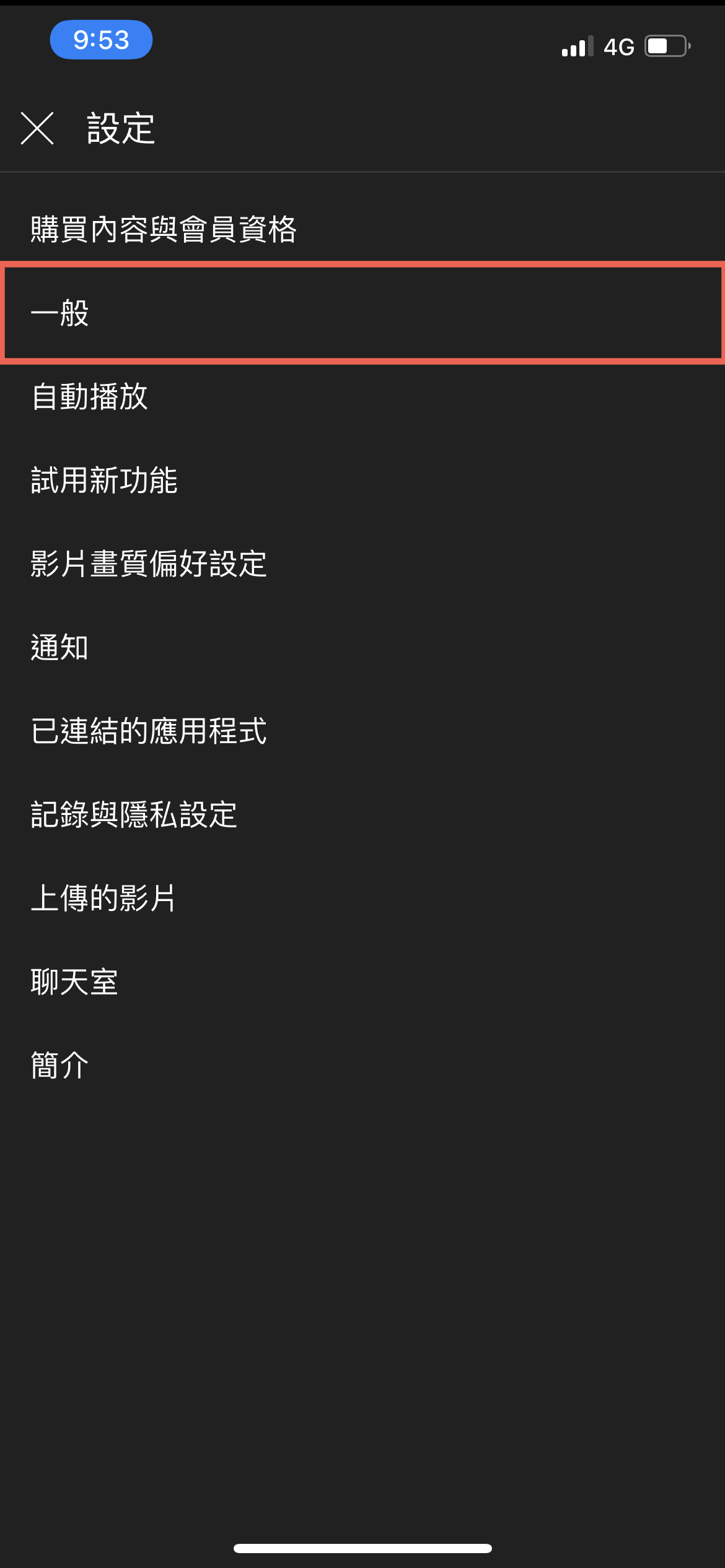
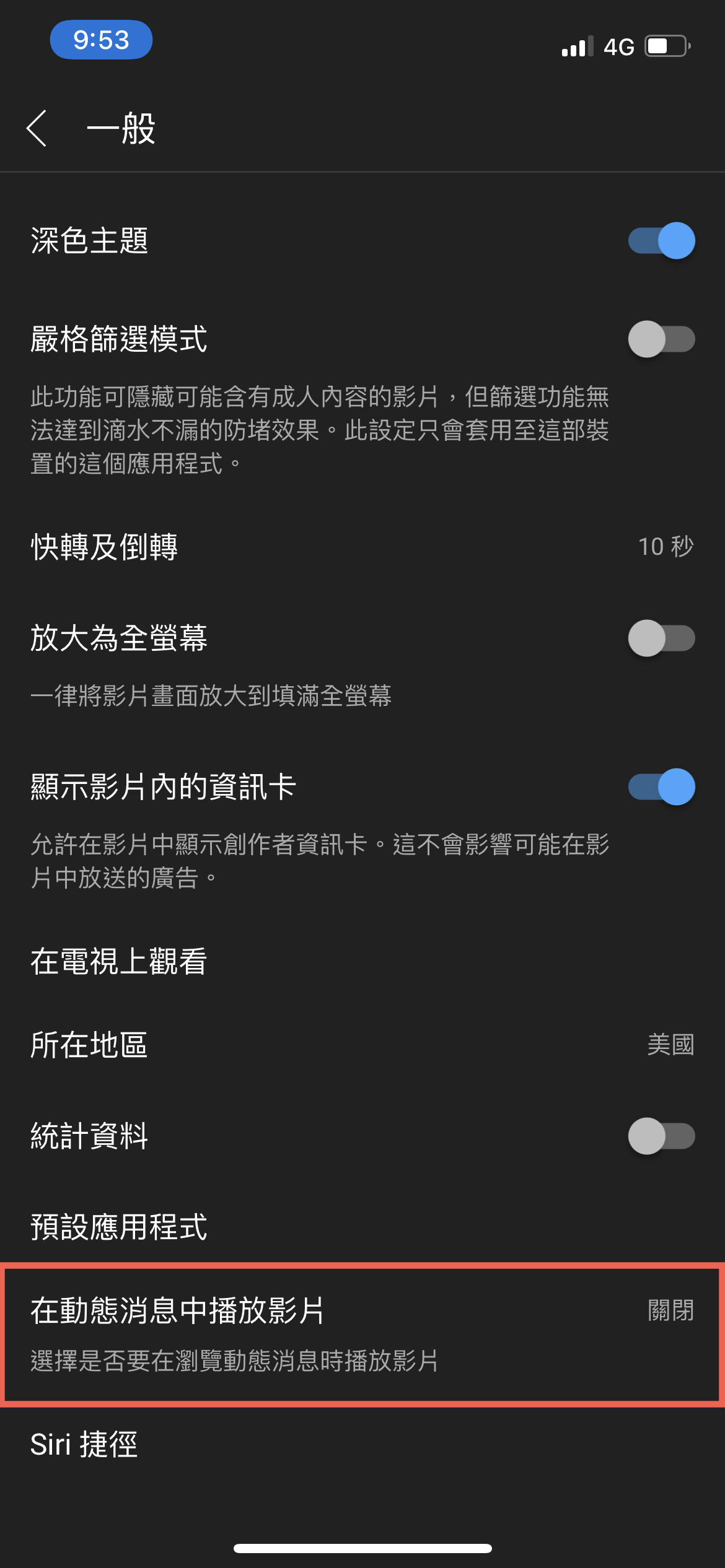
往下滑動找到【在動態消息中播放影片】,預設為【一律開啟】。


將原先為【一律開啟】的選項改為【關閉】或者【僅透過Wi-Fi】,不過這部分範例為【關閉】。
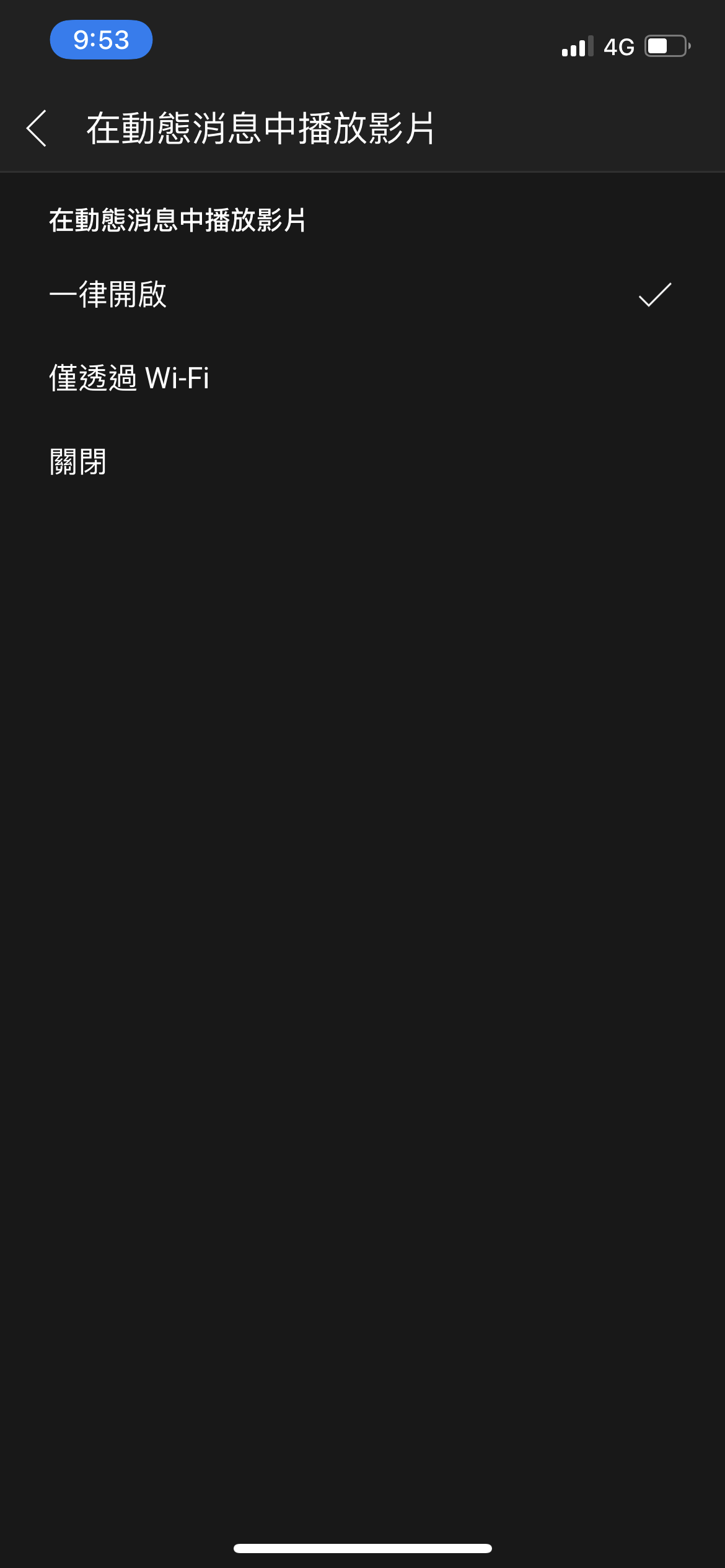

直到【在動態消息中播放影片】已經呈現【關閉】,之後在首頁就不會自動播放了。

關閉 YouTube App 首頁自動播放的方法教學
YouTube App 有一項在首頁自動播放影片功能,首頁瀏覽影片時會以靜音的方式自動播放所瀏覽的影片,此功能相當方便能已短暫的瀏覽影片方式預覽、觀看影片。不過可能有些使用者會覺得多少會耗掉一些數據流量,所以這次就來教學如何關閉預設 YouTube App首頁自動播放功能,或者以 WIFI 使用 YouTube App 時繼續使用自動播放影片功能。
使用版本:YouTube App 16.28.2
文章更新時間:2021/9/27
之後只要進入到YouTube App 首頁動態消息之後,大概等個1-2秒就會開始以靜音的方式自動播放影片。
關閉YouTube 首頁自動播放功能
點選右上角的【個人頭像】就會進入到帳戶,進入到【設定】。
在設定中點選【一般】。
往下滑動找到【在動態消息中播放影片】,預設為【一律開啟】。
將原先為【一律開啟】的選項改為【關閉】或者【僅透過Wi-Fi】,不過這部分範例為【關閉】。
直到【在動態消息中播放影片】已經呈現【關閉】,之後在首頁就不會自動播放了。
歡迎品牌、公關公司、代理商、活動主辦單位與相關企業刊登新聞稿。
本站專注於動漫 ACG、影劇音樂、Apple 生態圈、數位生活、旅遊及日本文化等內容,
若您的資訊符合網站主題,歡迎與我們分享。
你的支持是我們最大的動力,歡迎分享文章!