近年來像是macOS、App⋯等等在近幾年來都加入所謂的「夜間模式」,在最近Twitter手機版及電腦版也正式加入了深色模式,藉著將背景色調成藍黑色(昏暗)、黑色(黑暗),讓你在夜晚瀏覽螢幕時眼睛會比較不感覺到刺眼。
Twitter 手機版本切換至深色模式方法
首先點選左上角的個人頭像,再點選燈泡就能夠開啟深色模式了。

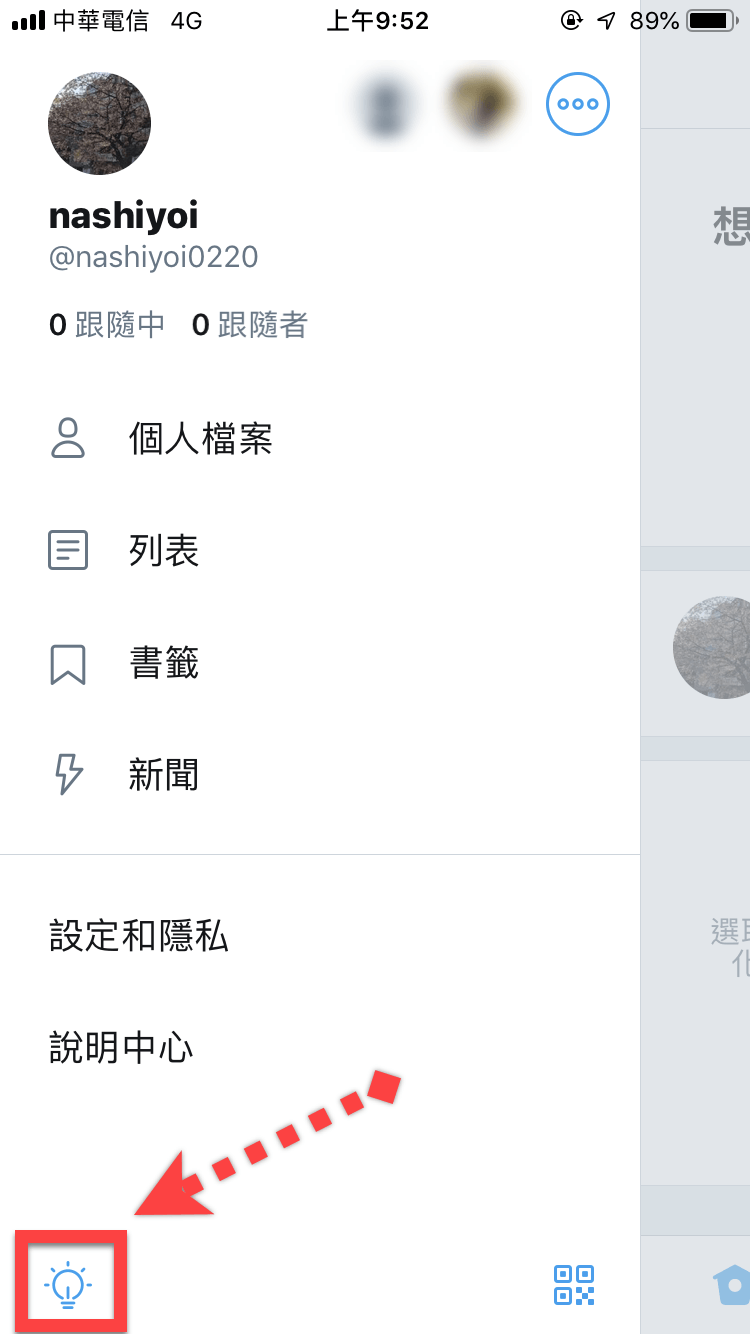
開啟後就會呈現藍黑色的狀態,不過其實還有另外一個「黑色」可以選擇。
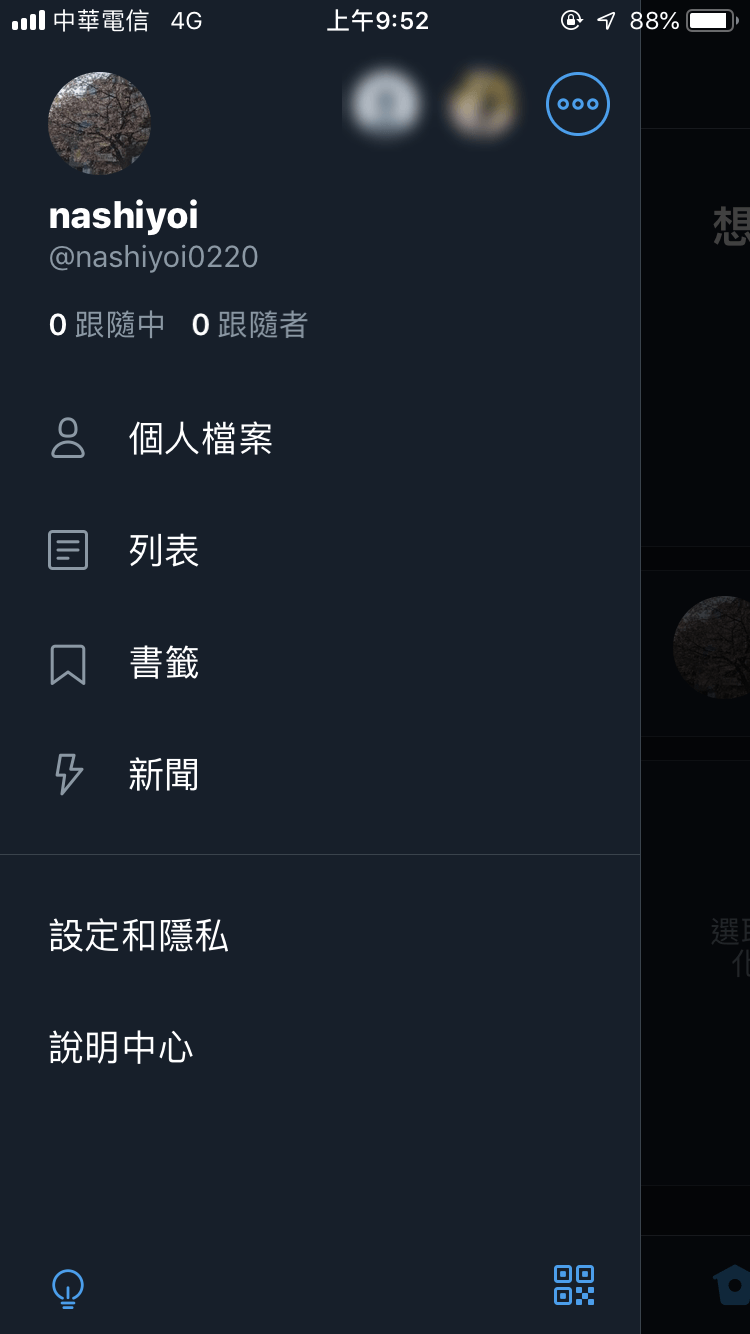
此外在第一次開啟時也會有讓深色模式自動運作(在日間會顯示白色、夜晚顯示深色)的選項引導,如果不小心關閉沒關係,接下來也會教學怎麼樣進去。

接著來開啟深色模式中的黑色(黑暗)及自動運作。
點選「設定和隱私」,之後點選「顯示和音效」。
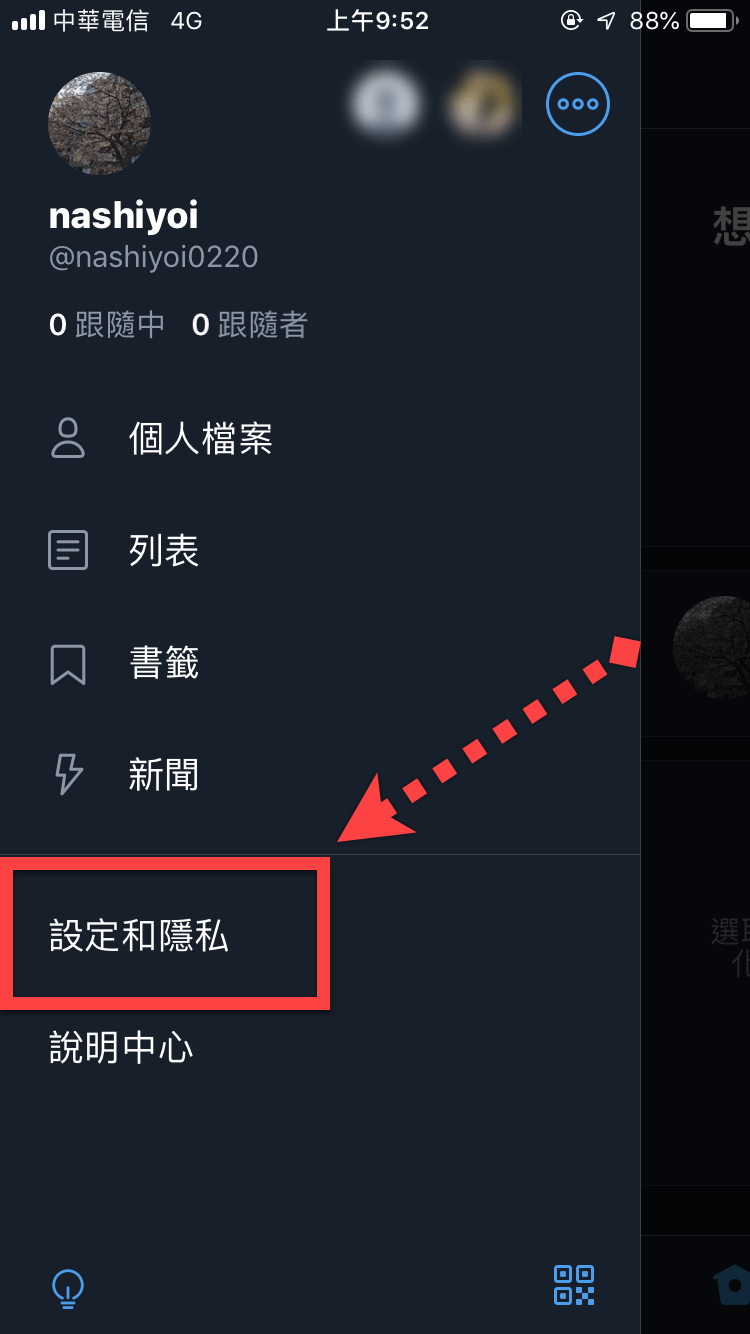
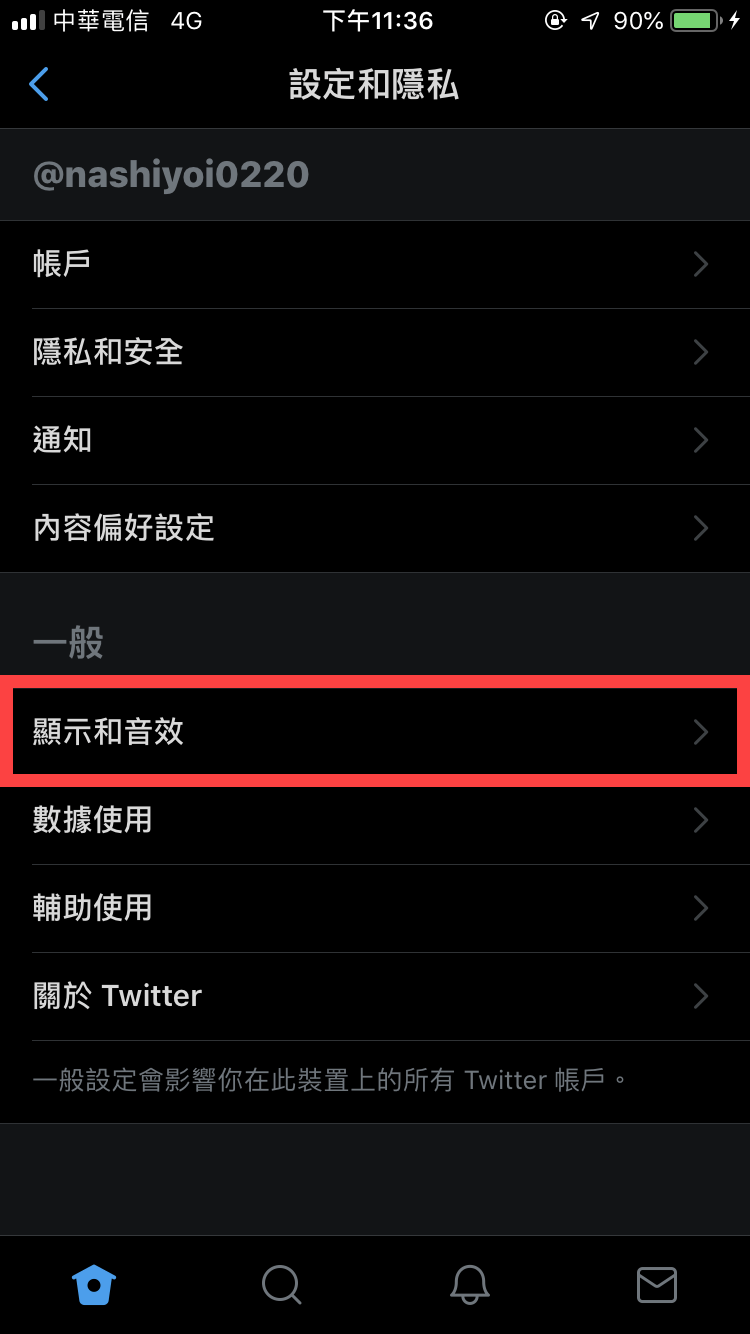
然後就能夠選擇深色模式中另外一個模式「黑暗」。
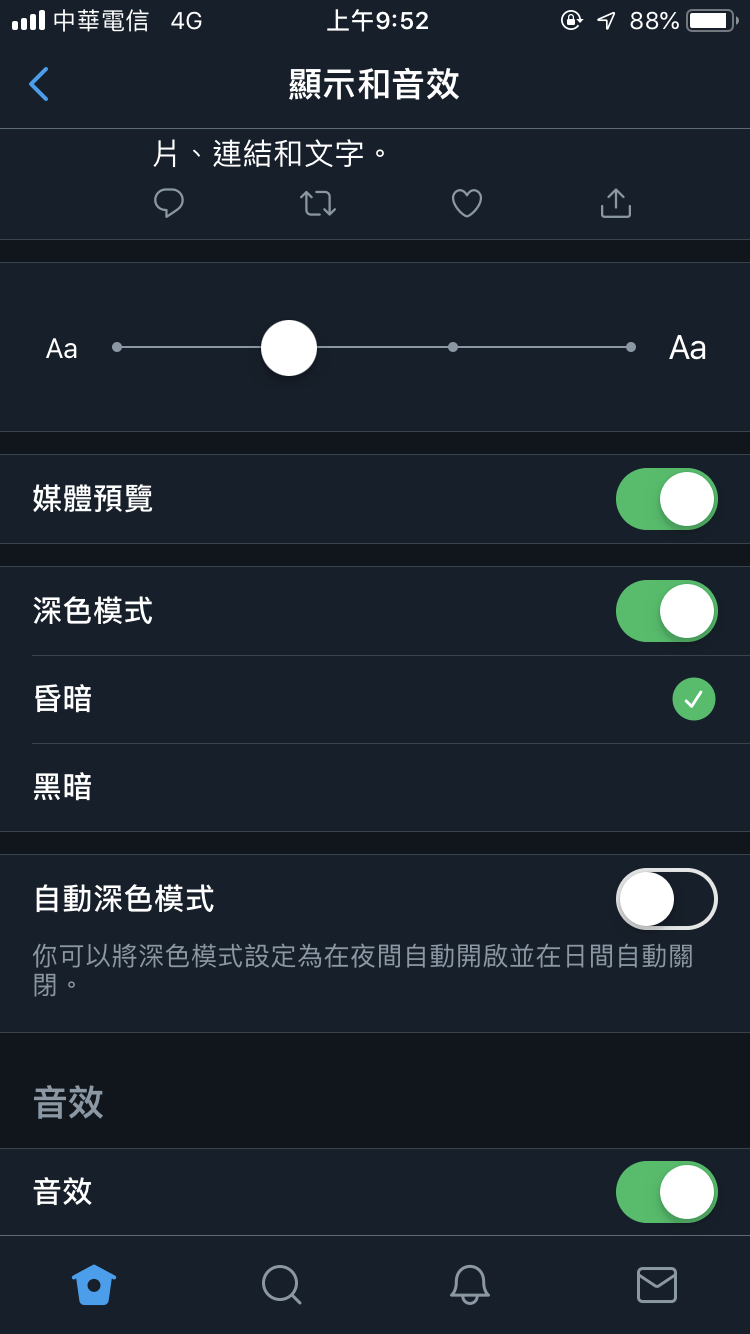
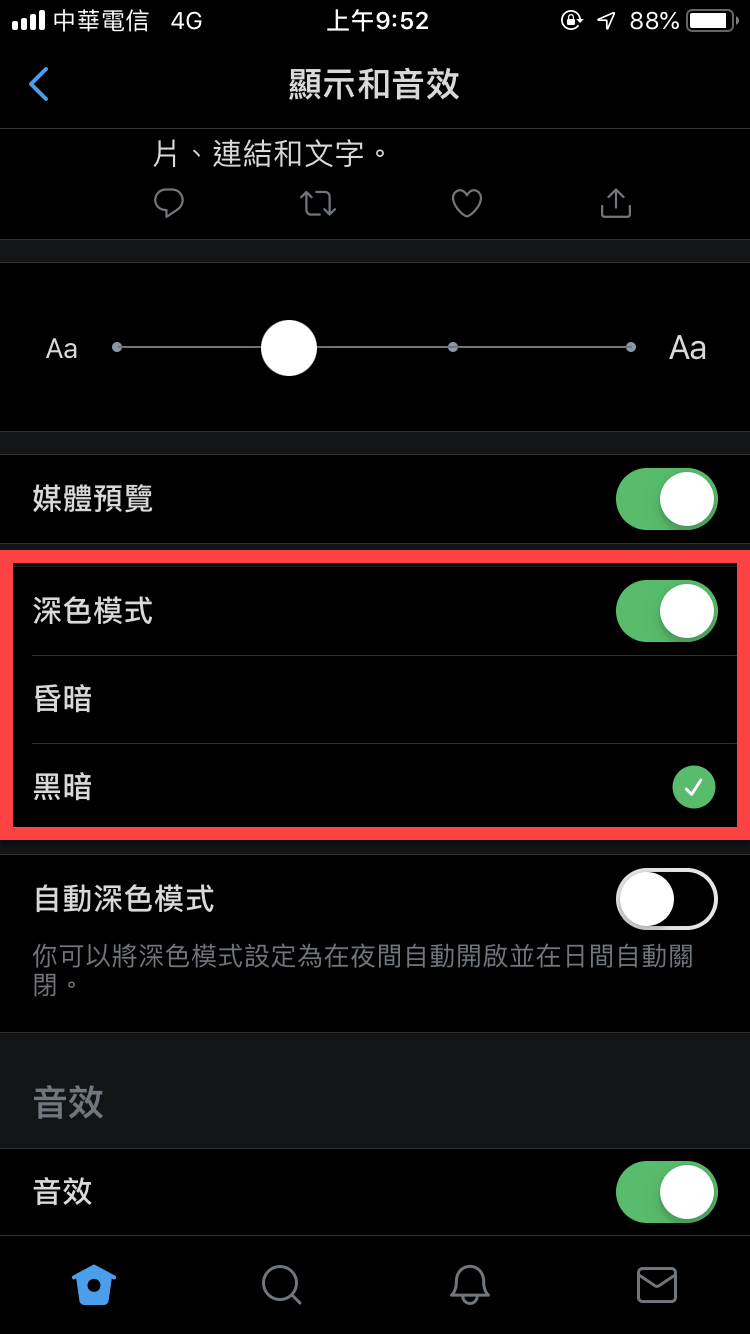
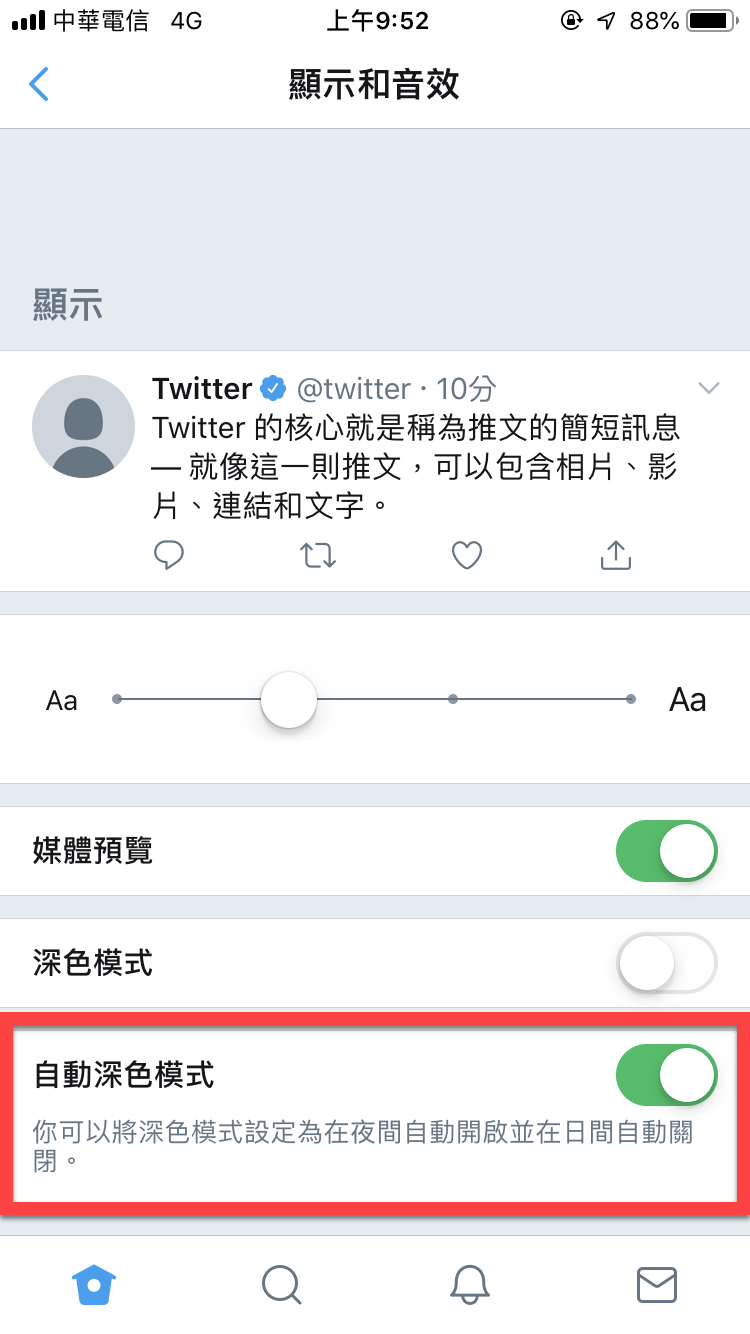
此外在底下也有先前所提到的「自動深色模式」。
在日間時使用就會呈現為白底,夜晚就會自動切換成深色模式。
Twitter 電腦版本切換至深色模式方法
一樣點選右上角的頭像。

接著點選「深色模式」就能夠切換。
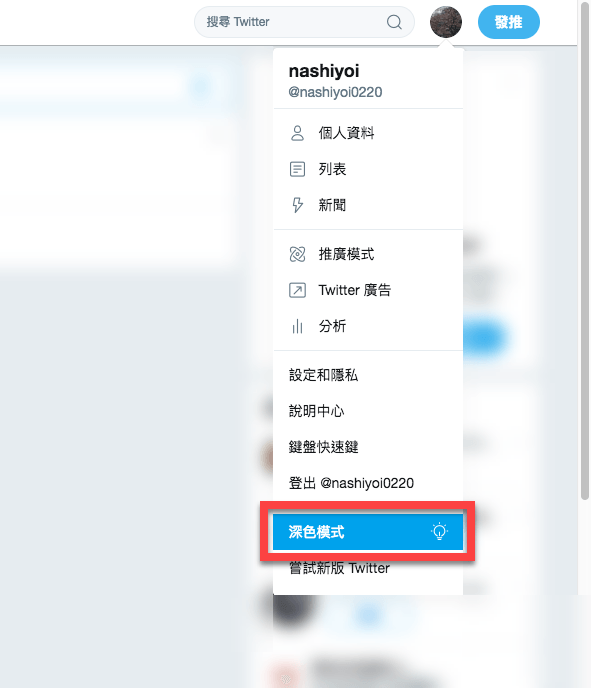
然後就會切換成深色模式了,不過電腦版目前只有以藍黑色(昏暗)模式,也沒有自動運作模式可以使用。




Twitter 深色模式開啟方法
近年來像是macOS、App⋯等等在近幾年來都加入所謂的「夜間模式」,在最近Twitter手機版及電腦版也正式加入了深色模式,藉著將背景色調成藍黑色(昏暗)、黑色(黑暗),讓你在夜晚瀏覽螢幕時眼睛會比較不感覺到刺眼。
Twitter 手機版本切換至深色模式方法
首先點選左上角的個人頭像,再點選燈泡就能夠開啟深色模式了。
開啟後就會呈現藍黑色的狀態,不過其實還有另外一個「黑色」可以選擇。
此外在第一次開啟時也會有讓深色模式自動運作(在日間會顯示白色、夜晚顯示深色)的選項引導,如果不小心關閉沒關係,接下來也會教學怎麼樣進去。
接著來開啟深色模式中的黑色(黑暗)及自動運作。
點選「設定和隱私」,之後點選「顯示和音效」。
然後就能夠選擇深色模式中另外一個模式「黑暗」。
此外在底下也有先前所提到的「自動深色模式」。
在日間時使用就會呈現為白底,夜晚就會自動切換成深色模式。
Twitter 電腦版本切換至深色模式方法
一樣點選右上角的頭像。
接著點選「深色模式」就能夠切換。
然後就會切換成深色模式了,不過電腦版目前只有以藍黑色(昏暗)模式,也沒有自動運作模式可以使用。
歡迎品牌、公關公司、代理商、活動主辦單位與相關企業刊登新聞稿。
本站專注於動漫 ACG、影劇音樂、Apple 生態圈、數位生活、旅遊及日本文化等內容,
若您的資訊符合網站主題,歡迎與我們分享。
你的支持是我們最大的動力,歡迎分享文章!