Mac 將單張圖片或者多張圖片轉換成 PDF 是非常簡單快速的,不需要透過任何 PDF 轉換軟體就能夠輕鬆轉換,只需要開啟預覽程式之後再選擇轉換成 PDF 檔就能夠快速轉檔。
單張圖片轉 PDF
首先,先開啟圖片(預設會是預覽程式)。

點選左上角的「檔案」然後點選「輸出為 PDF…」。

將要轉換的檔案更名。

然後點選「儲存」就能轉換成 PDF 了。

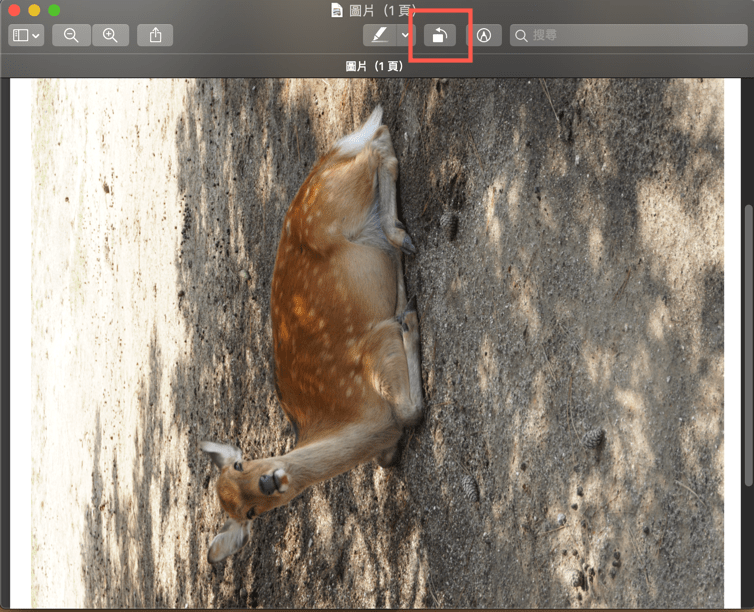
不過轉換成 PDF 之後可能會有顛倒之類的狀態,請點選轉換方向的按鈕。
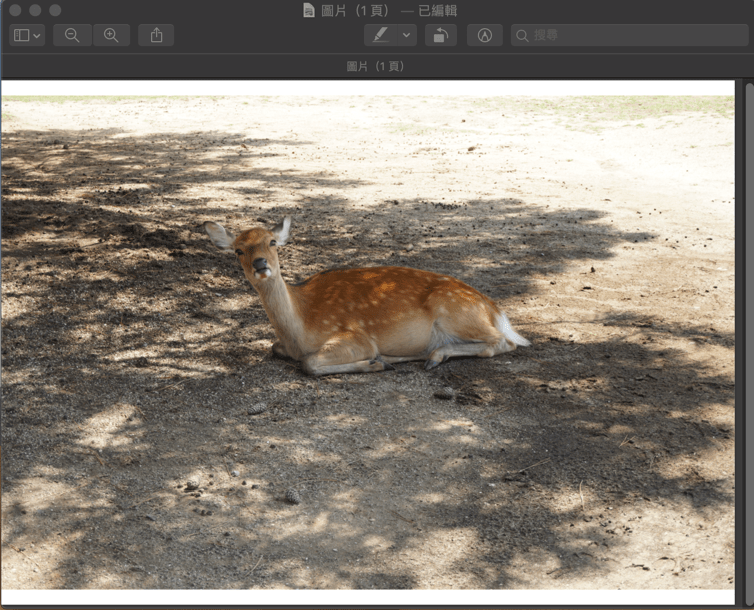
之後就能轉正了。
多張圖片轉 PDF
一樣使用預覽程式開啟多張圖片,如果不知道怎麼這樣開啟可以參考:Mac 批次轉檔照片、圖片及調整圖片檔案大小方法

一樣框選所開啟的左側欄位所有照片。

然後選擇「檔案」並選擇「列印」。

點選左下角的「儲存為 PDF」。

之後修改「標題」後,點選「儲存」。

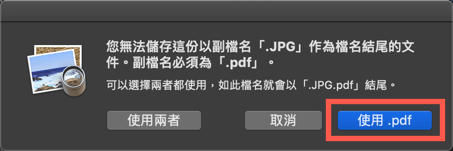
如果都沒修改的話,會被要求選擇檔名。
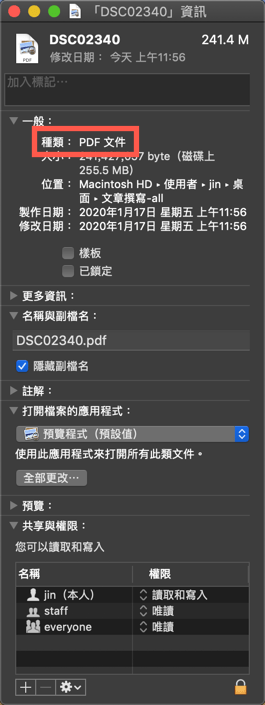
最後就轉換成 PDF 囉。



Mac 單張圖片或多張圖片轉 PDF 教學
Mac 將單張圖片或者多張圖片轉換成 PDF 是非常簡單快速的,不需要透過任何 PDF 轉換軟體就能夠輕鬆轉換,只需要開啟預覽程式之後再選擇轉換成 PDF 檔就能夠快速轉檔。
單張圖片轉 PDF
首先,先開啟圖片(預設會是預覽程式)。
點選左上角的「檔案」然後點選「輸出為 PDF…」。
將要轉換的檔案更名。
然後點選「儲存」就能轉換成 PDF 了。
不過轉換成 PDF 之後可能會有顛倒之類的狀態,請點選轉換方向的按鈕。
之後就能轉正了。
多張圖片轉 PDF
一樣使用預覽程式開啟多張圖片,如果不知道怎麼這樣開啟可以參考:Mac 批次轉檔照片、圖片及調整圖片檔案大小方法
一樣框選所開啟的左側欄位所有照片。
然後選擇「檔案」並選擇「列印」。
點選左下角的「儲存為 PDF」。
之後修改「標題」後,點選「儲存」。
如果都沒修改的話,會被要求選擇檔名。
最後就轉換成 PDF 囉。
歡迎品牌、公關公司、代理商、活動主辦單位與相關企業刊登新聞稿。
本站專注於動漫 ACG、影劇音樂、Apple 生態圈、數位生活、旅遊及日本文化等內容,
若您的資訊符合網站主題,歡迎與我們分享。
你的支持是我們最大的動力,歡迎分享文章!