之前有透過這篇文章教學 Mac 透過iPhone分享Wi-Fi 網路的方法教學,不過 macOS 新系統 macOS Ventura 新介面與前版本完全不同,因此本篇會透過新介面的方式來教學如何使用 macOS 連結 iPhone 網路或者有線網路來分享 Wi-Fi 網路方法教學。
使用系統:macOS Ventura 13.1
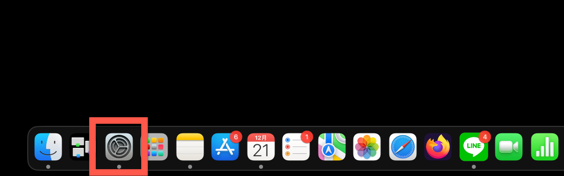
首先一樣先進入【系統設定】。
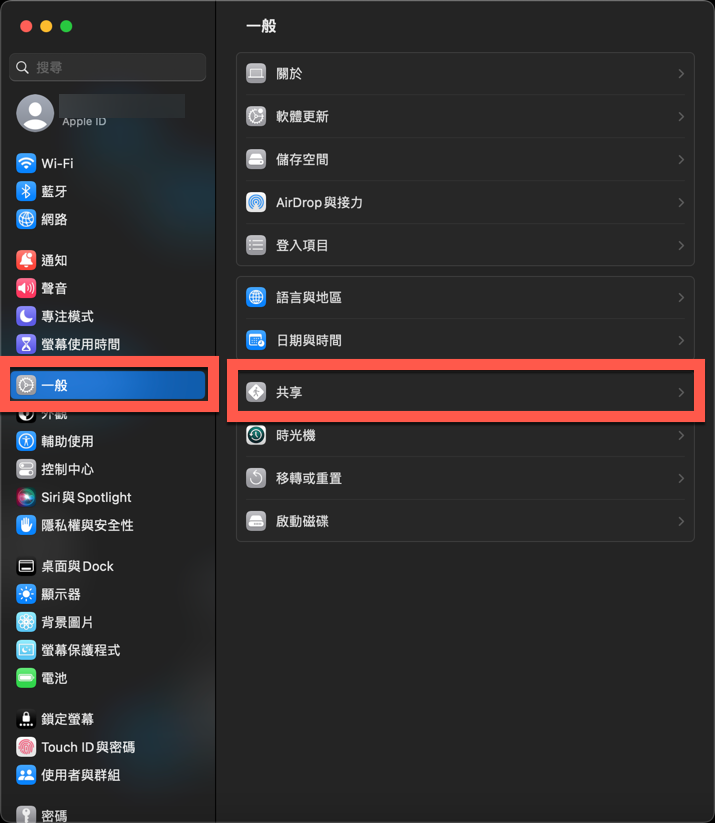
點選【一般】並且選擇【共享】。
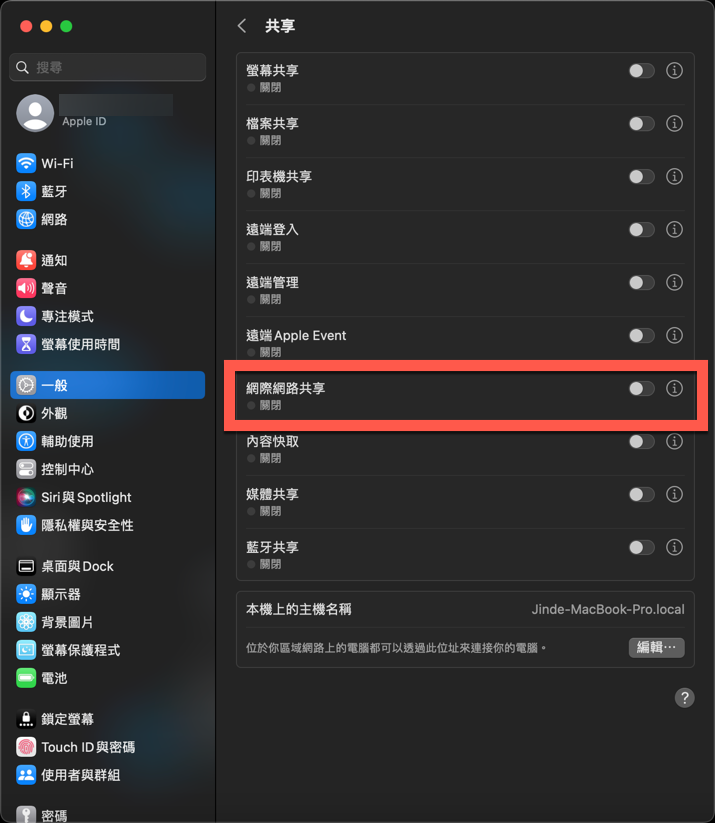
然後會看到一項【網際網路共享】的選項,這就是本次要教學分享 Wi-Fi 的功能。
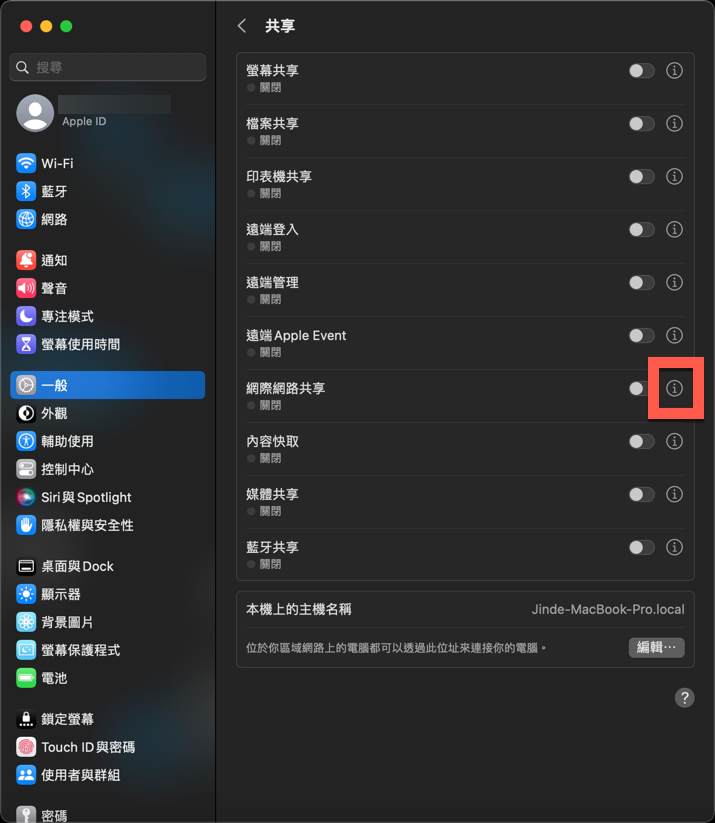
點選旁邊的【!驚嘆號】進入 Wi-Fi 設定。
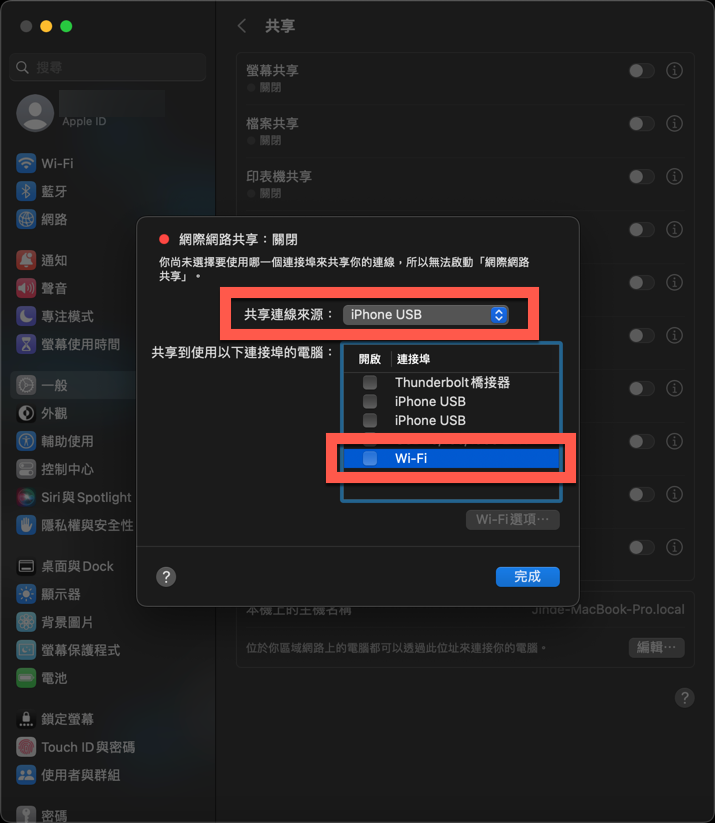
接著在【共享連線來源】可以選擇 iPhone 或者其他有線網路,然後也必須要將底下的【Wi-Fi】選項打勾。
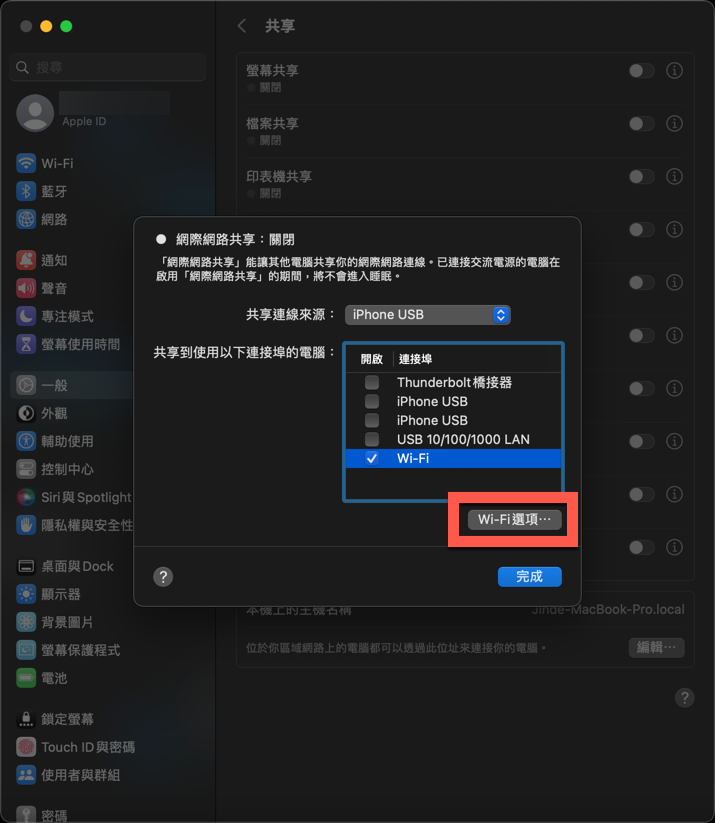
接著要設定分享的 Wi-Fi 密碼,點選【Wi-Fi選項】。
接著會要求你輸入 macOS 的帳號與密碼,然後選擇【允許】。

進入後基本上只需要修改密碼的部份,也可以使用顯示密碼來進行修改,修改完分享的密碼後點選【好】。

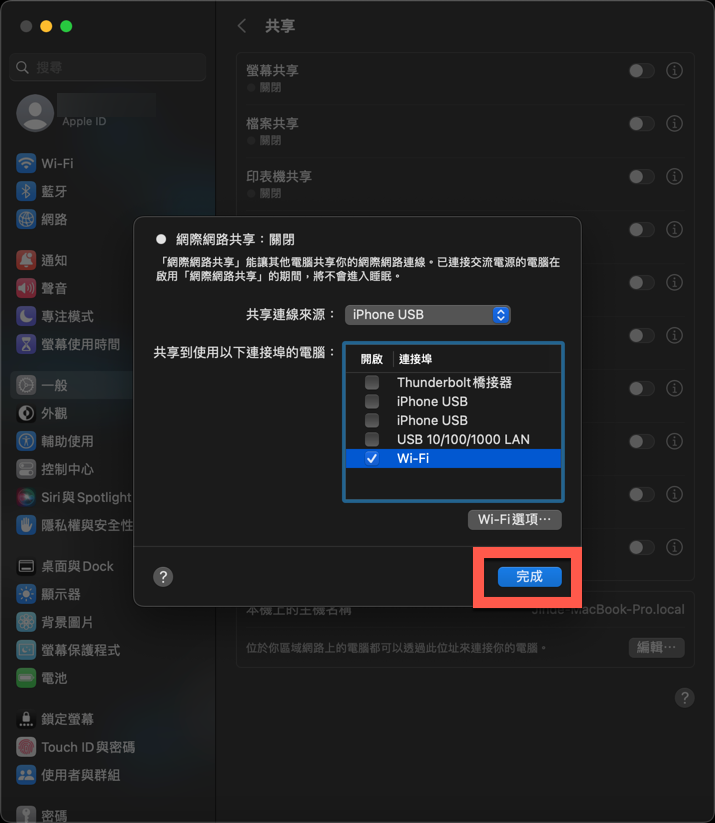
最後再點選【完成】就完成分享的設定了。
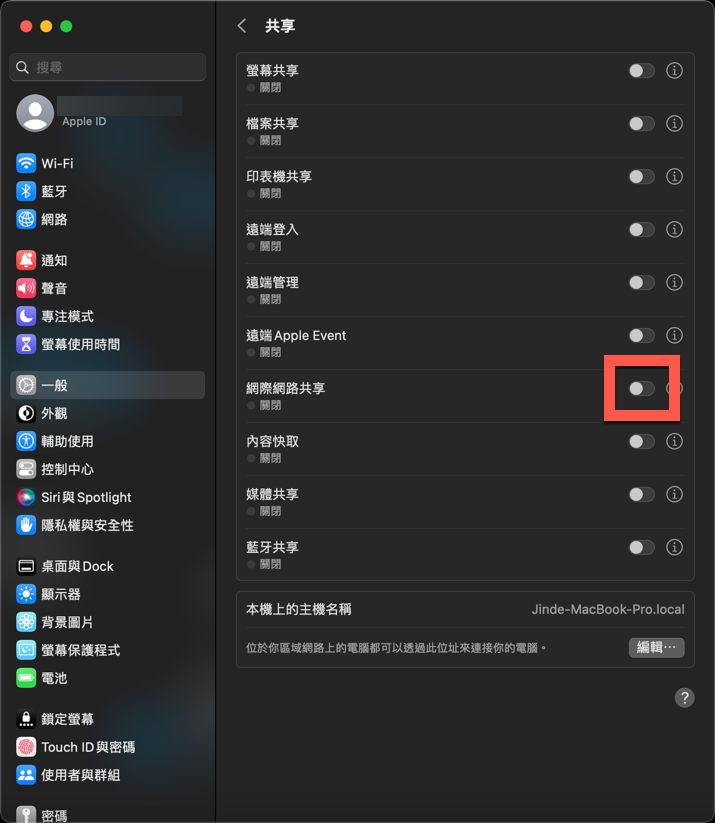
接著可以點選【網路網路共享】的開關按鈕。
開啟後會要求必須要開啟【Wi-Fi】,然後點選【啟動】。
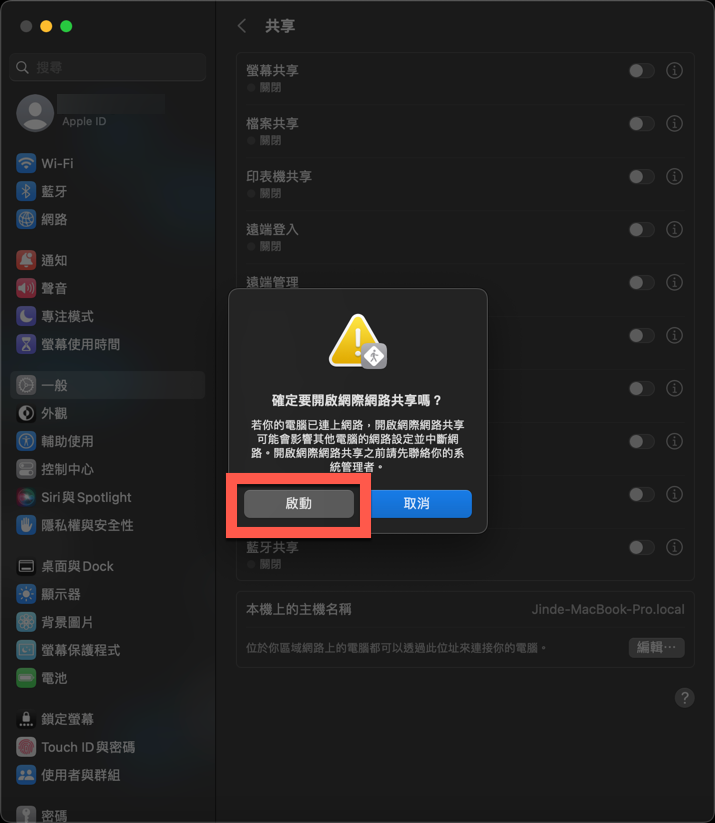
直到綠燈就是【開啟】此功能。
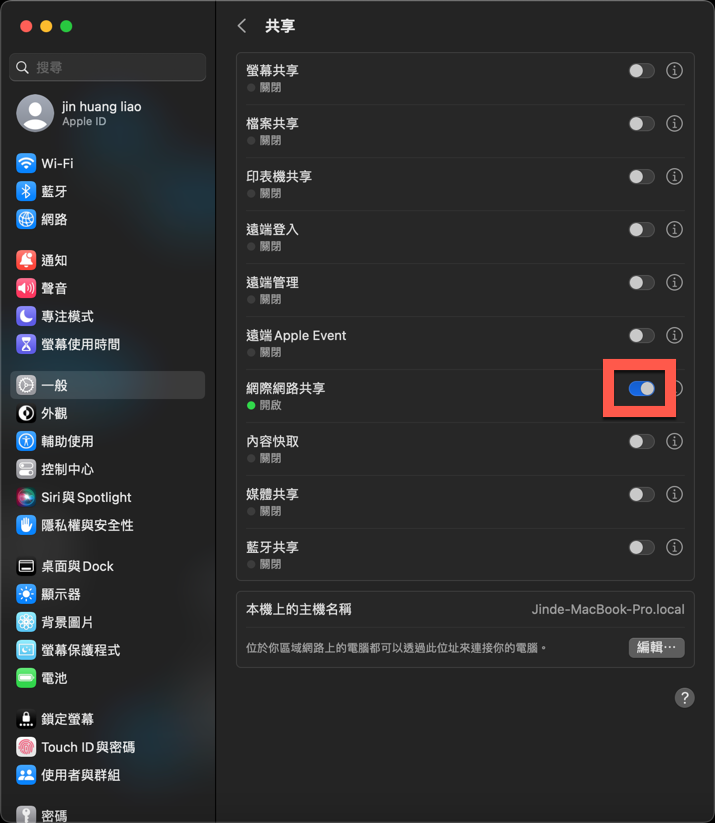
如果要【關閉】就是將此功能反灰。
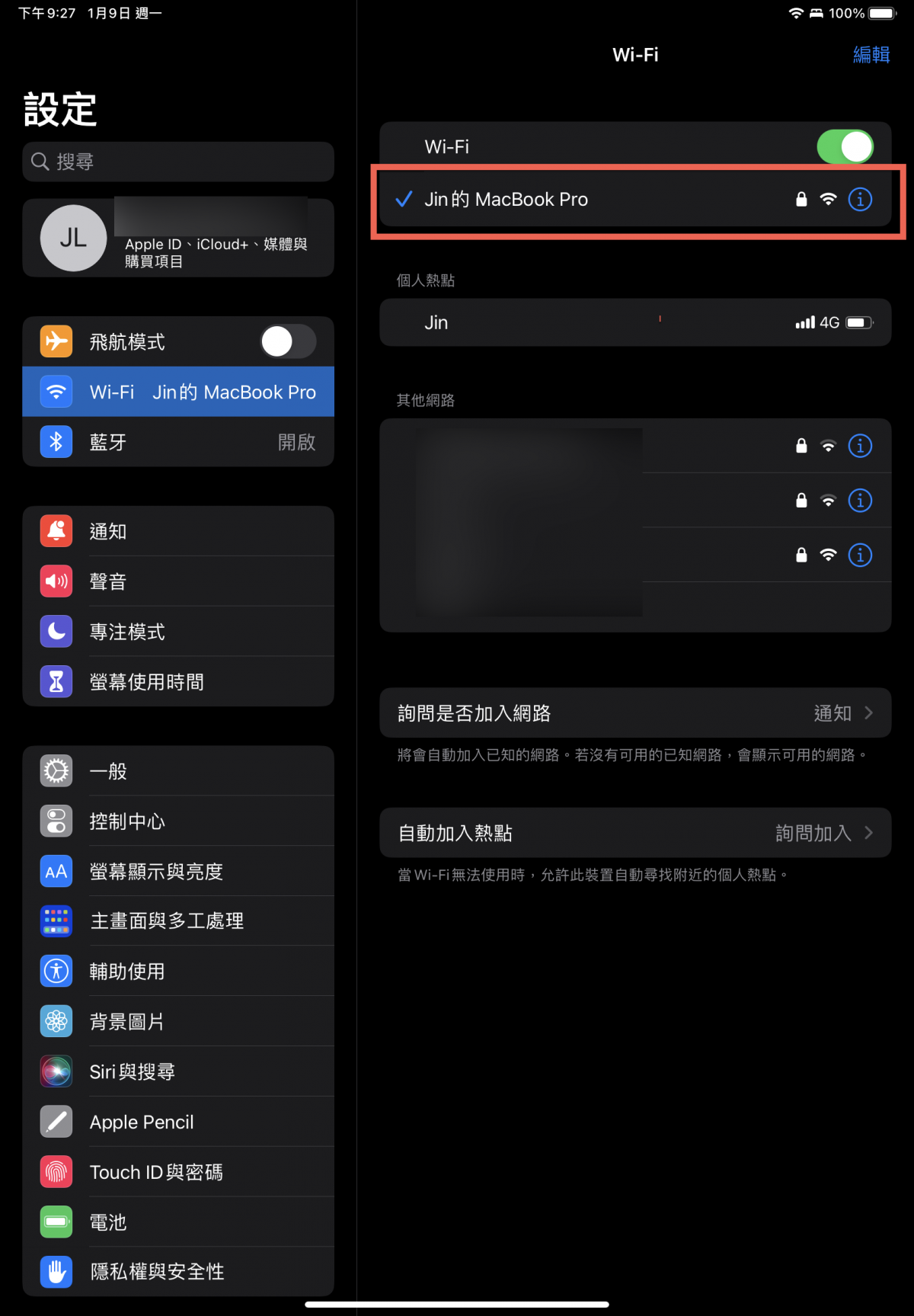
接著就能讓別人使用 Wi-Fi 了。



macOS Ventura 透過 iPhone 或者有線網路分享 Wi-Fi 網路方法
之前有透過這篇文章教學 Mac 透過iPhone分享Wi-Fi 網路的方法教學,不過 macOS 新系統 macOS Ventura 新介面與前版本完全不同,因此本篇會透過新介面的方式來教學如何使用 macOS 連結 iPhone 網路或者有線網路來分享 Wi-Fi 網路方法教學。
首先一樣先進入【系統設定】。
點選【一般】並且選擇【共享】。
然後會看到一項【網際網路共享】的選項,這就是本次要教學分享 Wi-Fi 的功能。
點選旁邊的【!驚嘆號】進入 Wi-Fi 設定。
接著在【共享連線來源】可以選擇 iPhone 或者其他有線網路,然後也必須要將底下的【Wi-Fi】選項打勾。
接著要設定分享的 Wi-Fi 密碼,點選【Wi-Fi選項】。
接著會要求你輸入 macOS 的帳號與密碼,然後選擇【允許】。
進入後基本上只需要修改密碼的部份,也可以使用顯示密碼來進行修改,修改完分享的密碼後點選【好】。
最後再點選【完成】就完成分享的設定了。
接著可以點選【網路網路共享】的開關按鈕。
開啟後會要求必須要開啟【Wi-Fi】,然後點選【啟動】。
直到綠燈就是【開啟】此功能。
如果要【關閉】就是將此功能反灰。
接著就能讓別人使用 Wi-Fi 了。
歡迎品牌、公關公司、代理商、活動主辦單位與相關企業刊登新聞稿。
本站專注於動漫 ACG、影劇音樂、Apple 生態圈、數位生活、旅遊及日本文化等內容,
若您的資訊符合網站主題,歡迎與我們分享。
你的支持是我們最大的動力,歡迎分享文章!