iPhone最新版本 iOS 13 已經正式加入了深色模式,藉著將螢幕背景色調整為深色,夜晚使用iPhone 螢幕時眼睛會比較不感覺到刺眼,閱讀文字時也比較舒服。
使用版本:iOS 13
適用版本:iOS 16.1
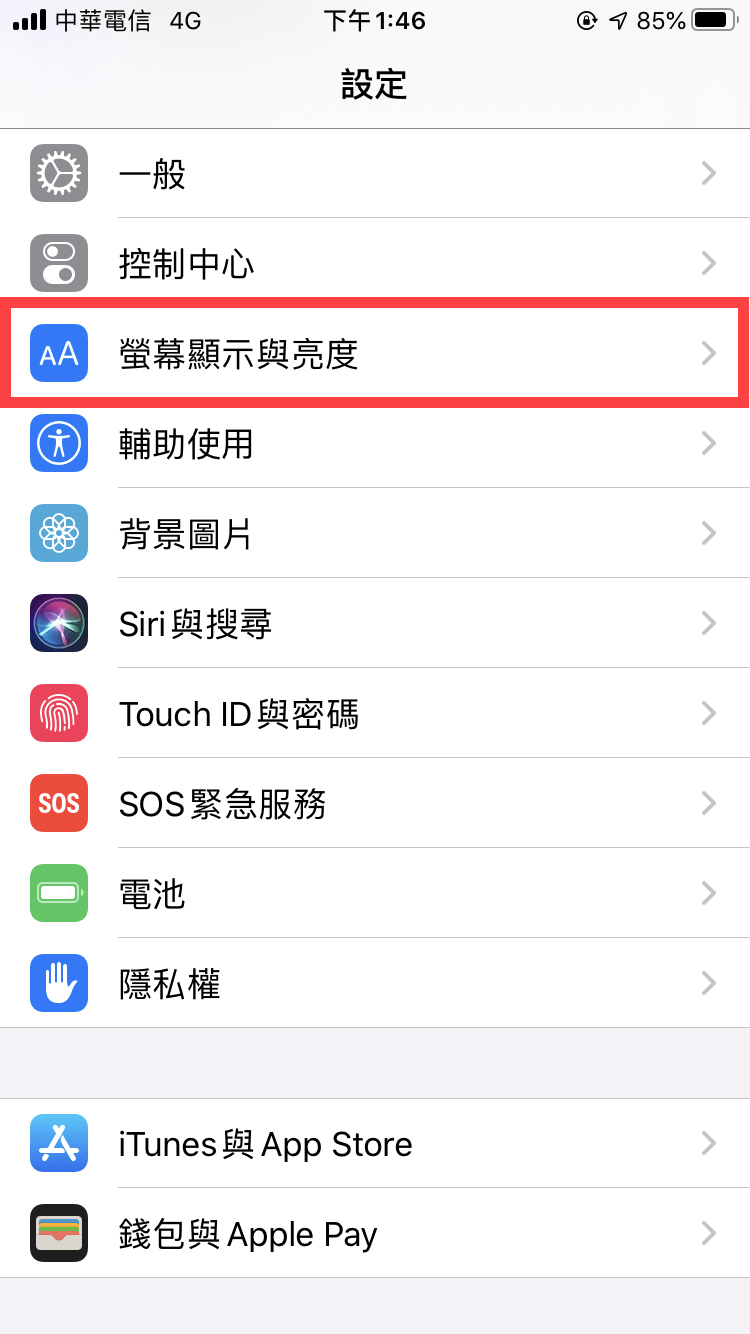
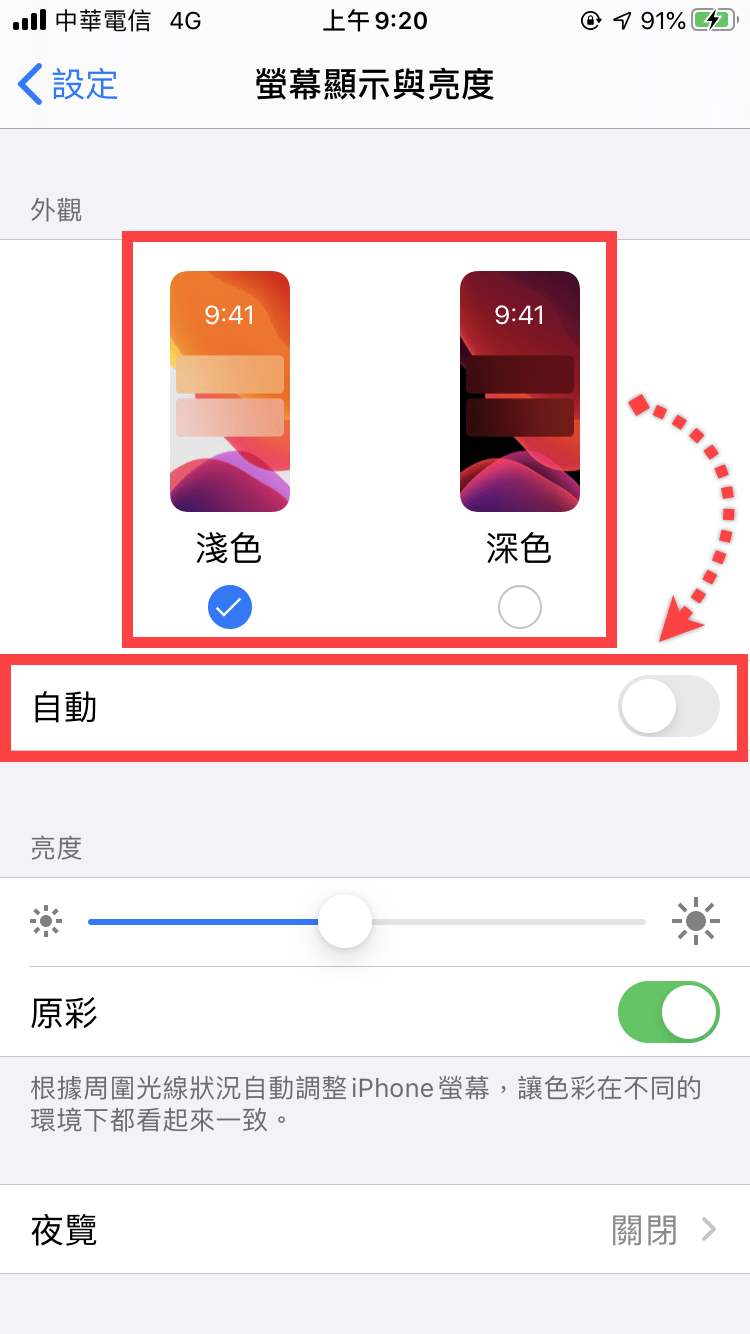
首先,進入到「設定」並點選「螢幕顯示與亮度」,然後點選「深色模式」就能切換至深色模式了。
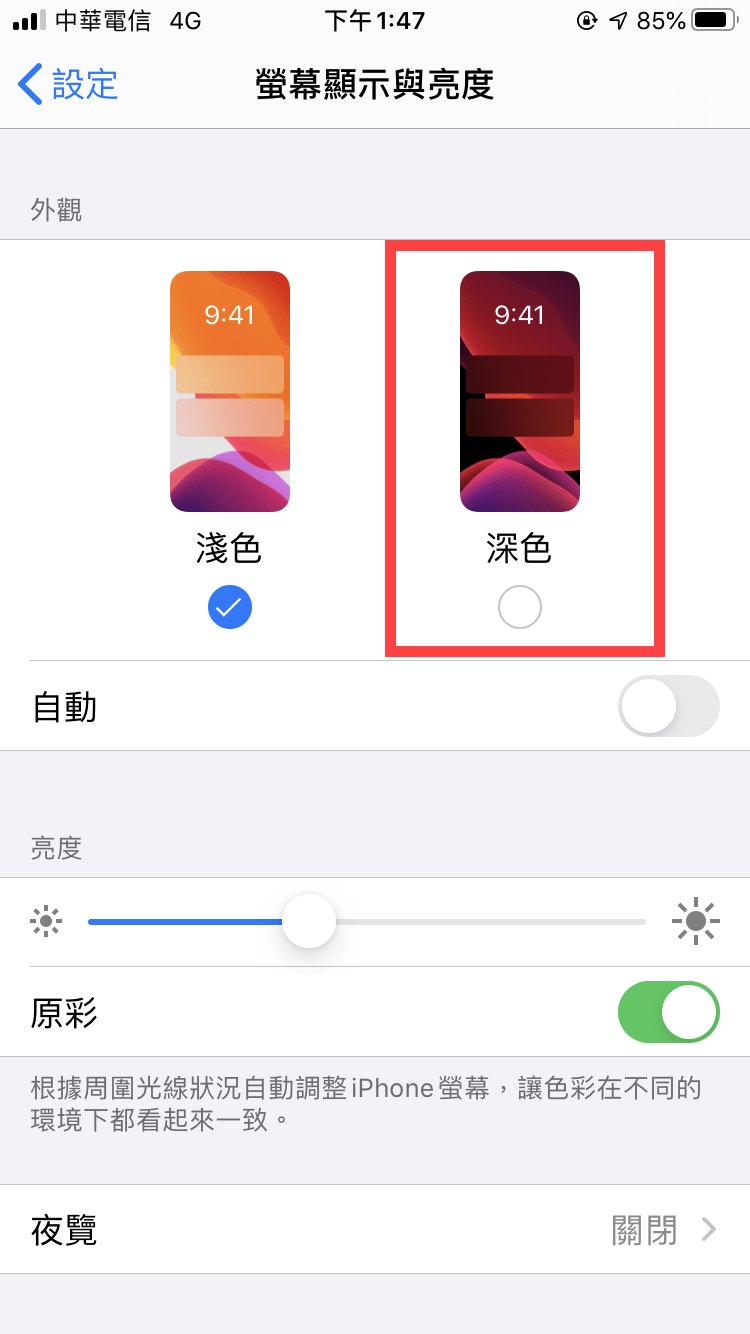
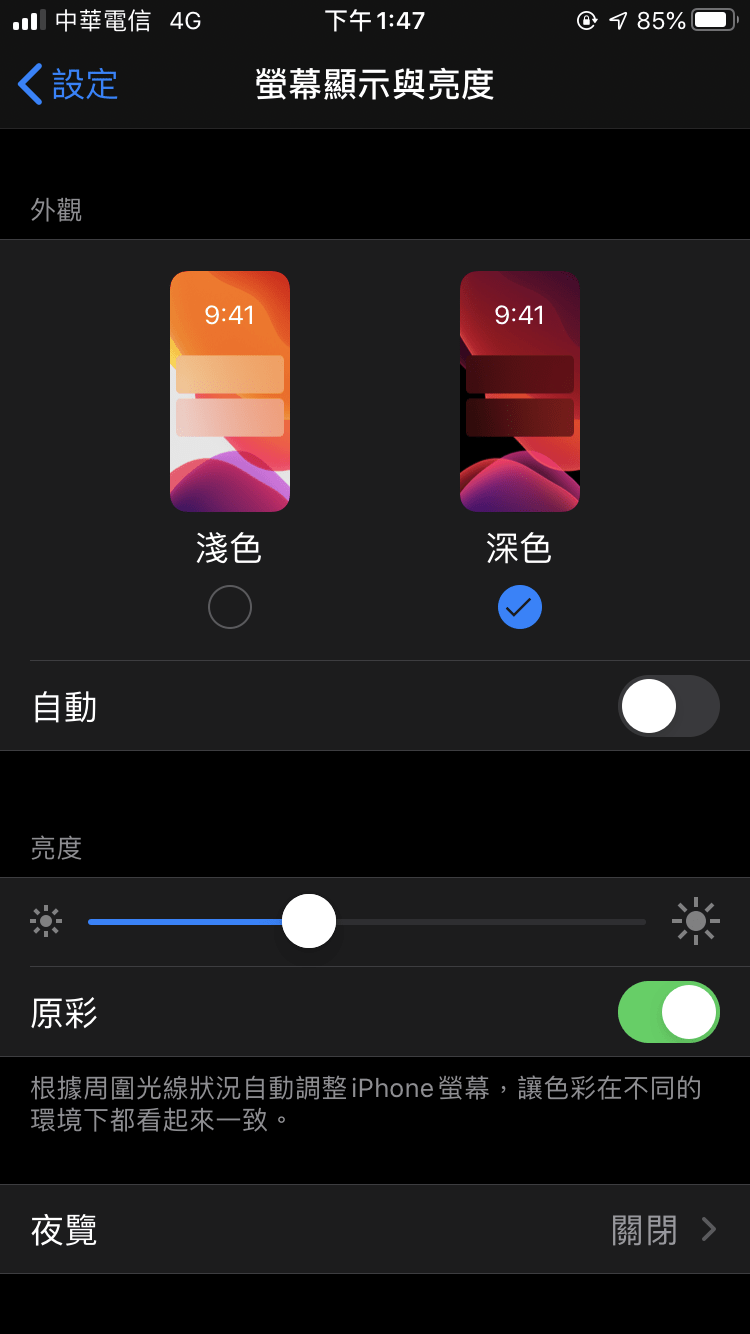
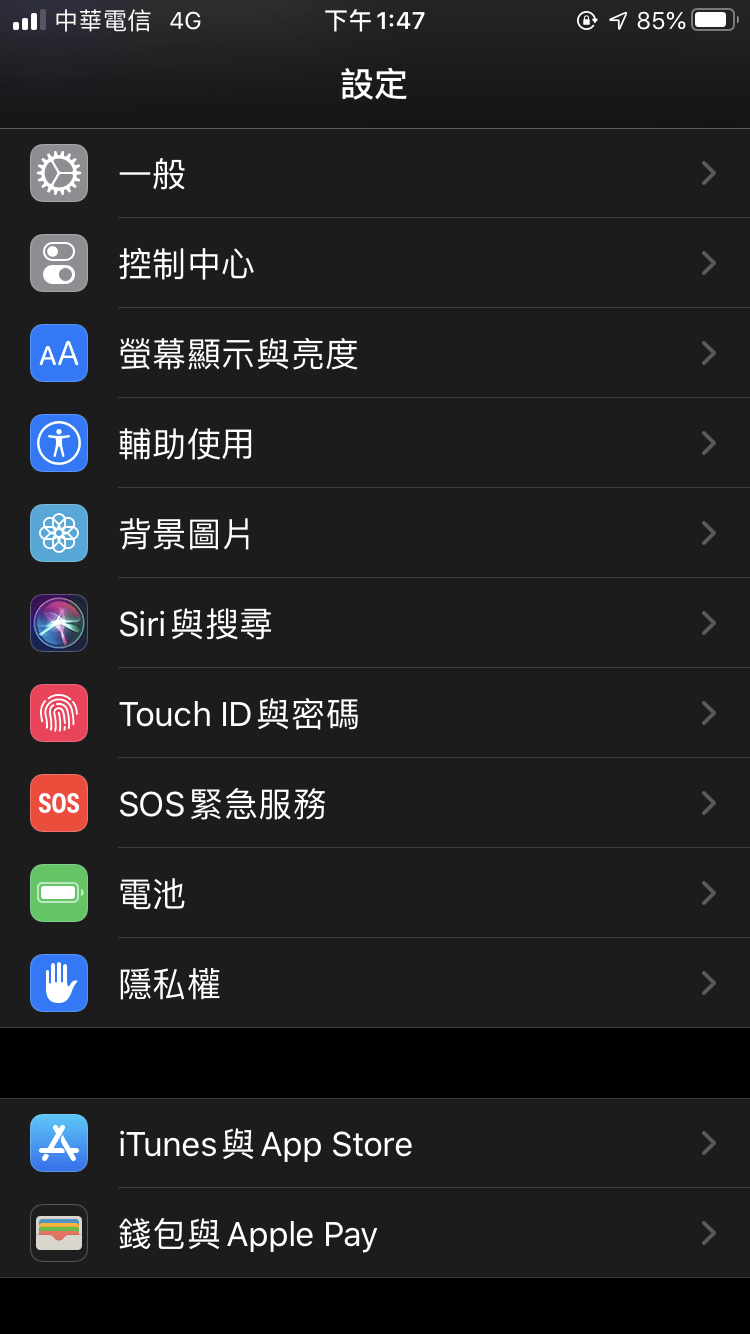
點選後就會立即切換,螢幕顯示會以暗色顯示,若需要切換回來只需要再點選「淺色」就能切換。
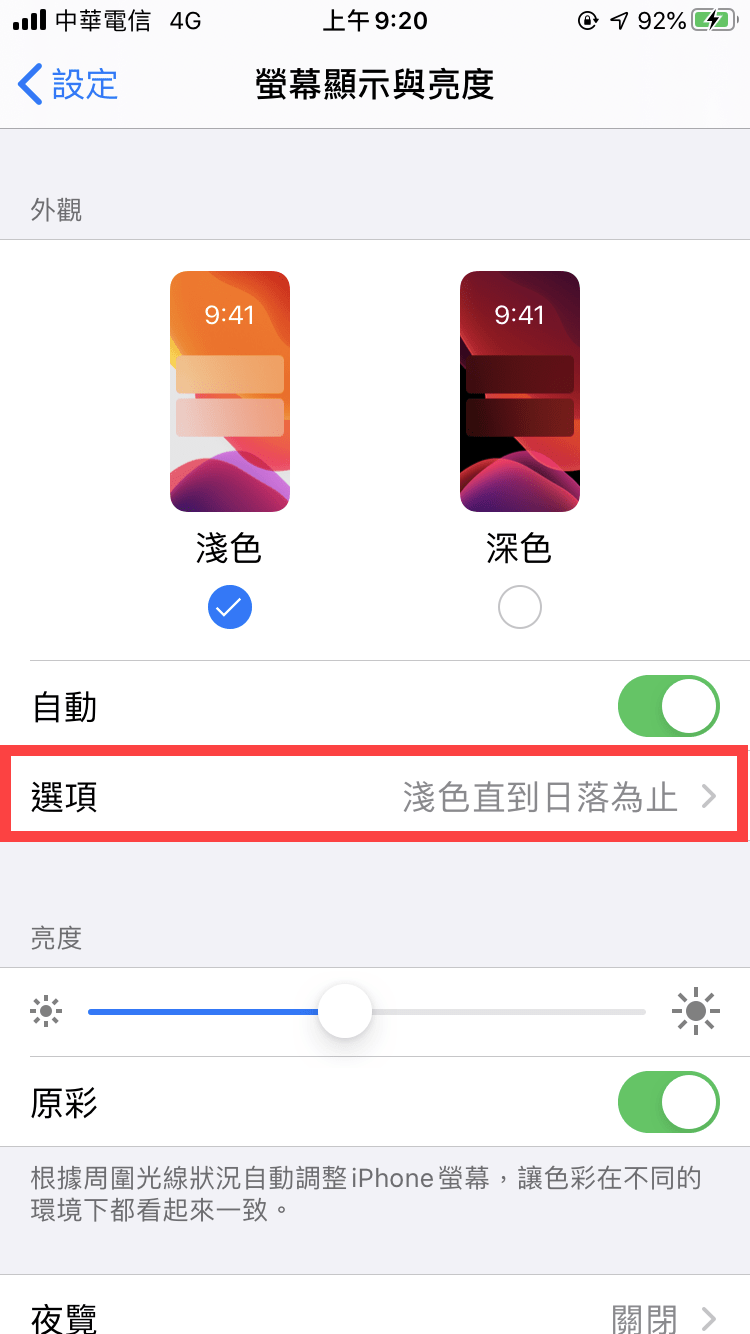
此外淺色與深色模式都能開啟使用「自動」,也就是依照時間切換只指定的模式,如果需要更細節的設定只需要打開後,點選「選項」。
※ 預設通常會依照淺色到日落(依照當天日落時間),深色到日出(依照當天日出時間)為止。
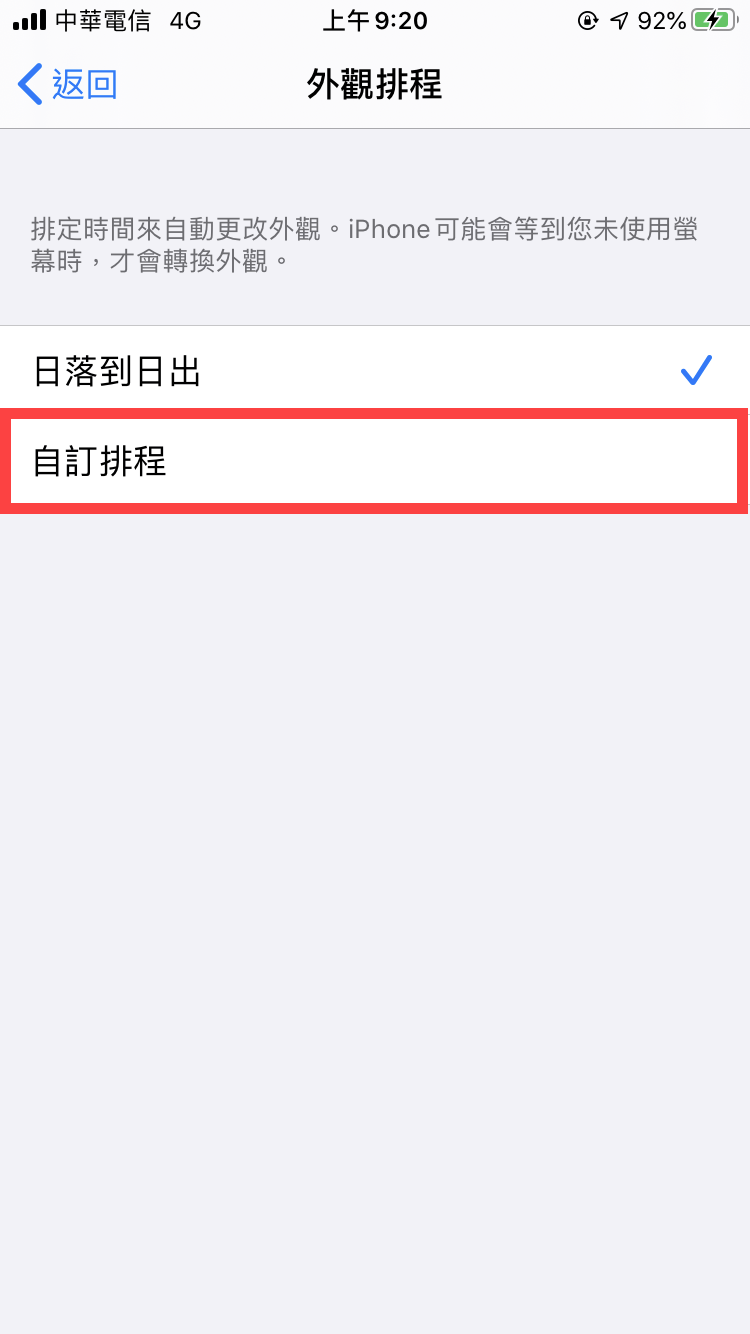
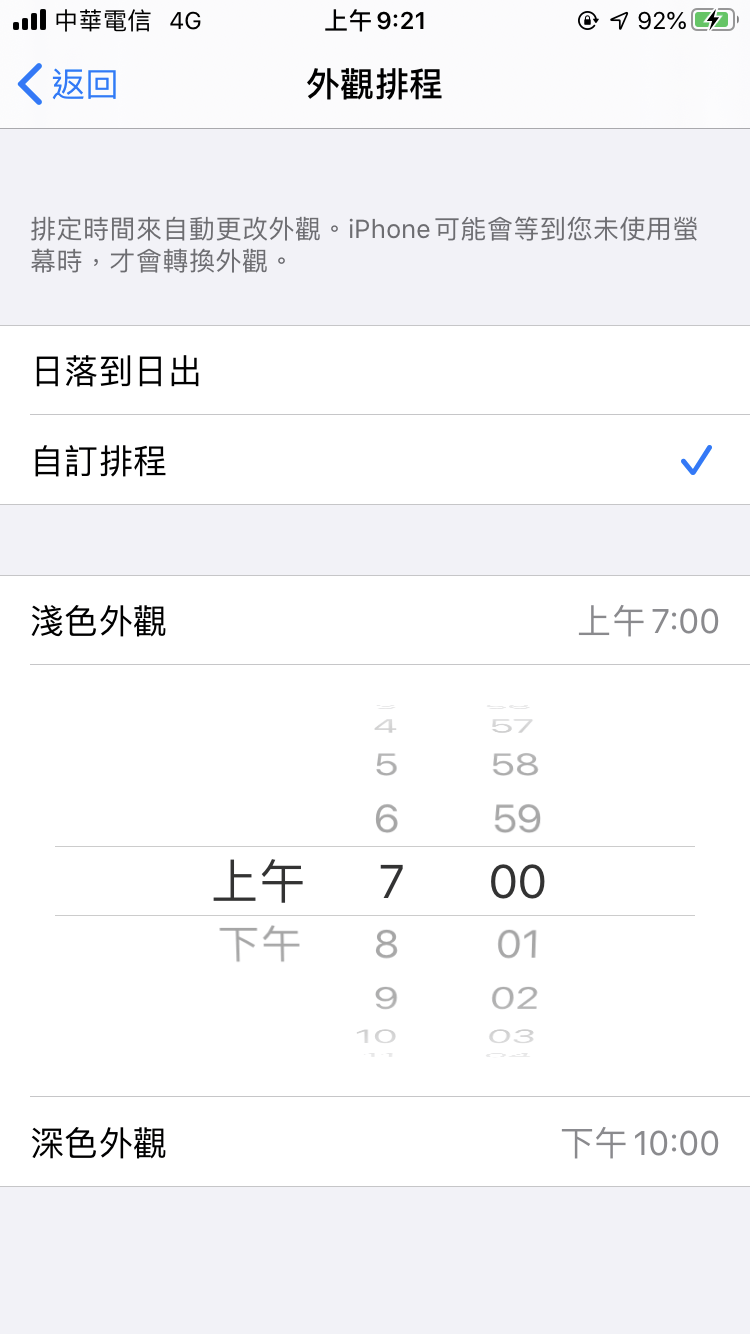
此外也能夠依照「自訂排程」依照自己的淺色、深色指定排程時間顯示。
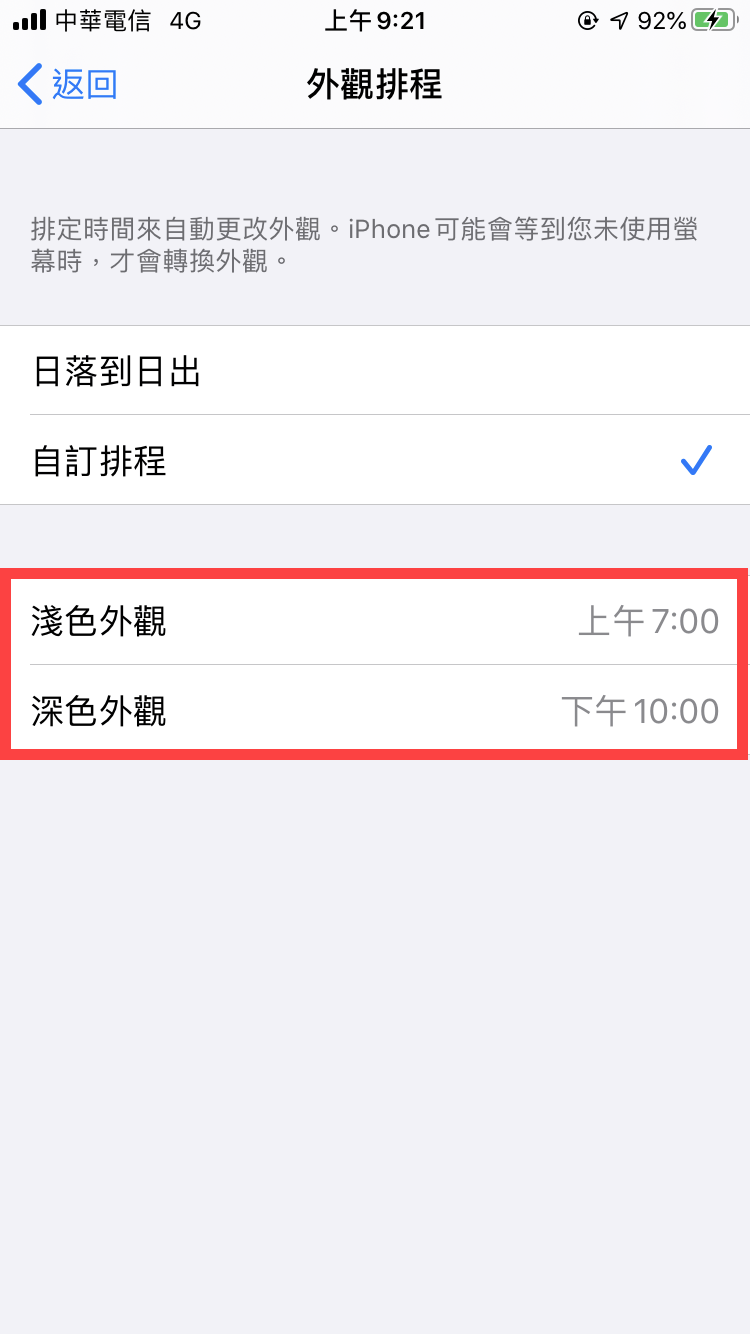
只需要依照「淺色」、「深色」需求選擇時間就能進行排程。



iPhone 深色模式開啟方法教學
iPhone最新版本 iOS 13 已經正式加入了深色模式,藉著將螢幕背景色調整為深色,夜晚使用iPhone 螢幕時眼睛會比較不感覺到刺眼,閱讀文字時也比較舒服。
適用版本:iOS 16.1
首先,進入到「設定」並點選「螢幕顯示與亮度」,然後點選「深色模式」就能切換至深色模式了。
點選後就會立即切換,螢幕顯示會以暗色顯示,若需要切換回來只需要再點選「淺色」就能切換。
此外淺色與深色模式都能開啟使用「自動」,也就是依照時間切換只指定的模式,如果需要更細節的設定只需要打開後,點選「選項」。
此外也能夠依照「自訂排程」依照自己的淺色、深色指定排程時間顯示。
只需要依照「淺色」、「深色」需求選擇時間就能進行排程。
歡迎品牌、公關公司、代理商、活動主辦單位與相關企業刊登新聞稿。
本站專注於動漫 ACG、影劇音樂、Apple 生態圈、數位生活、旅遊及日本文化等內容,
若您的資訊符合網站主題,歡迎與我們分享。
你的支持是我們最大的動力,歡迎分享文章!