iOS 16.4 版本與 iPadOS 16.4 更新了一項調暗閃爍燈光功能,只要遇到畫面有閃光或特定頻率的光線刺激時,就會自動調暗螢幕來降低閃光。對於那些對強光刺激敏感的用戶來說非常重要,可以減少眼睛的刺激。
對於閃光或者特定頻率的刺激時,可能會因為光而誘發導致癲癇症發作,會造成頭暈、嘔吐等等問題。所以就可以透過本次教學的 iOS 16.4 推出的功能,只要遇到畫面有閃光或特定頻率的光線刺激時,就會自動調暗螢幕來降低閃光。
使用系統:iOS 16.4、iPadOS 16.4
iOS 調暗閃爍燈光功能設定
首先進入到【設定】後點選【輔助使用】,然後再點選【動態效果】。
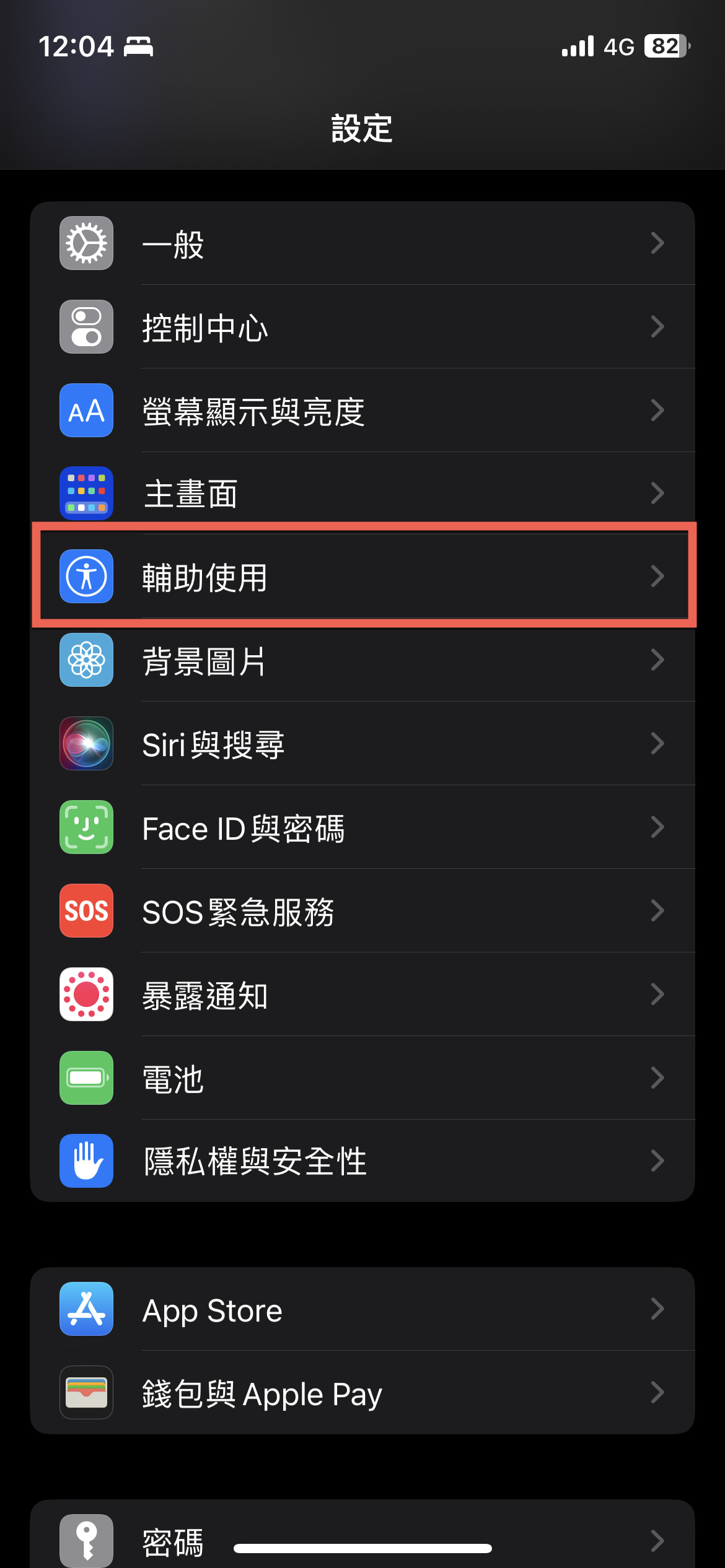

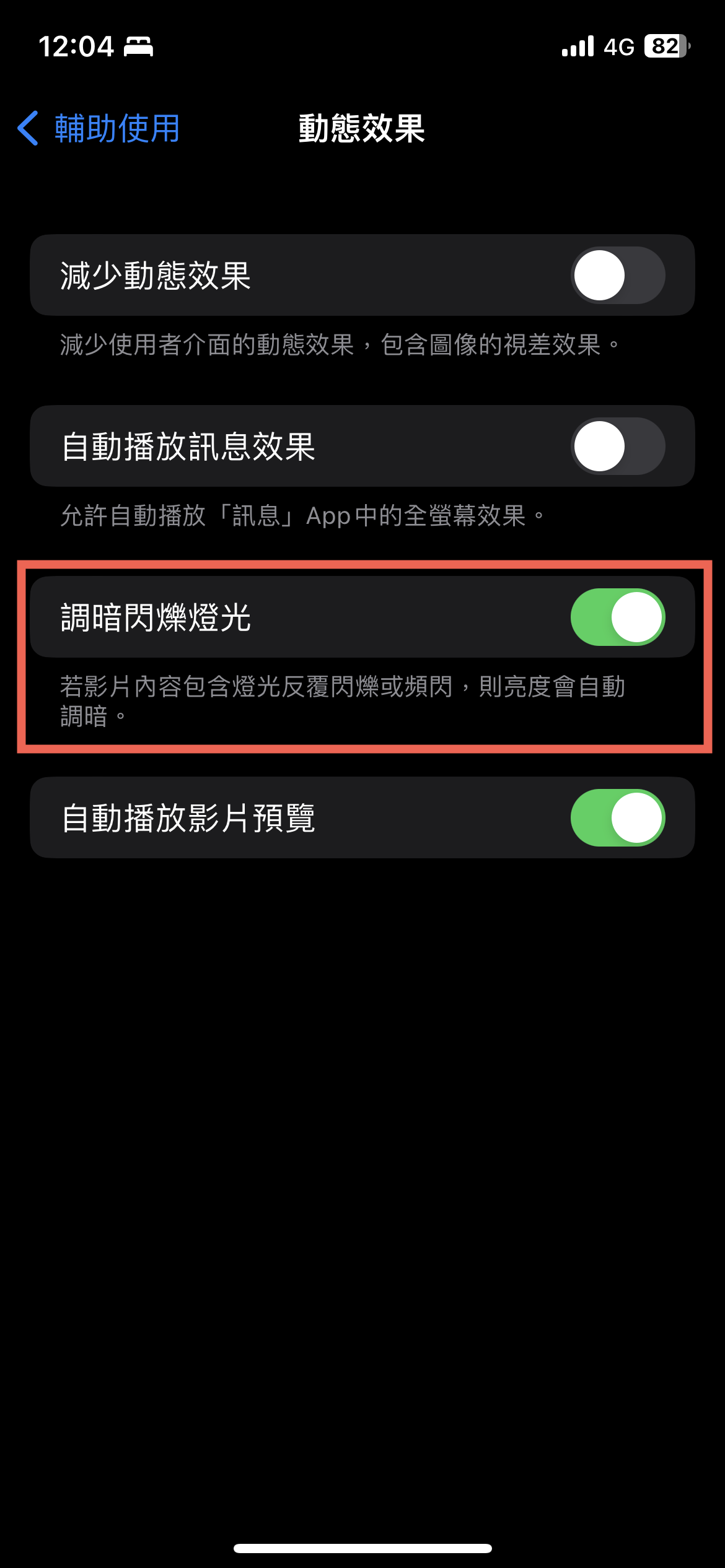
將其中的【調暗閃爍燈光】開啟就完成了。

iPadOS 調暗閃爍燈光功能設定
一樣進入到【設定】後點選【輔助使用】,然後再點選【動態效果】。

將其中的【調暗閃爍燈光】開啟就完成了。




iPhone 調暗閃爍燈光 避免眼睛強光刺激
iOS 16.4 版本與 iPadOS 16.4 更新了一項調暗閃爍燈光功能,只要遇到畫面有閃光或特定頻率的光線刺激時,就會自動調暗螢幕來降低閃光。對於那些對強光刺激敏感的用戶來說非常重要,可以減少眼睛的刺激。
對於閃光或者特定頻率的刺激時,可能會因為光而誘發導致癲癇症發作,會造成頭暈、嘔吐等等問題。所以就可以透過本次教學的 iOS 16.4 推出的功能,只要遇到畫面有閃光或特定頻率的光線刺激時,就會自動調暗螢幕來降低閃光。
iOS 調暗閃爍燈光功能設定
首先進入到【設定】後點選【輔助使用】,然後再點選【動態效果】。
將其中的【調暗閃爍燈光】開啟就完成了。
iPadOS 調暗閃爍燈光功能設定
一樣進入到【設定】後點選【輔助使用】,然後再點選【動態效果】。
將其中的【調暗閃爍燈光】開啟就完成了。
歡迎品牌、公關公司、代理商、活動主辦單位與相關企業刊登新聞稿。
本站專注於動漫 ACG、影劇音樂、Apple 生態圈、數位生活、旅遊及日本文化等內容,
若您的資訊符合網站主題,歡迎與我們分享。
你的支持是我們最大的動力,歡迎分享文章!