之前已經大致教學過 iPhone 的 Assistive Touch(輔助觸控)如何使用,除了 iPhone 的 Assistive Touch 設定快速鍵之外,其實 Assistive Touch 使用按鍵也是能依照自己需求設定的,上方的按鍵也能夠依照需求進行刪減。
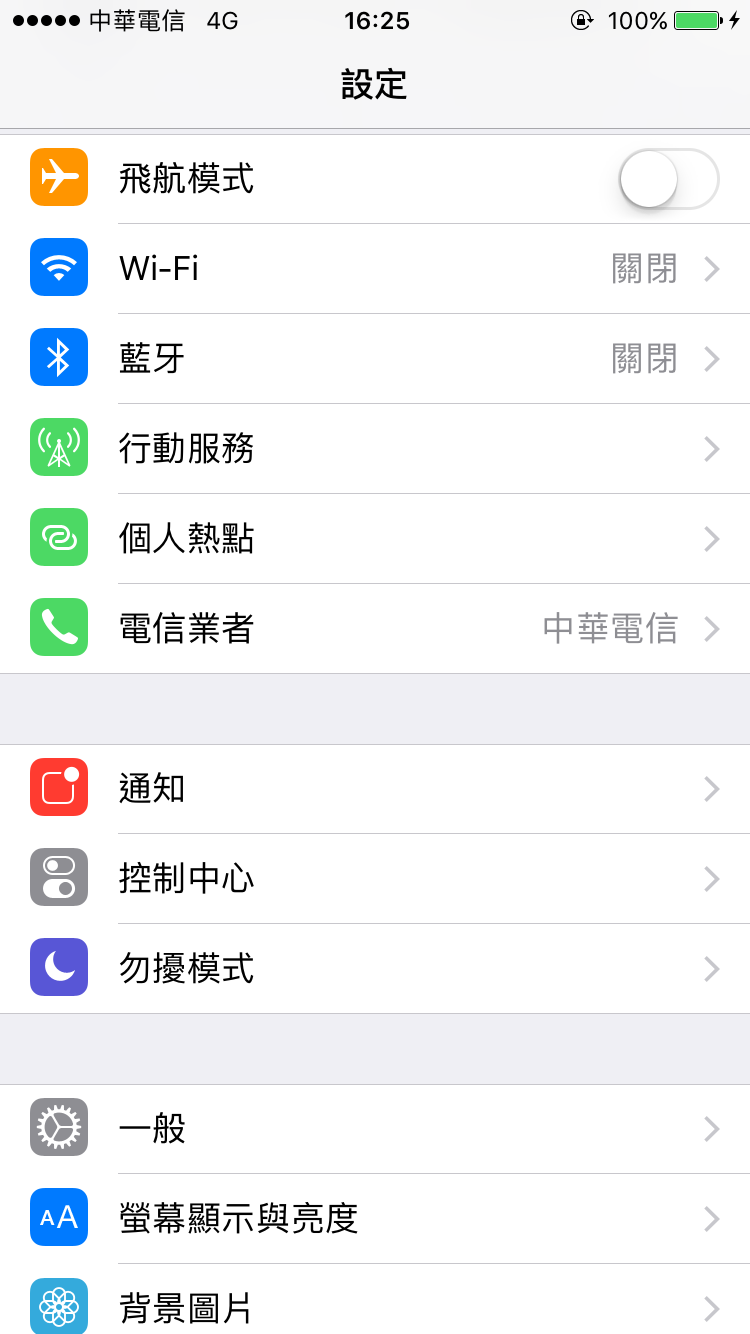
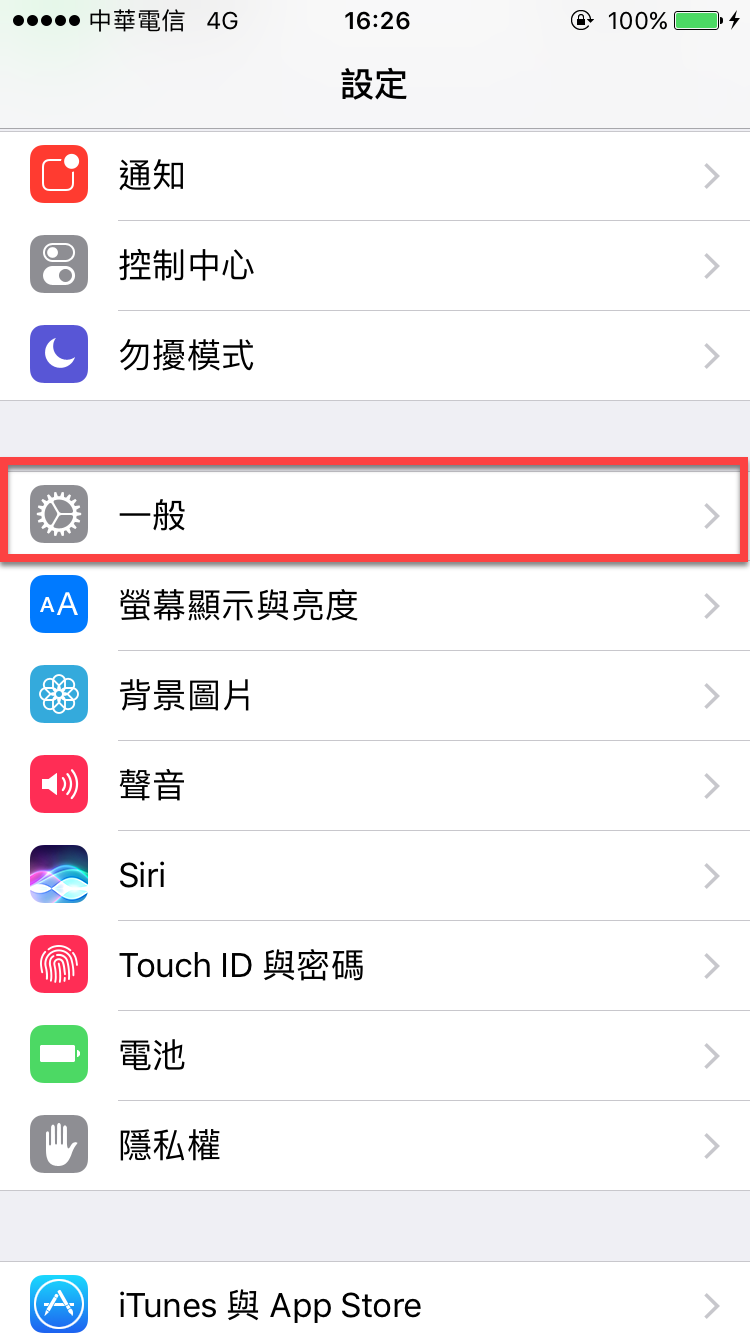
首先一樣進入到設定,並點選「一般」。
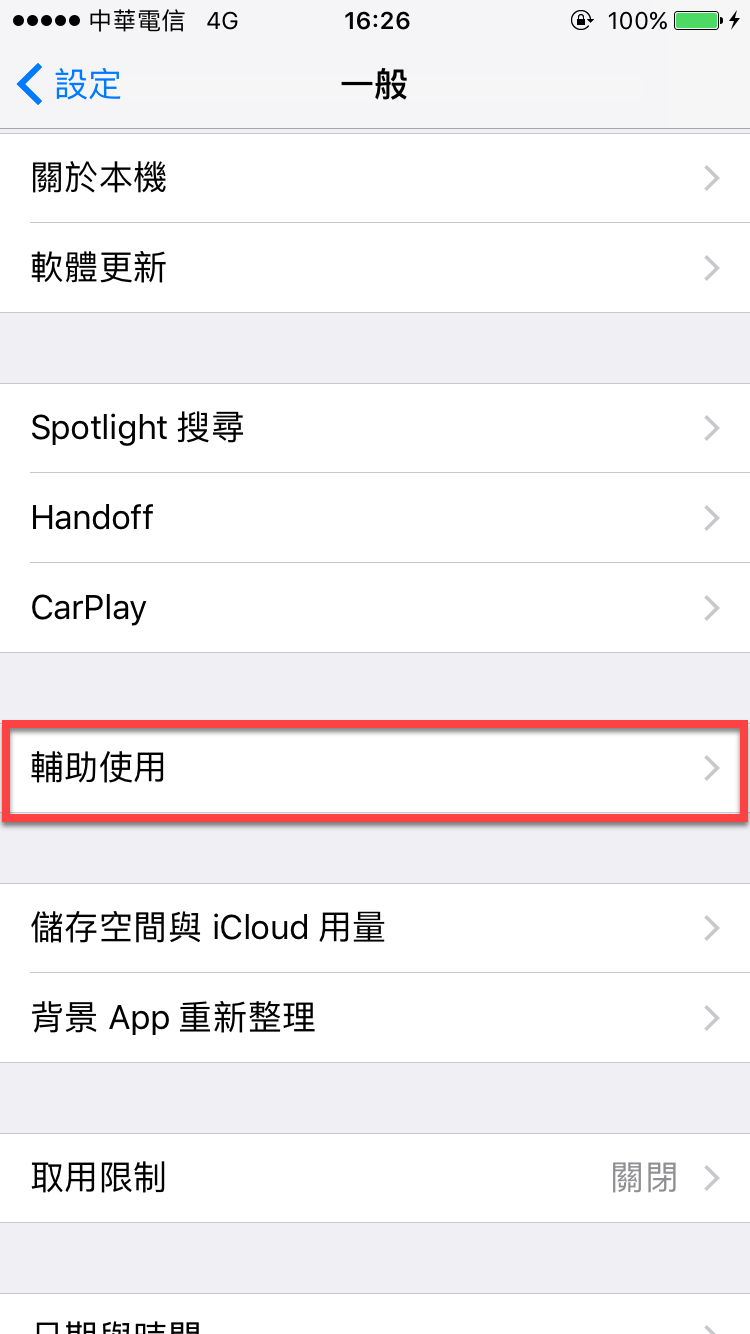
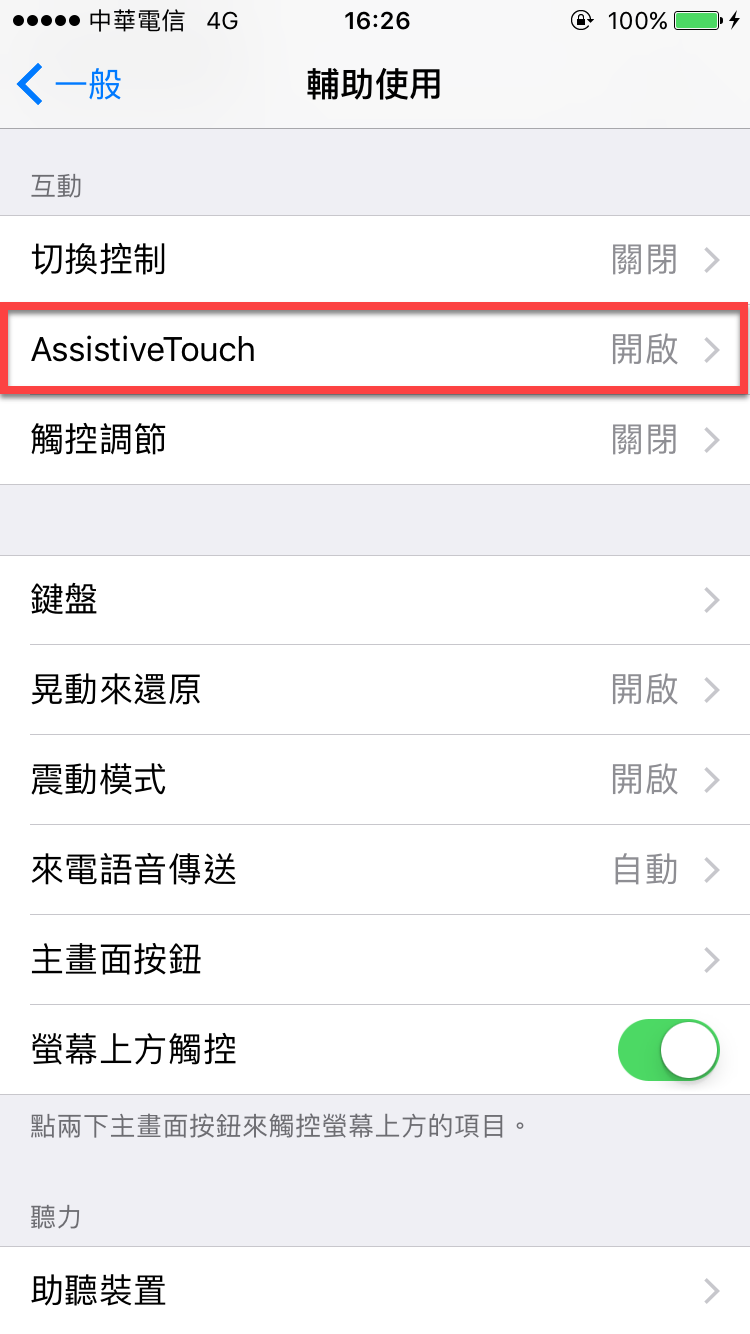
然後點選「輔助使用」,進入後滑到最底下點選「AssistiveTouch」。
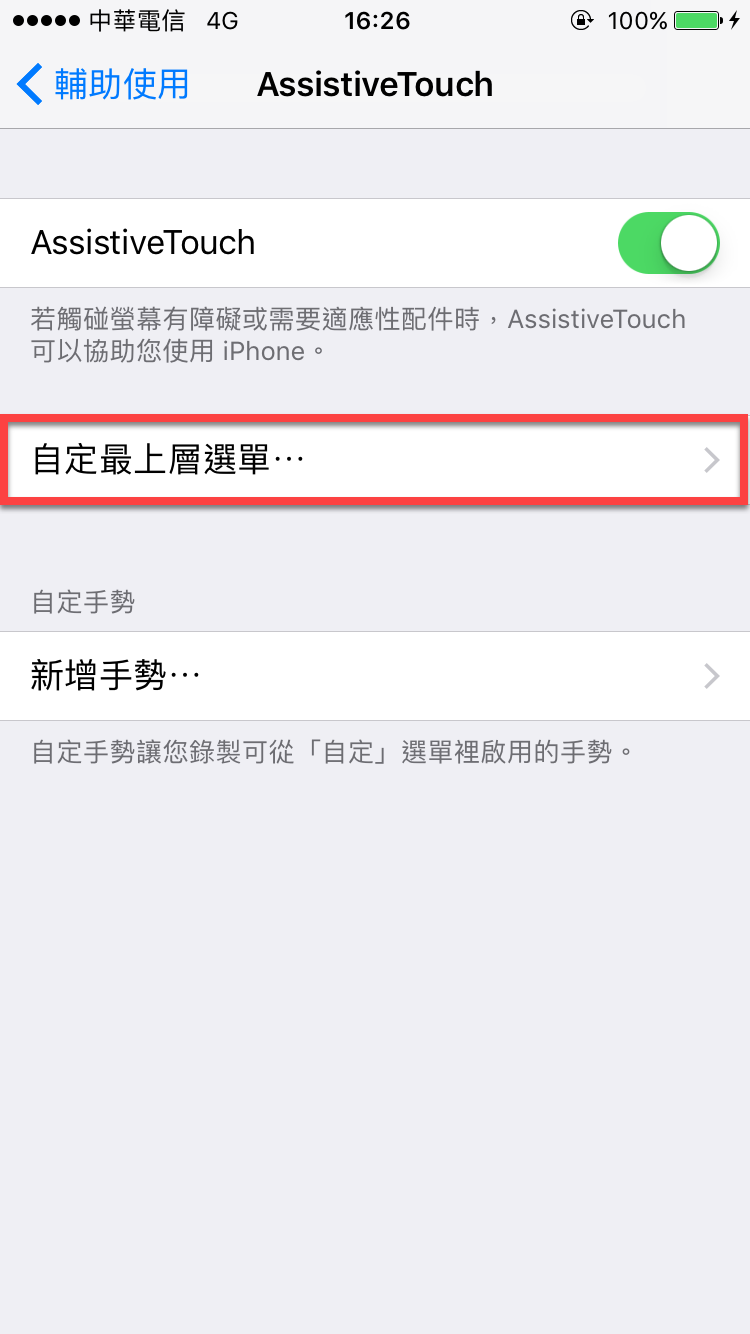
進入 AssistiveTouch 後點選「自定最上層選單…」。
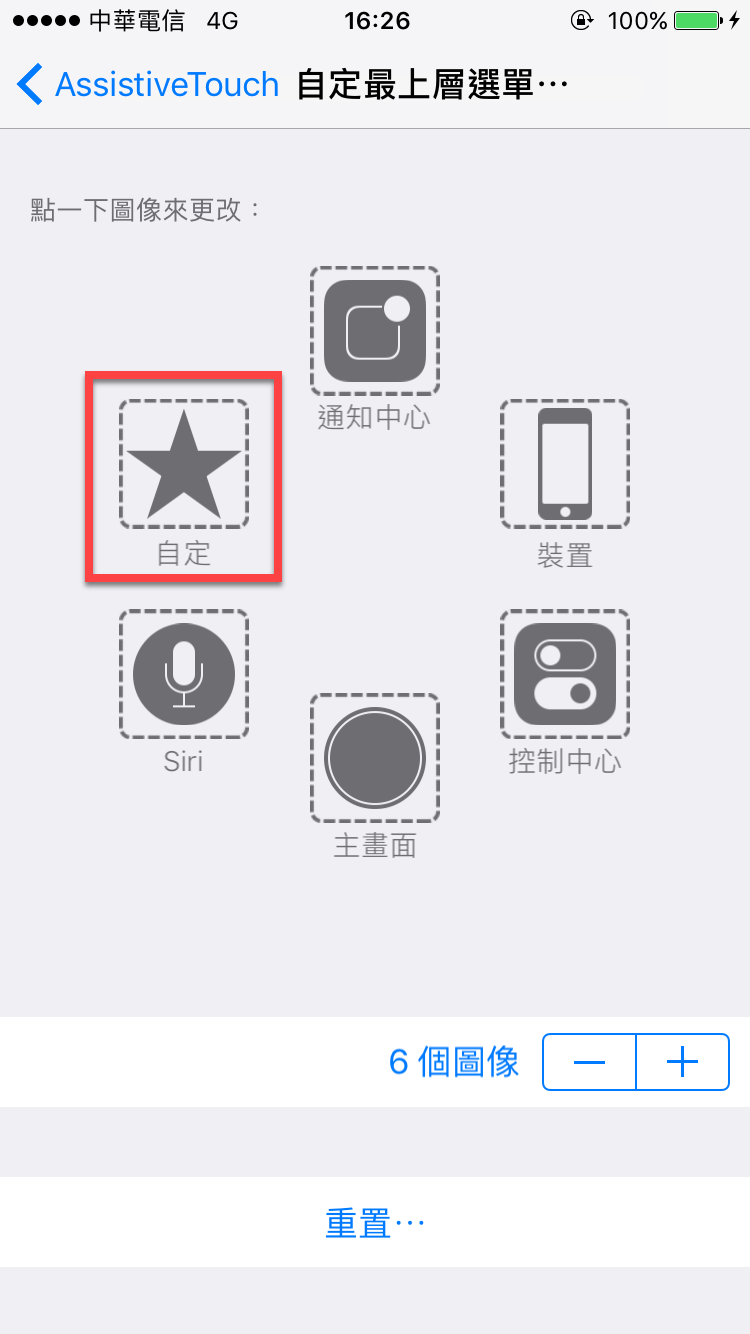
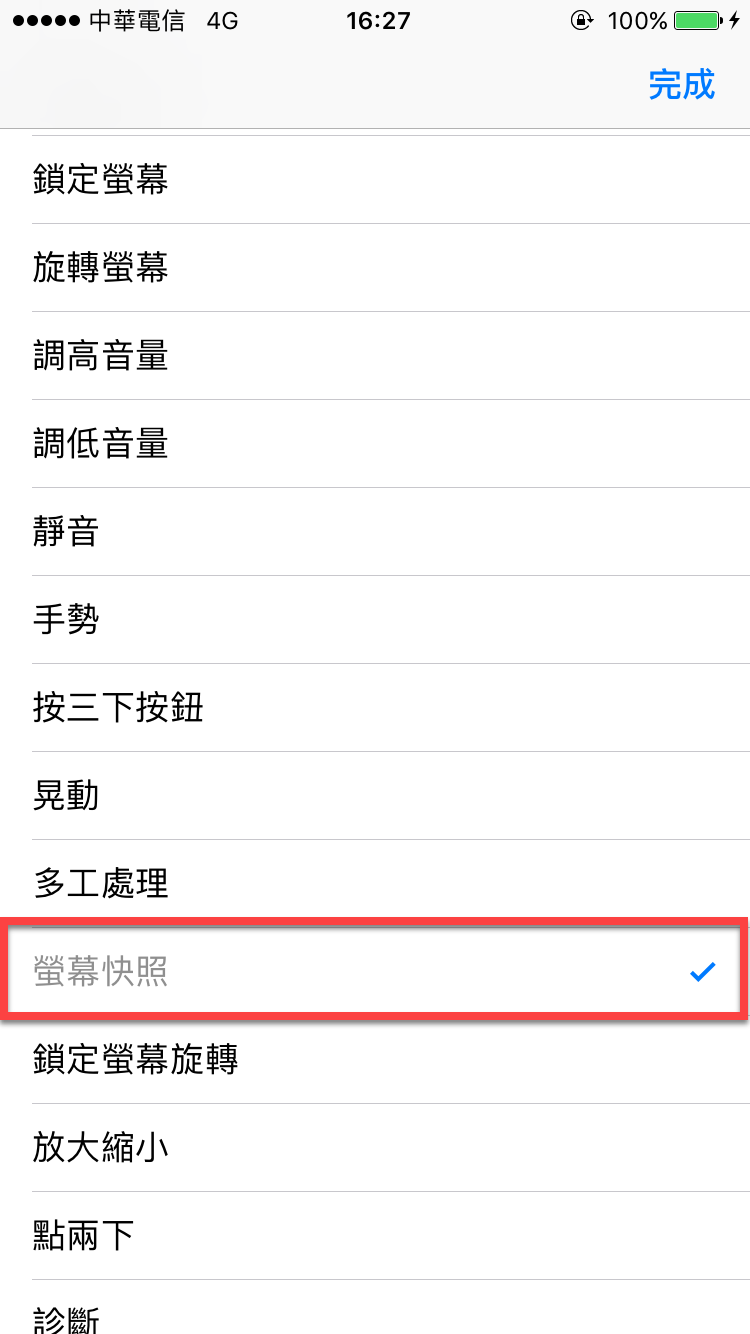
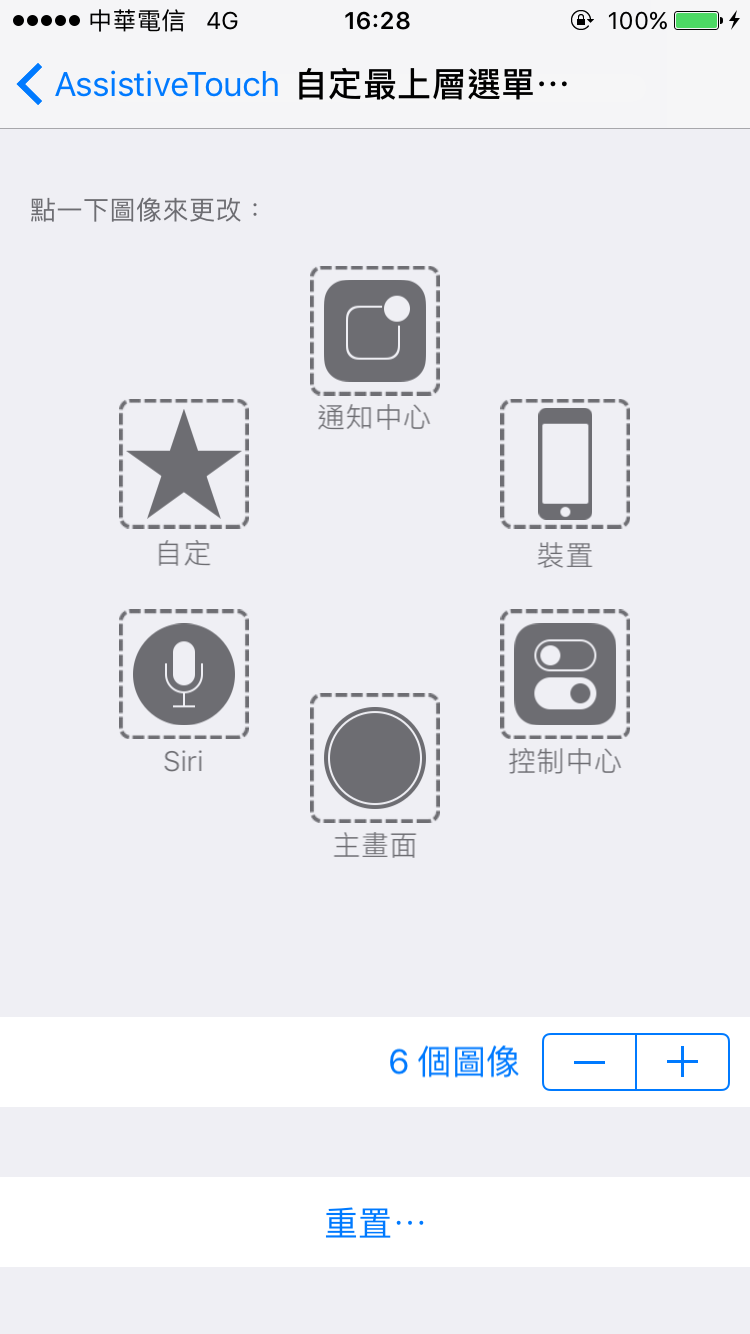
接著就會看到點選的各種功能,例如點選「自定」就能隨意選擇自己想要的功能。
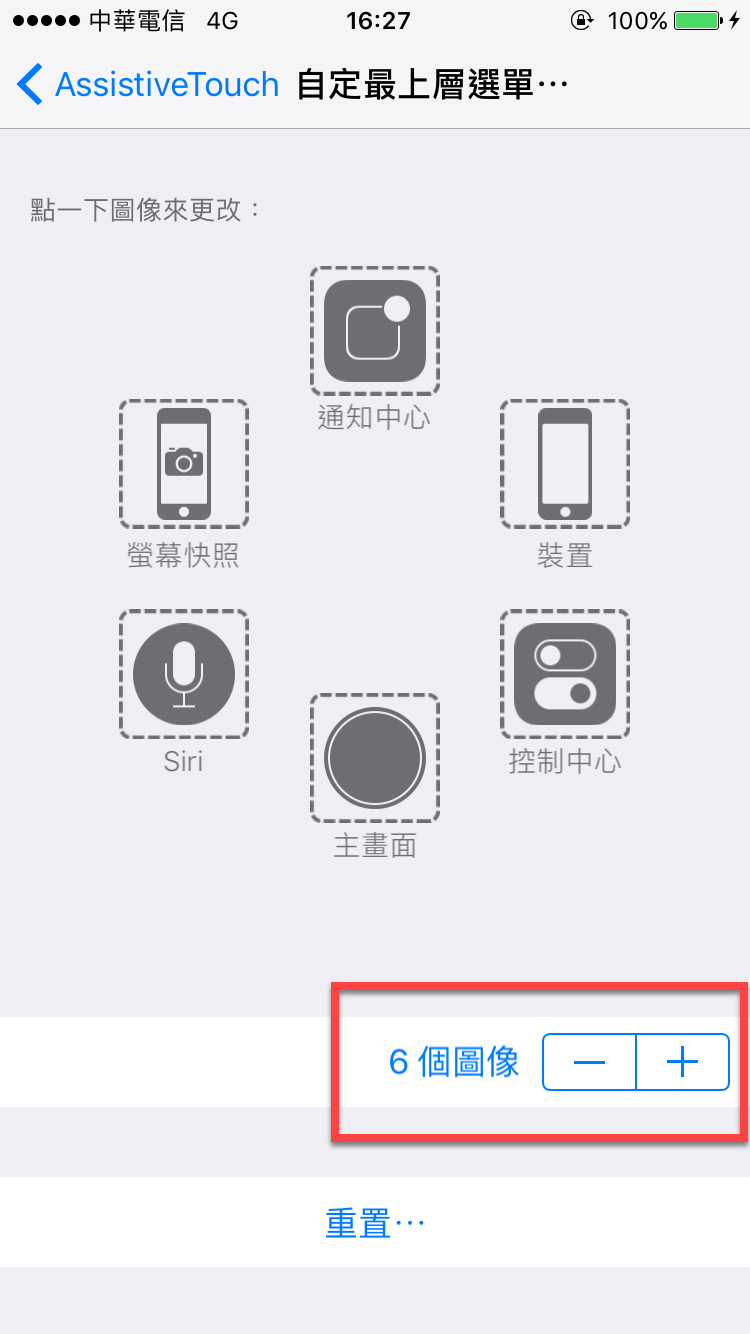
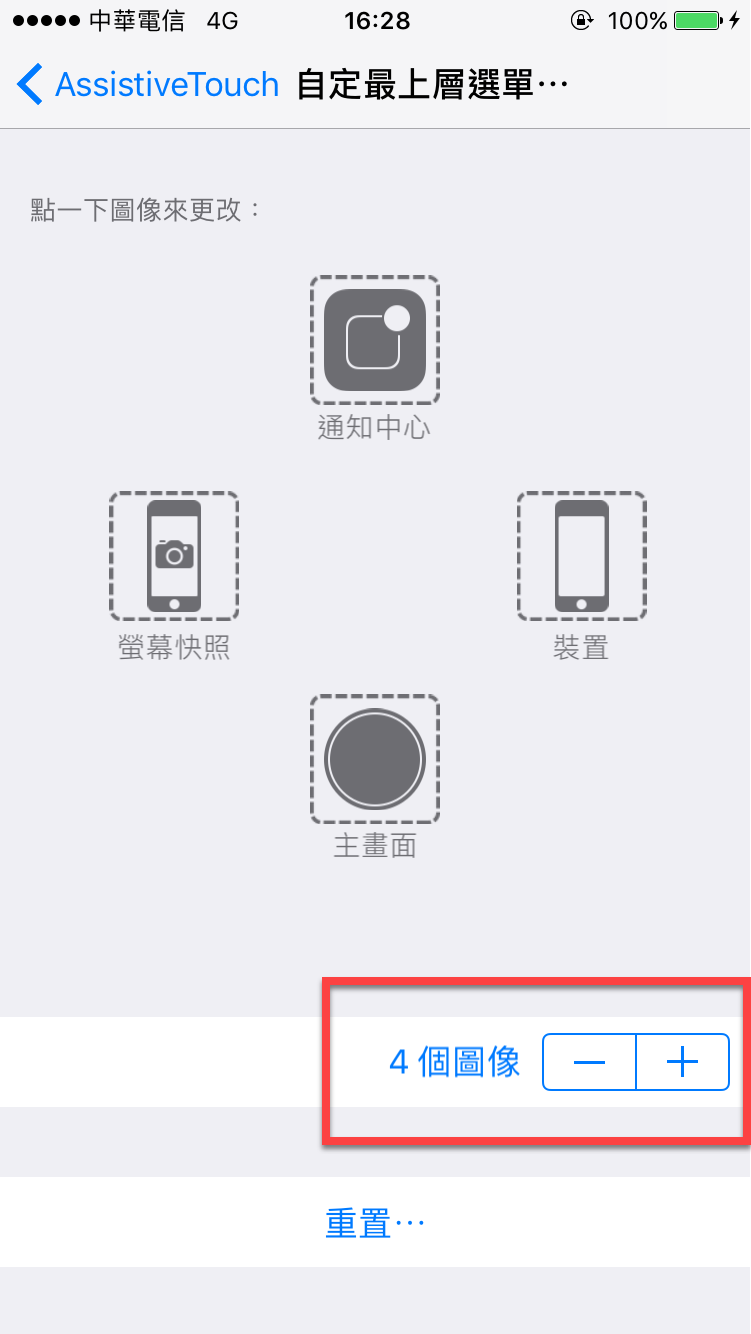
或者點選「-」、「+」來逐一刪減調整功能的數量。
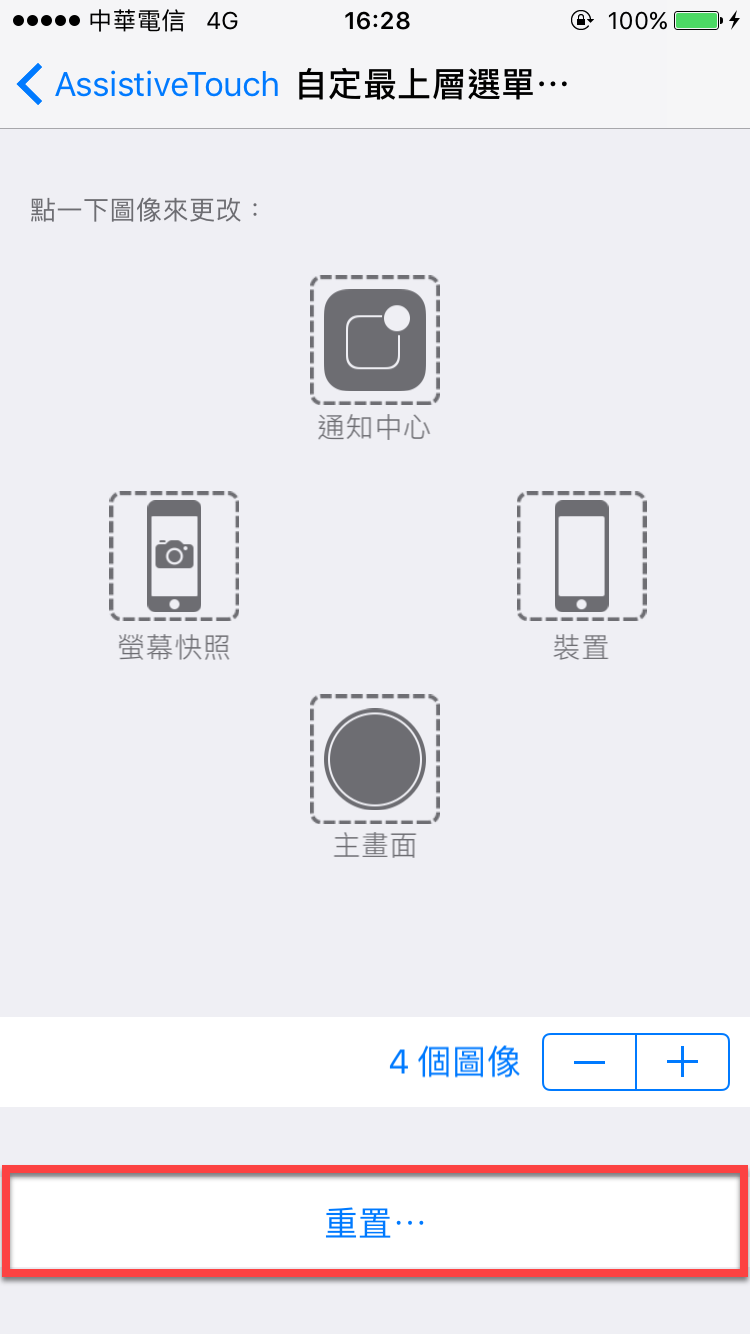
最後如果想恢復最原本的樣式,只需要點選「重置」恢復就行了。



iPhone 的 Assistive Touch(輔助觸控)自定項目設定方法教學
之前已經大致教學過 iPhone 的 Assistive Touch(輔助觸控)如何使用,除了 iPhone 的 Assistive Touch 設定快速鍵之外,其實 Assistive Touch 使用按鍵也是能依照自己需求設定的,上方的按鍵也能夠依照需求進行刪減。
首先一樣進入到設定,並點選「一般」。
然後點選「輔助使用」,進入後滑到最底下點選「AssistiveTouch」。
進入 AssistiveTouch 後點選「自定最上層選單…」。
接著就會看到點選的各種功能,例如點選「自定」就能隨意選擇自己想要的功能。
或者點選「-」、「+」來逐一刪減調整功能的數量。
最後如果想恢復最原本的樣式,只需要點選「重置」恢復就行了。
歡迎品牌、公關公司、代理商、活動主辦單位與相關企業刊登新聞稿。
本站專注於動漫 ACG、影劇音樂、Apple 生態圈、數位生活、旅遊及日本文化等內容,
若您的資訊符合網站主題,歡迎與我們分享。
你的支持是我們最大的動力,歡迎分享文章!