Chrome 能夠使用麥克風來進行搜尋或者一些特殊的語音功能,不過一開始安裝時 macOS 未授權給 Chrome 使用麥克風時,macOS 需要在隱私權設定上重新開啟麥克風,才能讓 Chrome 使用麥克風的功能。
使用系統:macOS Ventura 13.0.1
macOS 如果想要開啟麥克風功能,無法開啟就必須要檢查或者進入 macOS 設定。

首先可以先檢查 SSL 鎖頭上的麥克風是否有開啟,若開啟之後沒辦法使用的話請繼續往下設定。

點選【系統設定】。

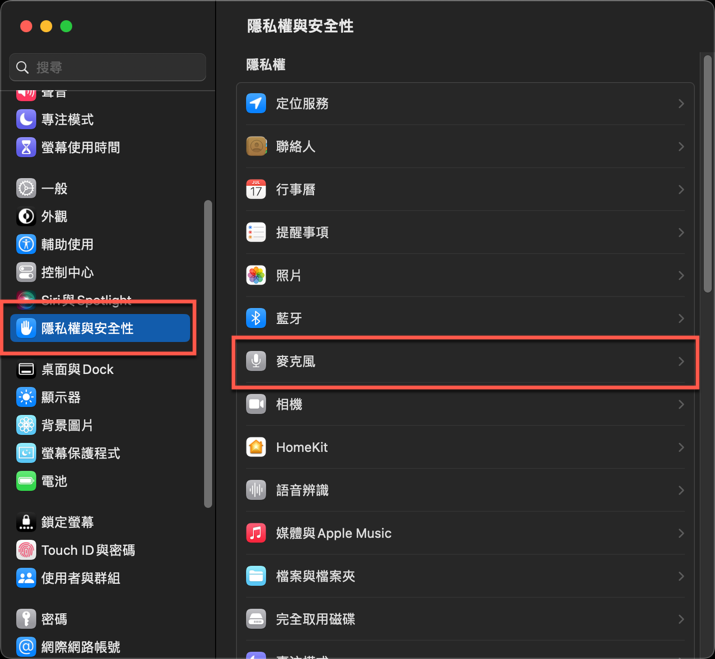
進入後選擇【隱私權與安全性】,並點選【麥克風】。
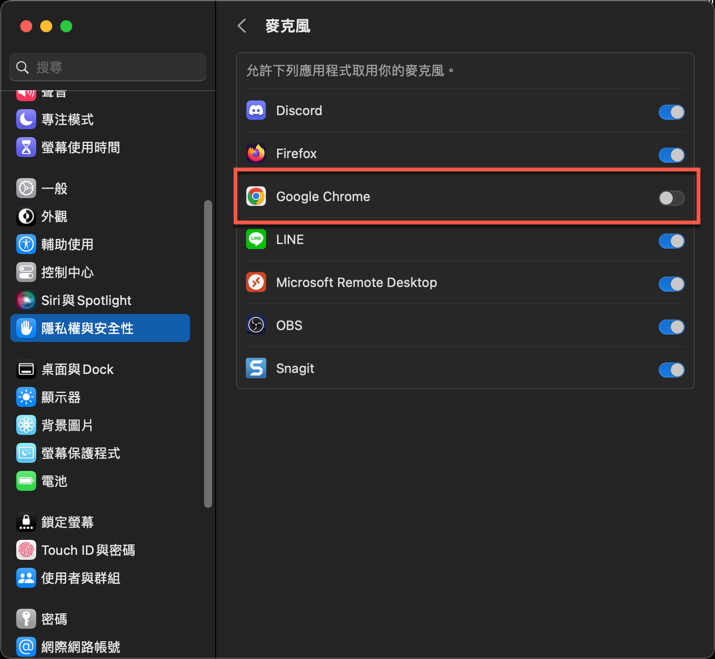
會看到 Chrome 尚未被開啟,點選 Google Chrome 開啟。
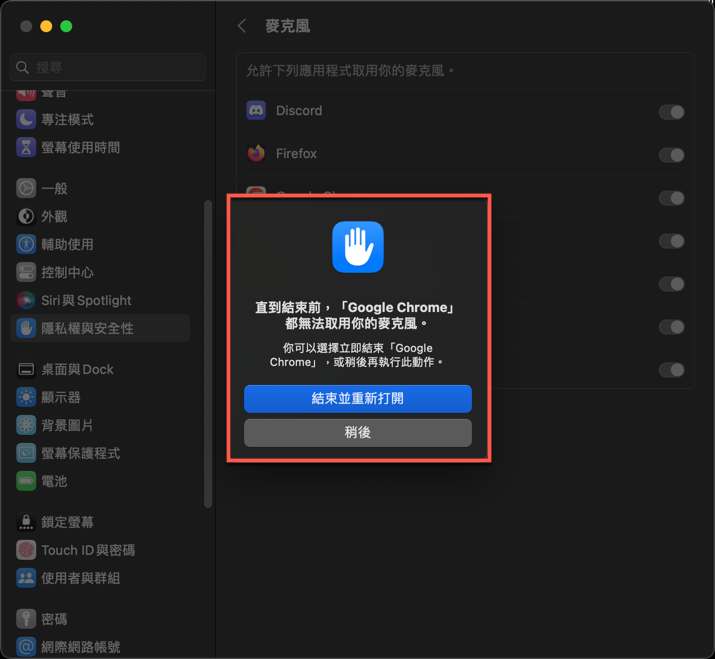
接著會要求正在開啟的重新開啟 Google Chrome,請記得存資料後點選【結束並重新打開】。
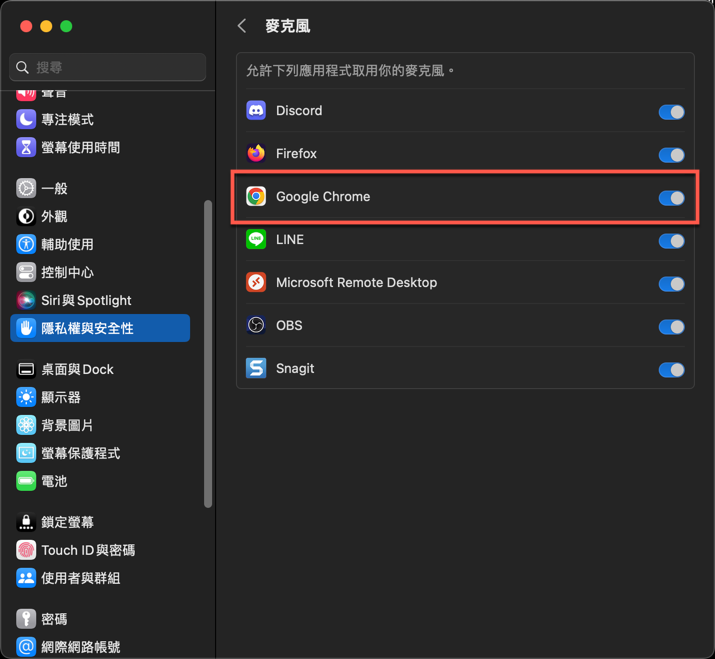
看到麥克風內的【Google Chrome】開啟就完成了。
之後可以點選 Chrome 內有麥克風的項目。
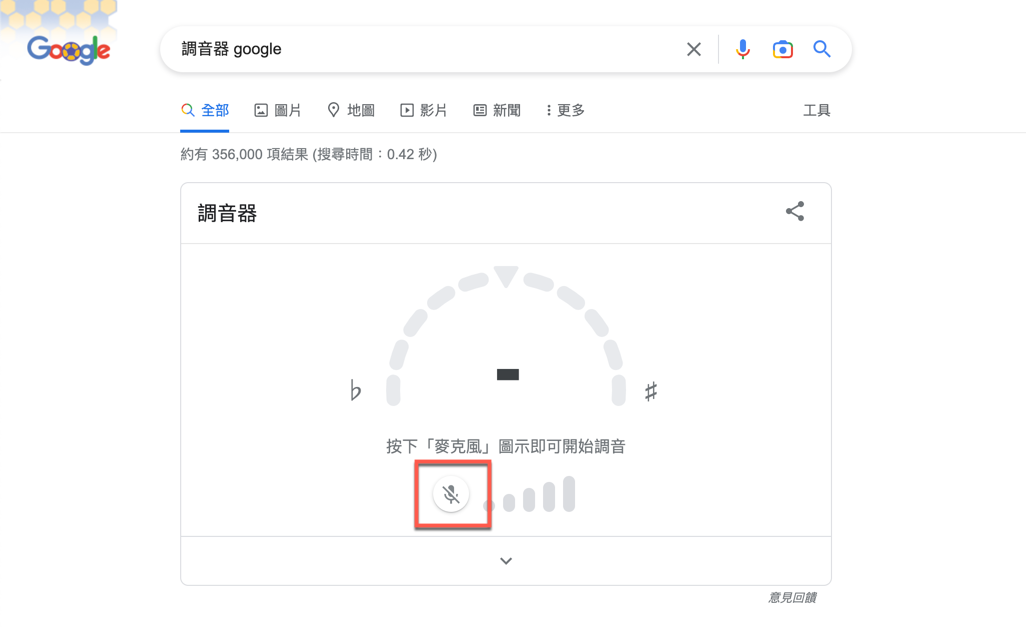
就能夠正常的開啟使用了。




macOS 開啟 Chrome 麥克風方法教學
Chrome 能夠使用麥克風來進行搜尋或者一些特殊的語音功能,不過一開始安裝時 macOS 未授權給 Chrome 使用麥克風時,macOS 需要在隱私權設定上重新開啟麥克風,才能讓 Chrome 使用麥克風的功能。
macOS 如果想要開啟麥克風功能,無法開啟就必須要檢查或者進入 macOS 設定。
首先可以先檢查 SSL 鎖頭上的麥克風是否有開啟,若開啟之後沒辦法使用的話請繼續往下設定。
點選【系統設定】。
進入後選擇【隱私權與安全性】,並點選【麥克風】。
會看到 Chrome 尚未被開啟,點選 Google Chrome 開啟。
接著會要求正在開啟的重新開啟 Google Chrome,請記得存資料後點選【結束並重新打開】。
看到麥克風內的【Google Chrome】開啟就完成了。
之後可以點選 Chrome 內有麥克風的項目。
就能夠正常的開啟使用了。
歡迎品牌、公關公司、代理商、活動主辦單位與相關企業刊登新聞稿。
本站專注於動漫 ACG、影劇音樂、Apple 生態圈、數位生活、旅遊及日本文化等內容,
若您的資訊符合網站主題,歡迎與我們分享。
你的支持是我們最大的動力,歡迎分享文章!