AirPods Pro 通透模式可以讓使用者在聆聽音訊的同時仍然能聽到周圍的聲音。若想要調整個人通透模式的設定,像是放大或縮小周遭的聲音、減少背景的噪音干擾,或調整對話增強使收錄變得更佳,都能透過本篇教學中的自訂通透模式來達成。
使用系統:iOS 16.2
注意事項: 1.支援:AirPods Pro 或者 AirPods Max。
2.AirPods Pro 必須要連接到
iPhone。
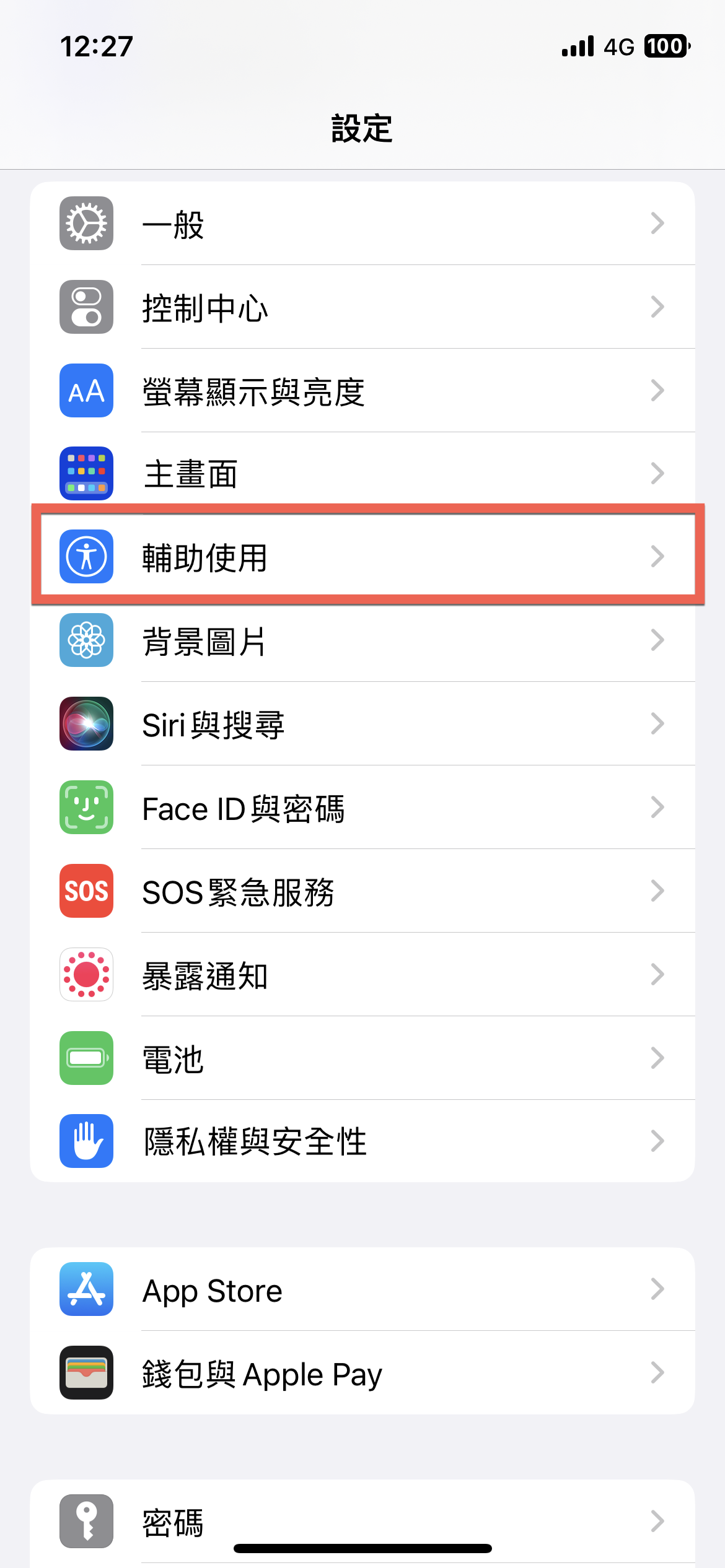
進入【設定】後點選【輔助使用】,進入點選【音訊/視覺】。

進入後點選【耳機調節】並將【耳機調節】開啟。


開啟後往下滑找到【通透模式】。


將自訂通透模式開啟,之後就可以調整放大或縮小周圍的聲音或者平衡。


同時也能夠使用環境噪音消除。拉到最高就是消除的越多,通常這樣設定會建議開啟【對話增強】讓周遭的聲音能夠消除,同時也能夠讓對話增強。而右圖是能夠讓夠自由切換模式來聽看看自訂通透模式的效果。





AirPods Pro 自訂通透模式教學:如何調整周圍聲音並降低背景噪音
AirPods Pro 通透模式可以讓使用者在聆聽音訊的同時仍然能聽到周圍的聲音。若想要調整個人通透模式的設定,像是放大或縮小周遭的聲音、減少背景的噪音干擾,或調整對話增強使收錄變得更佳,都能透過本篇教學中的自訂通透模式來達成。
注意事項:
1.支援:AirPods Pro 或者 AirPods Max。
2.AirPods Pro 必須要連接到 iPhone。
進入【設定】後點選【輔助使用】,進入點選【音訊/視覺】。
進入後點選【耳機調節】並將【耳機調節】開啟。
開啟後往下滑找到【通透模式】。
將自訂通透模式開啟,之後就可以調整放大或縮小周圍的聲音或者平衡。
同時也能夠使用環境噪音消除。拉到最高就是消除的越多,通常這樣設定會建議開啟【對話增強】讓周遭的聲音能夠消除,同時也能夠讓對話增強。而右圖是能夠讓夠自由切換模式來聽看看自訂通透模式的效果。
歡迎品牌、公關公司、代理商、活動主辦單位與相關企業刊登新聞稿。
本站專注於動漫 ACG、影劇音樂、Apple 生態圈、數位生活、旅遊及日本文化等內容,
若您的資訊符合網站主題,歡迎與我們分享。
你的支持是我們最大的動力,歡迎分享文章!