iPhone 使用者大概都知道,Home 鍵以及開機鍵是最常使用的按鍵,有人想說耗損度會變得更快不希望常使用到 Home 鍵或者開機鍵,倒是可以使用看看 iPhone 內的 Assistive Touch 輔助工具(俗稱:小白點),來減少 Home 鍵以及開機鍵的使用。以下會開始教你怎麼開啟、使用 Assistive Touch 輔助工具。
使用系統:iOS 10.1.1
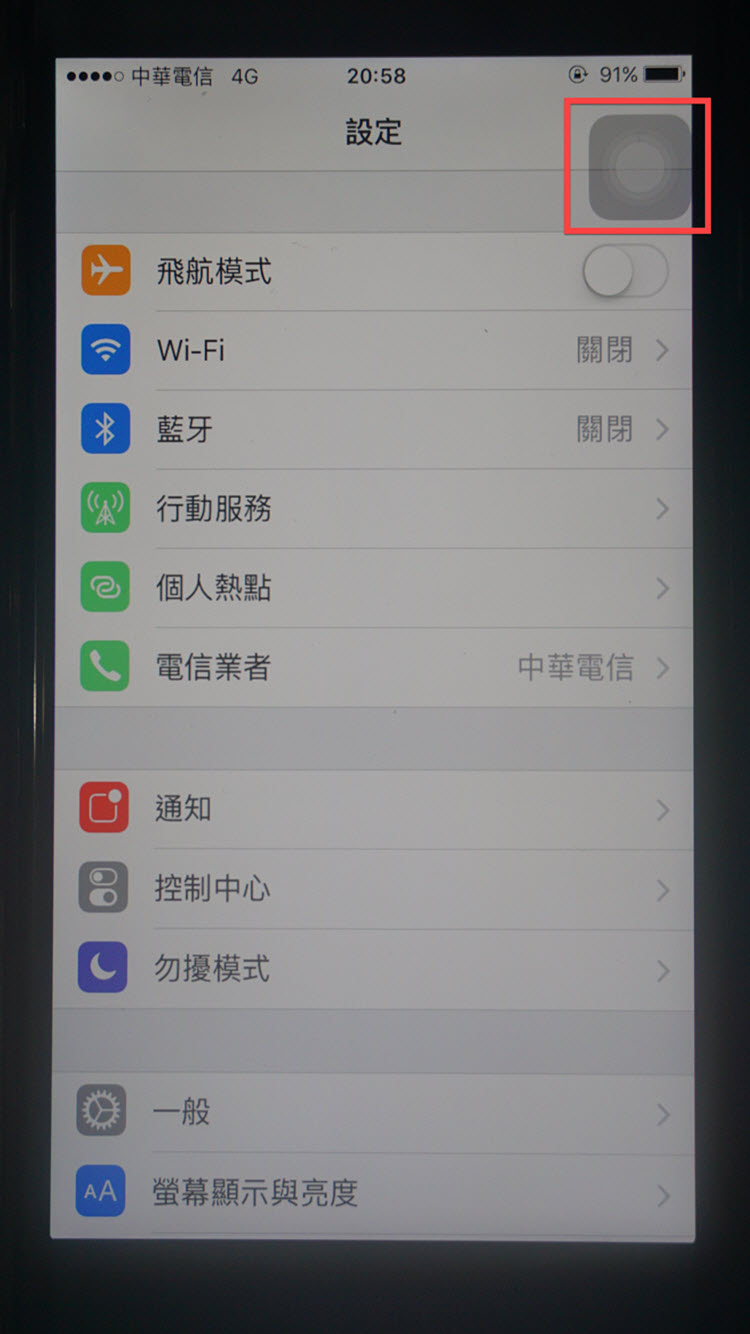
Assistive Touch 輔助工具 出現的畫面
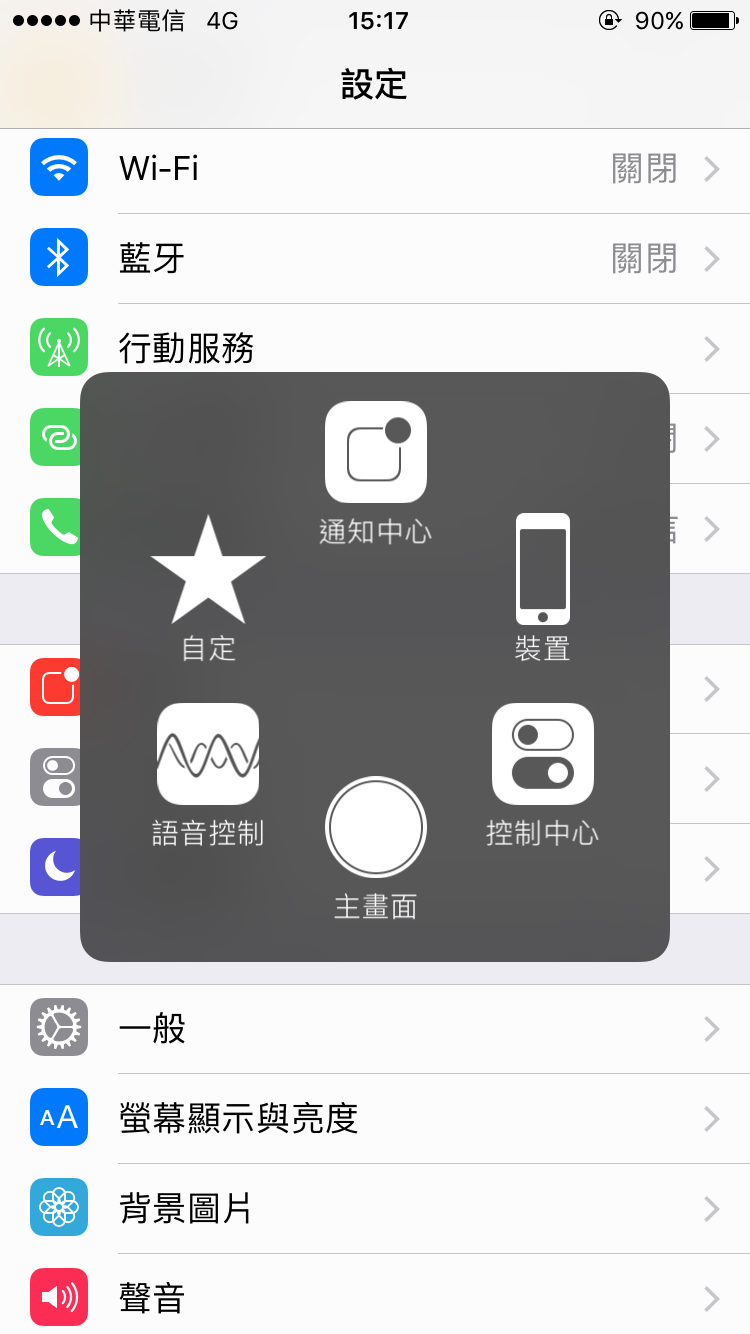
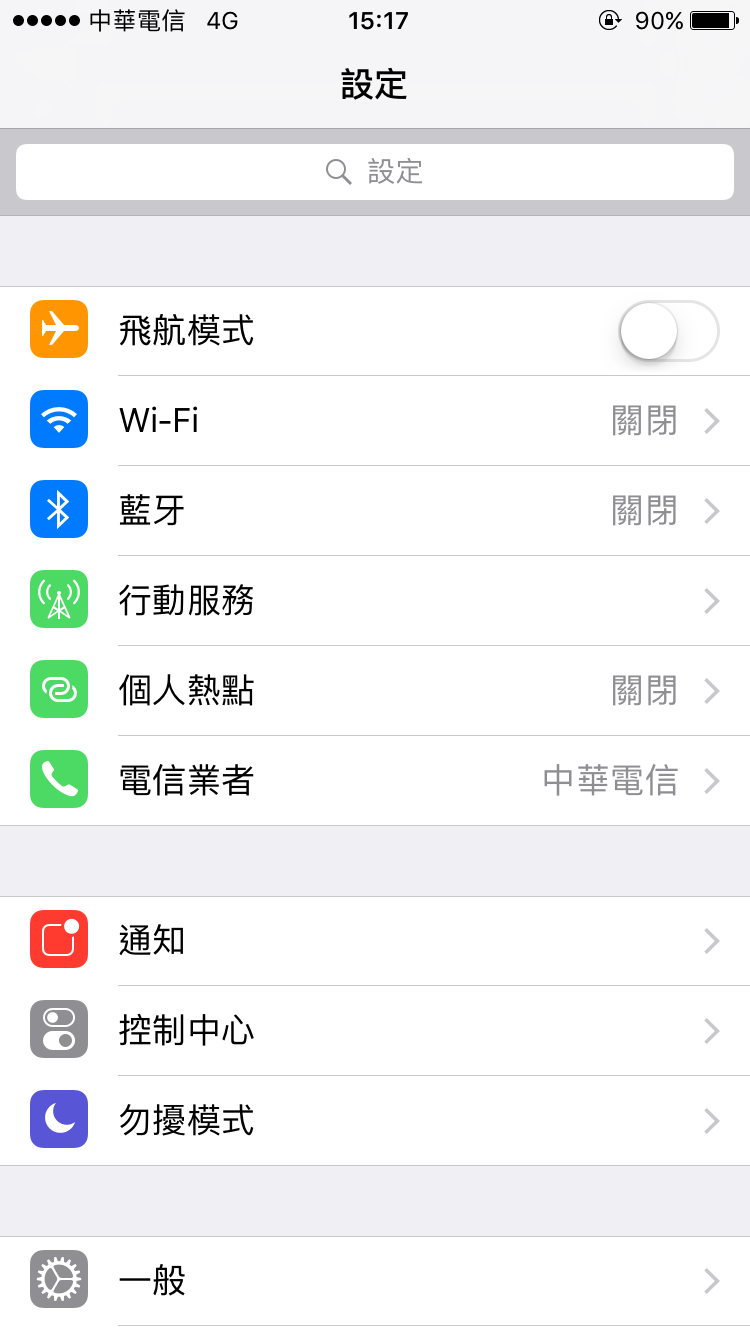
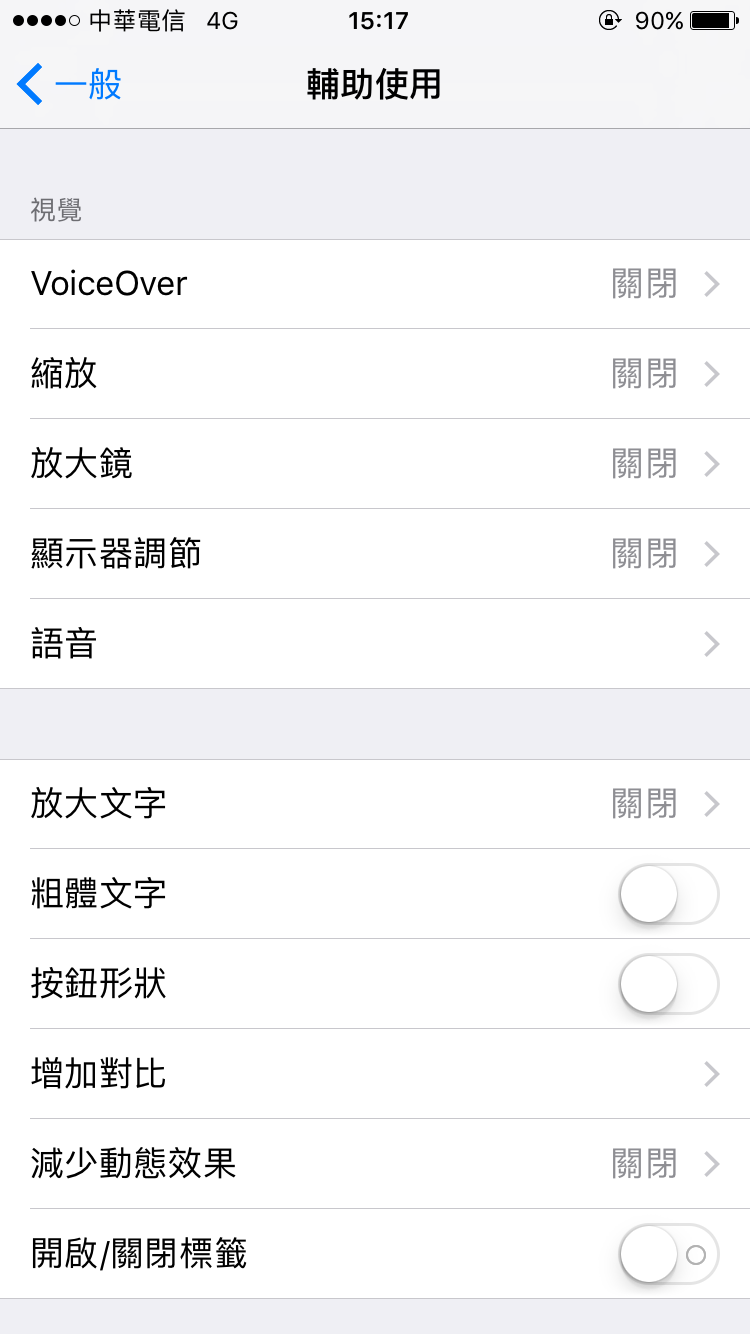
先進入到「設定」內點選「一般」,滑到下面點選「輔助使用」。
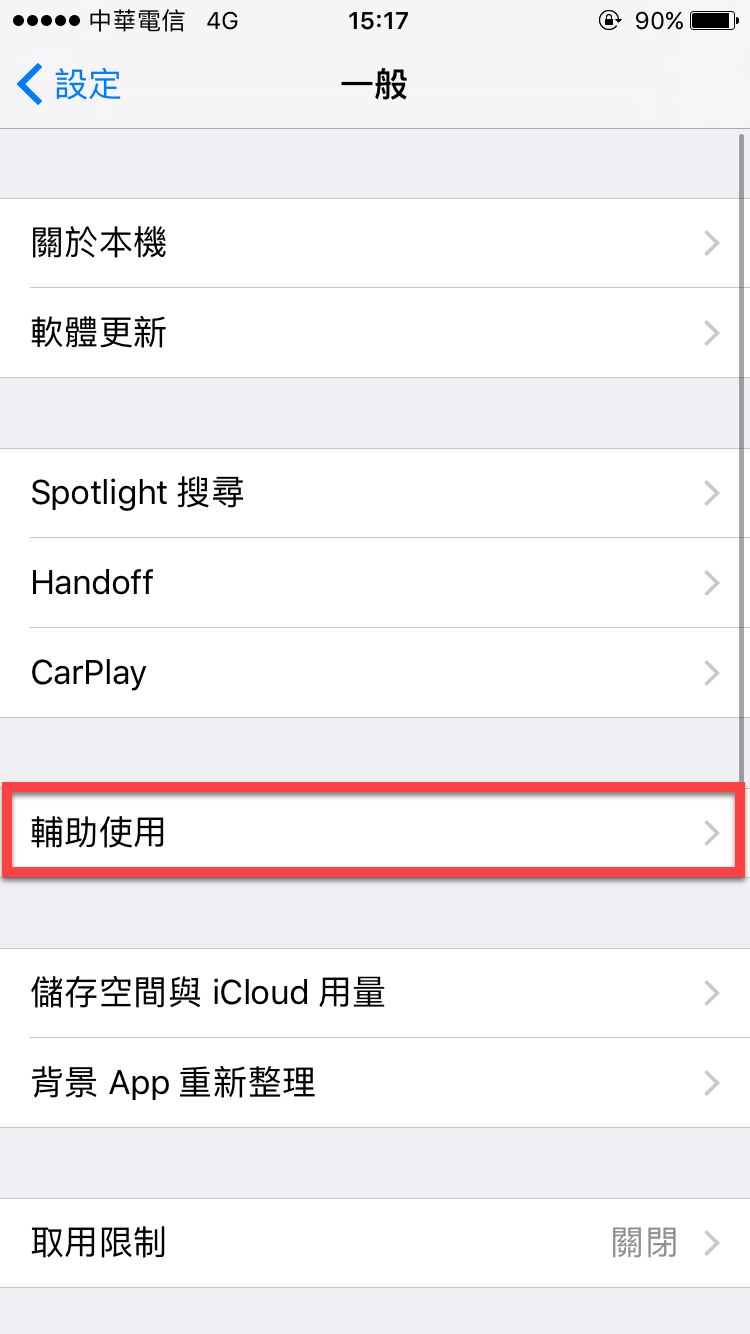
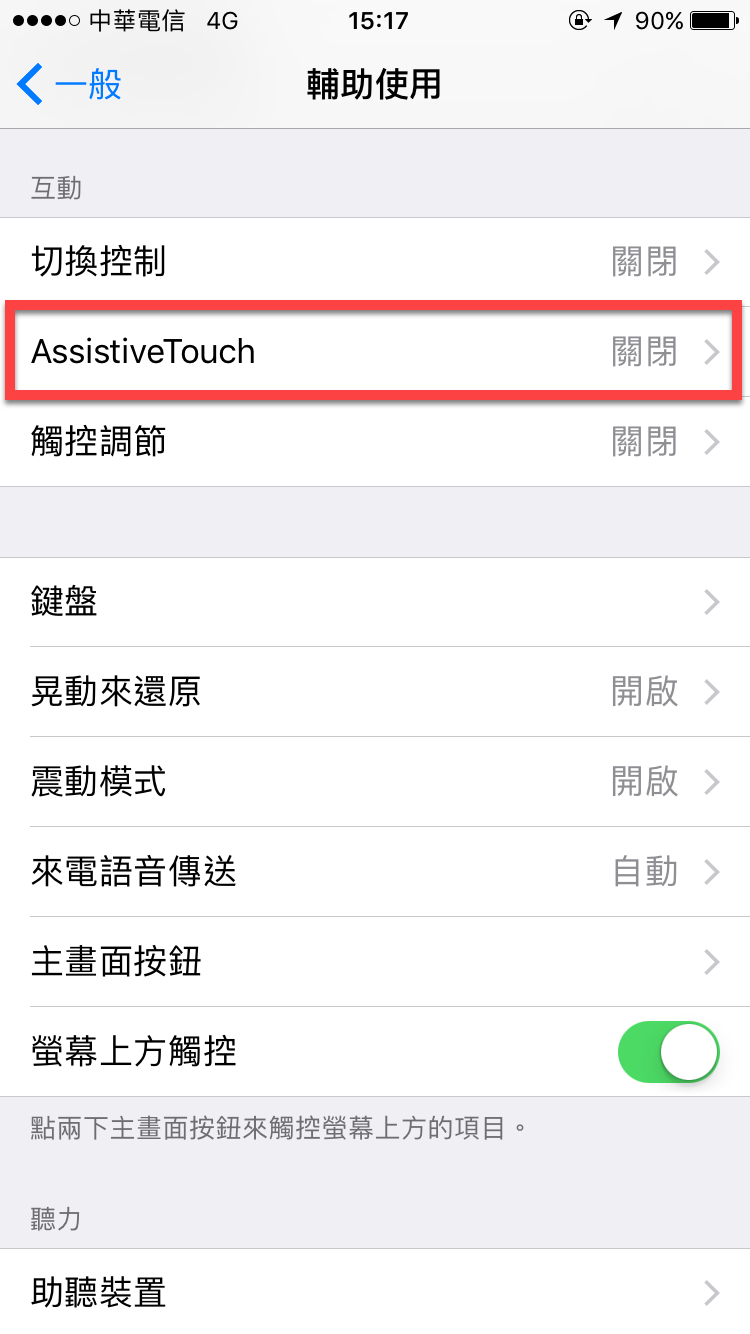
進入到「輔助使用」,一樣滑到下面點選「Assistive Touch」。
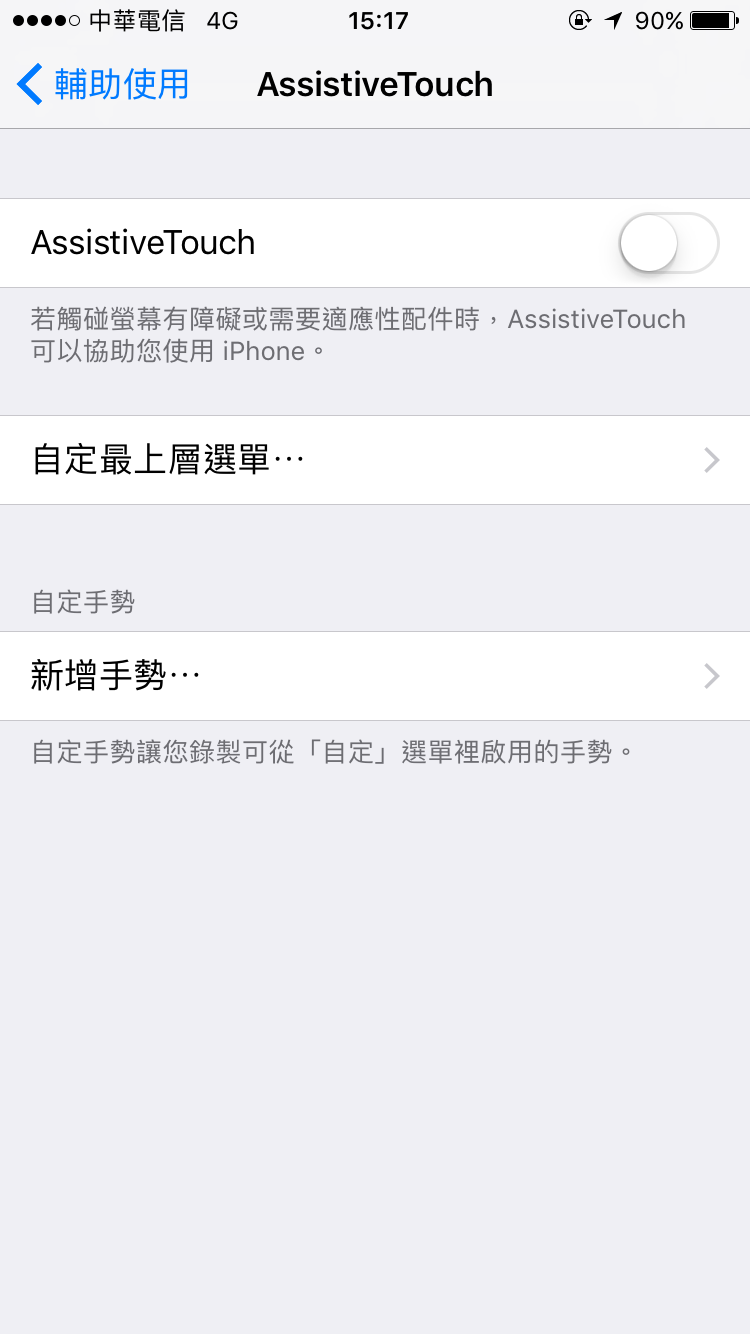
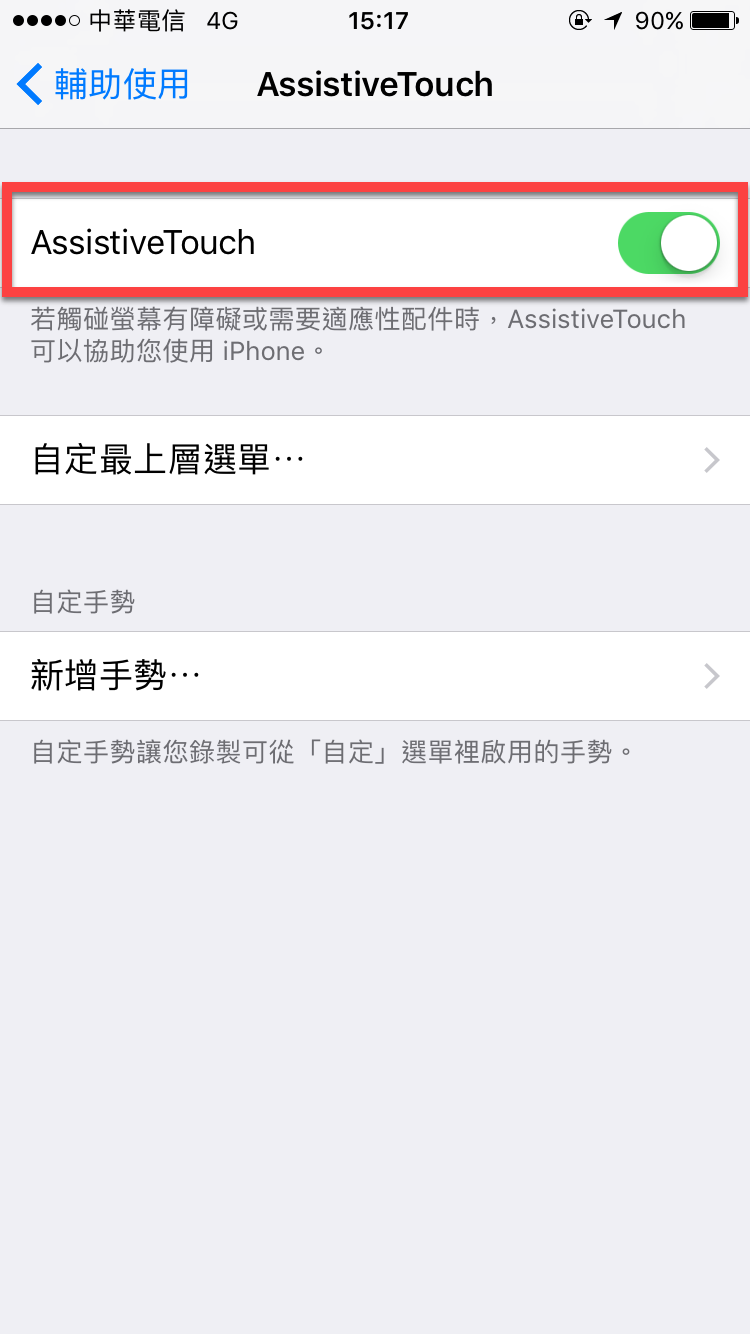
接著將「Assistive Touch」(預設是關閉)按鈕打勾,輔助工具的小白點就會出現了。
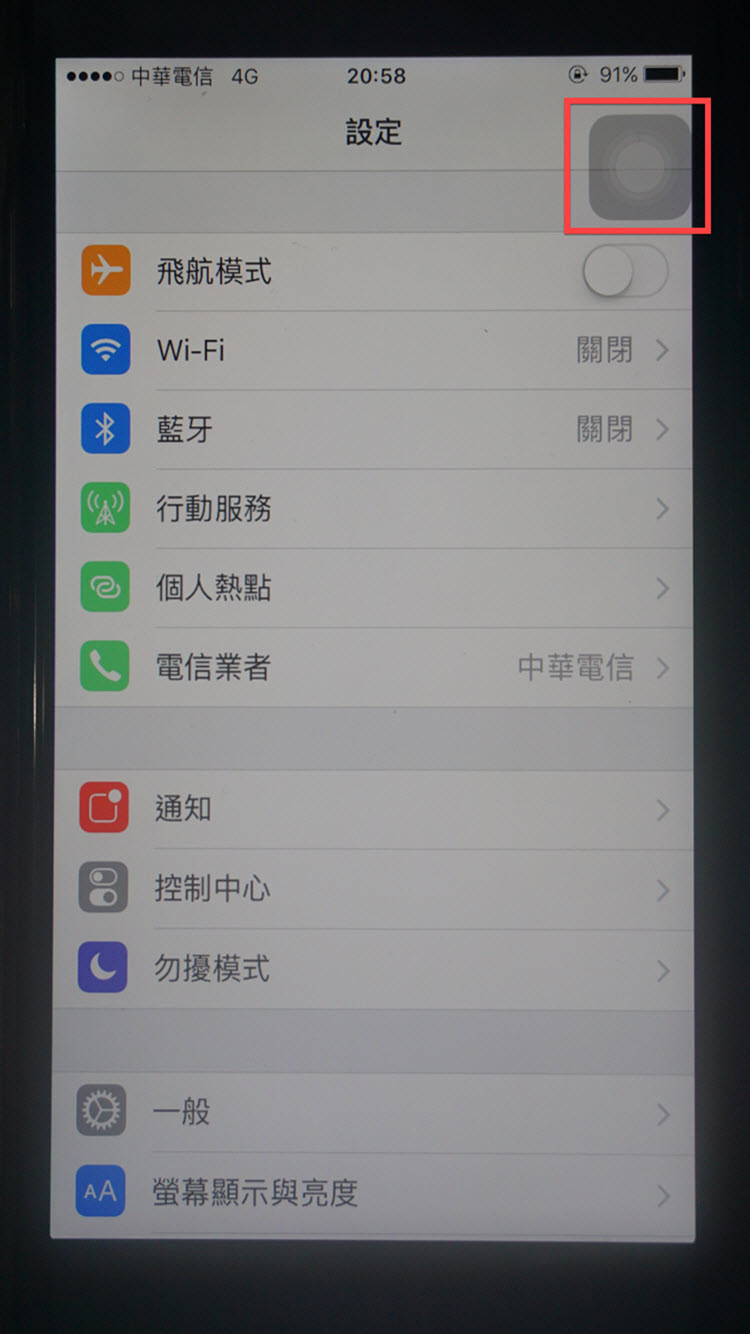
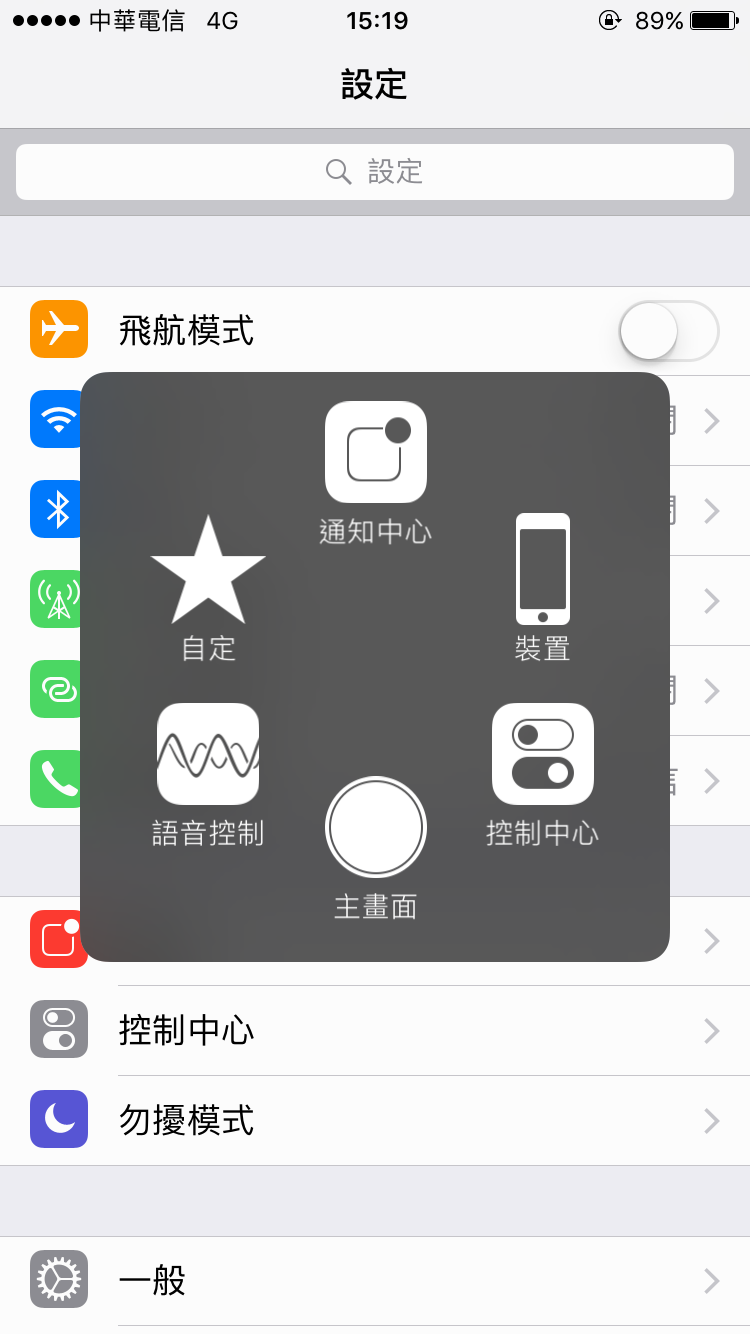
點選它就會出現快速鍵的小視窗。以下來介紹基本常用的功能:
裝置:裝置底下會有一些大致我們常用的功能,關畫面鎖定、聲音調整、靜音之類的…,不過我大多常用的是「…更多」底下的螢幕快照。
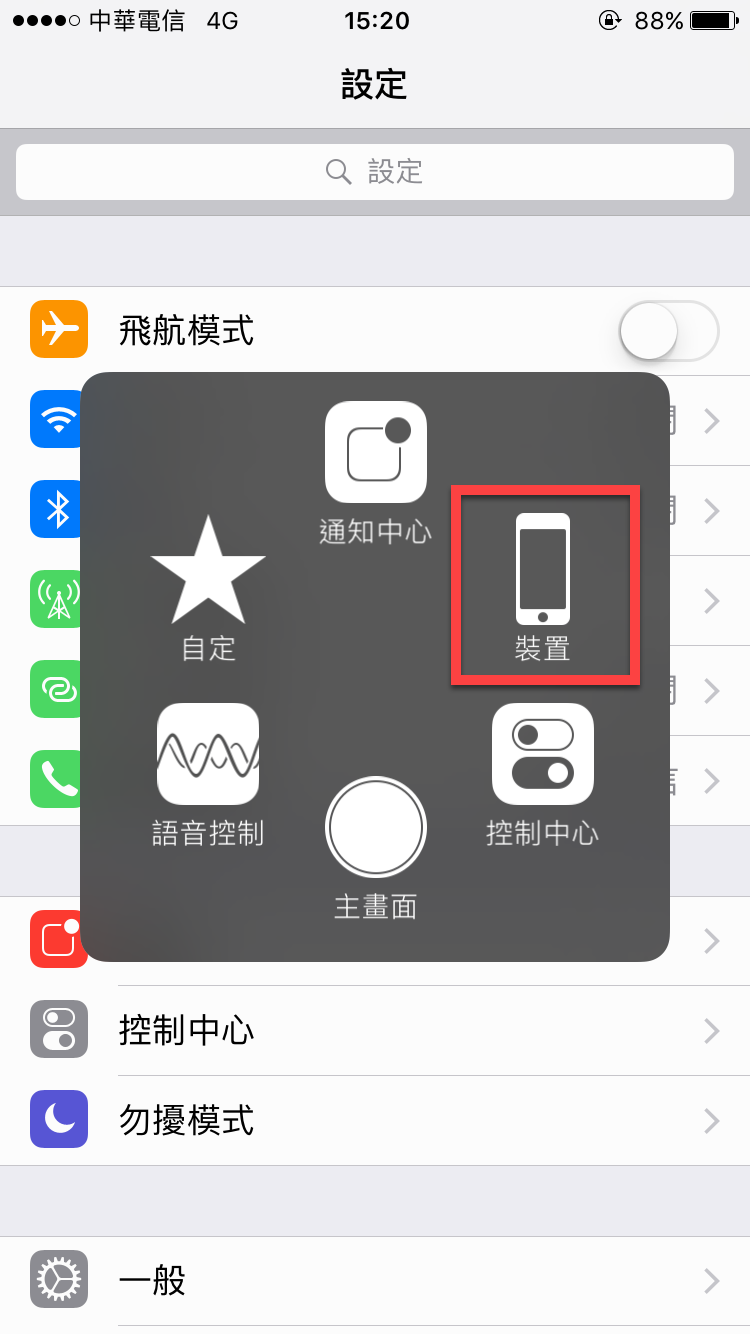
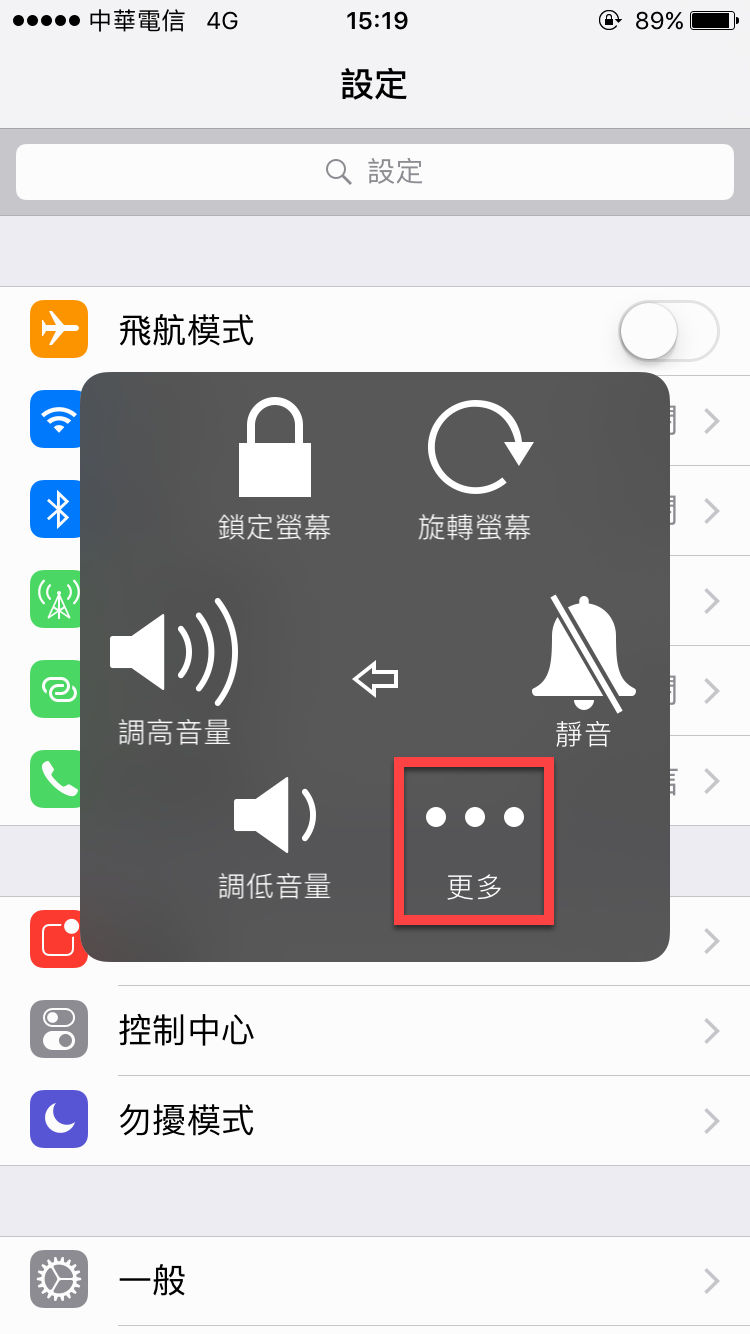
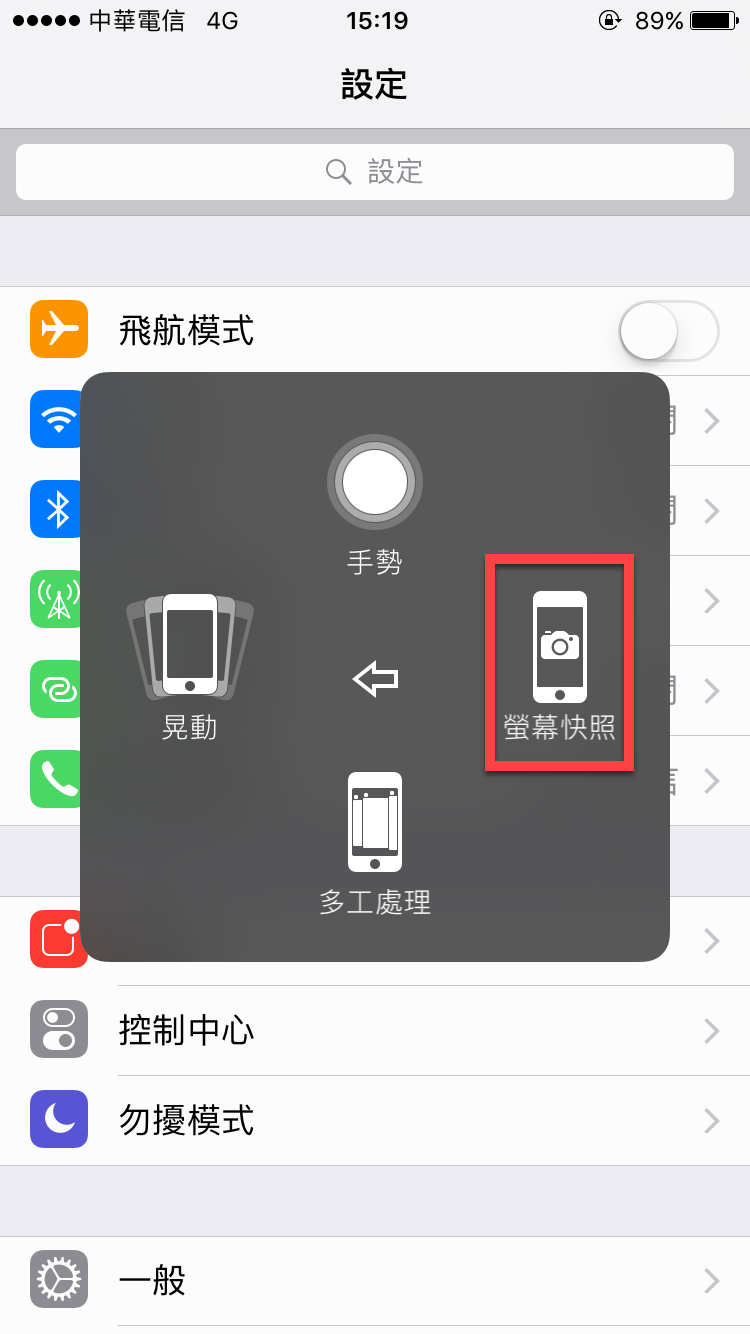
螢幕快照,擷取螢幕畫面用的。
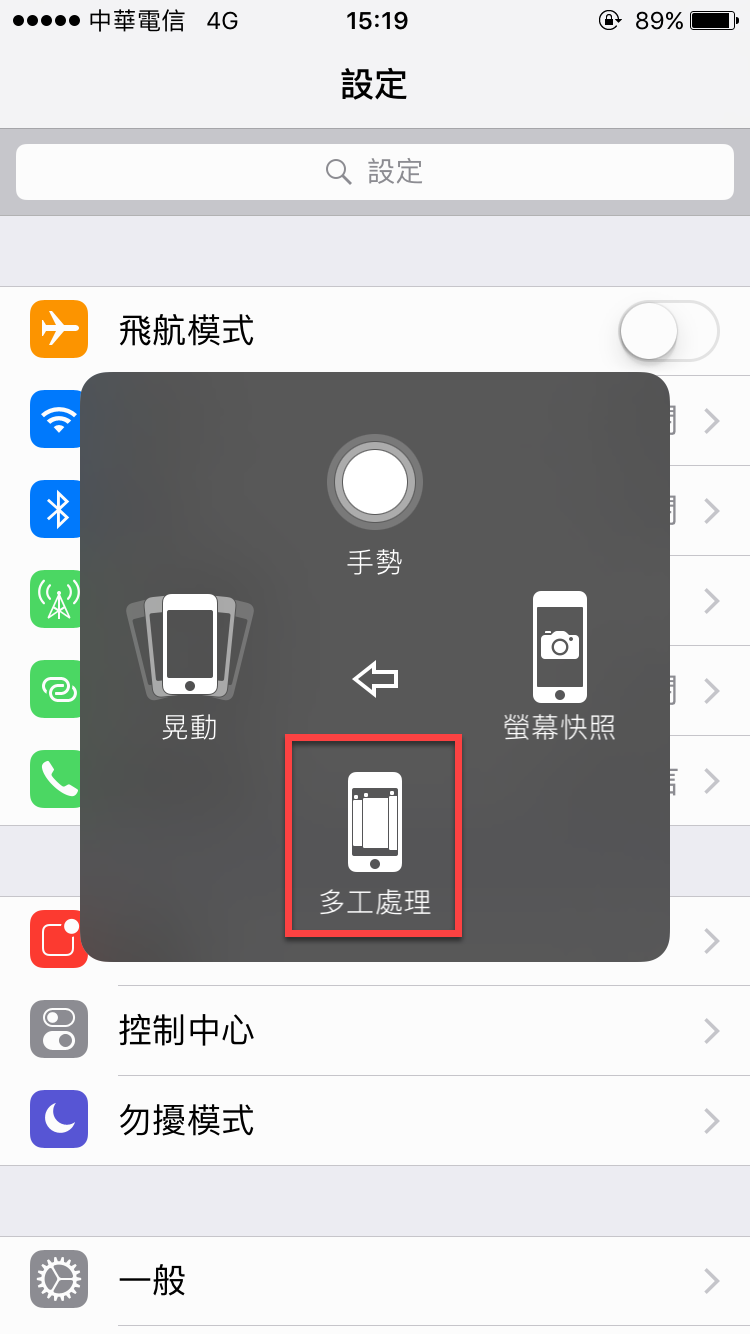
或者常用的多工處理,也就是 home 鍵按兩下出現的那項功能。
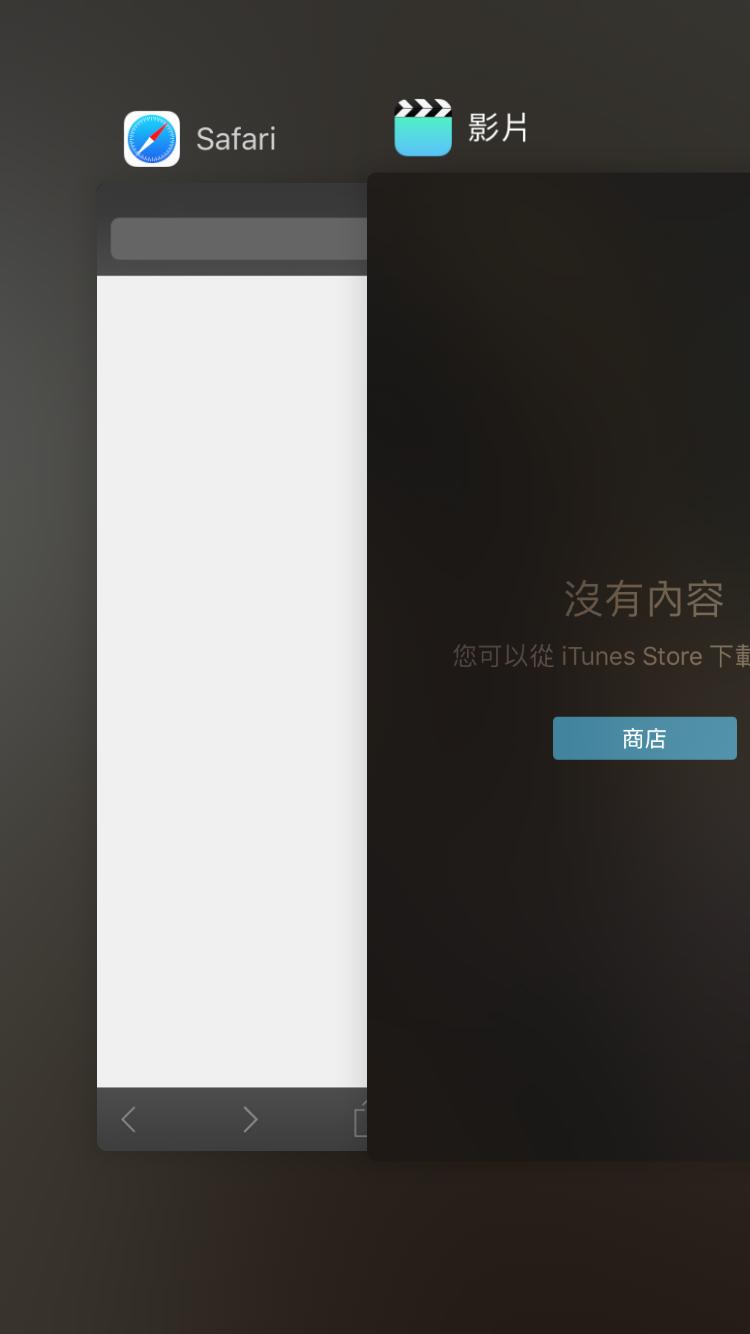
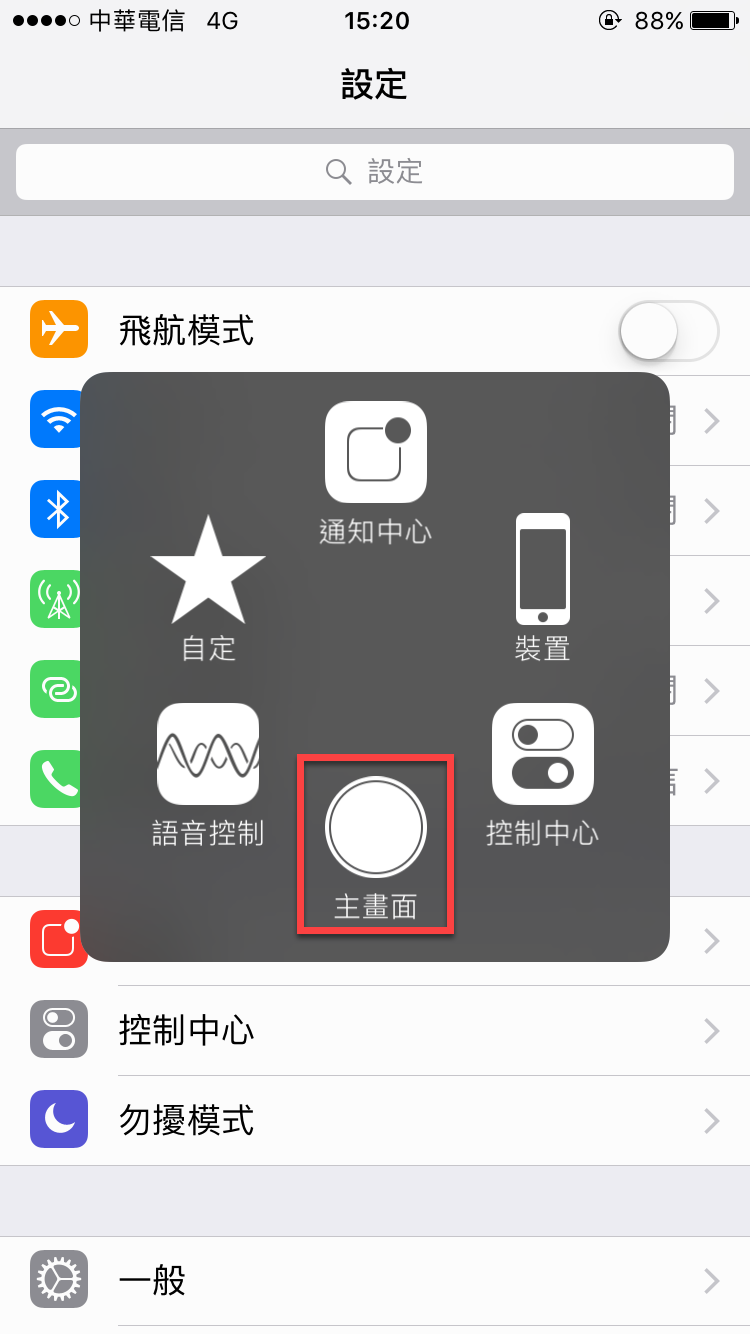
直接連點 Assistive Touch 的 主畫面(home 鍵)兩下也行。



減少使用 home 鍵,開啟 Assistive Touch (小白點)輔助工具
iPhone 使用者大概都知道,Home 鍵以及開機鍵是最常使用的按鍵,有人想說耗損度會變得更快不希望常使用到 Home 鍵或者開機鍵,倒是可以使用看看 iPhone 內的 Assistive Touch 輔助工具(俗稱:小白點),來減少 Home 鍵以及開機鍵的使用。以下會開始教你怎麼開啟、使用 Assistive Touch 輔助工具。
Assistive Touch 輔助工具 出現的畫面
先進入到「設定」內點選「一般」,滑到下面點選「輔助使用」。
進入到「輔助使用」,一樣滑到下面點選「Assistive Touch」。
接著將「Assistive Touch」(預設是關閉)按鈕打勾,輔助工具的小白點就會出現了。
點選它就會出現快速鍵的小視窗。以下來介紹基本常用的功能:
裝置:裝置底下會有一些大致我們常用的功能,關畫面鎖定、聲音調整、靜音之類的…,不過我大多常用的是「…更多」底下的螢幕快照。
螢幕快照,擷取螢幕畫面用的。
或者常用的多工處理,也就是 home 鍵按兩下出現的那項功能。
直接連點 Assistive Touch 的 主畫面(home 鍵)兩下也行。
歡迎品牌、公關公司、代理商、活動主辦單位與相關企業刊登新聞稿。
本站專注於動漫 ACG、影劇音樂、Apple 生態圈、數位生活、旅遊及日本文化等內容,
若您的資訊符合網站主題,歡迎與我們分享。
你的支持是我們最大的動力,歡迎分享文章!