iPhone 曾教學過怎麼使用 Assistive Touch(輔助觸控) 輔助工具,但是開啟 Assistive Touch 輔助工具之後,操作其它 App、玩遊戲時,很容易發生擋住 App 畫面的情況,Assistive Touch 也有能夠設定快速鍵方法,之後在玩遊戲時能進行快速關閉 Assistive Touch,在需要的時快速開啟。
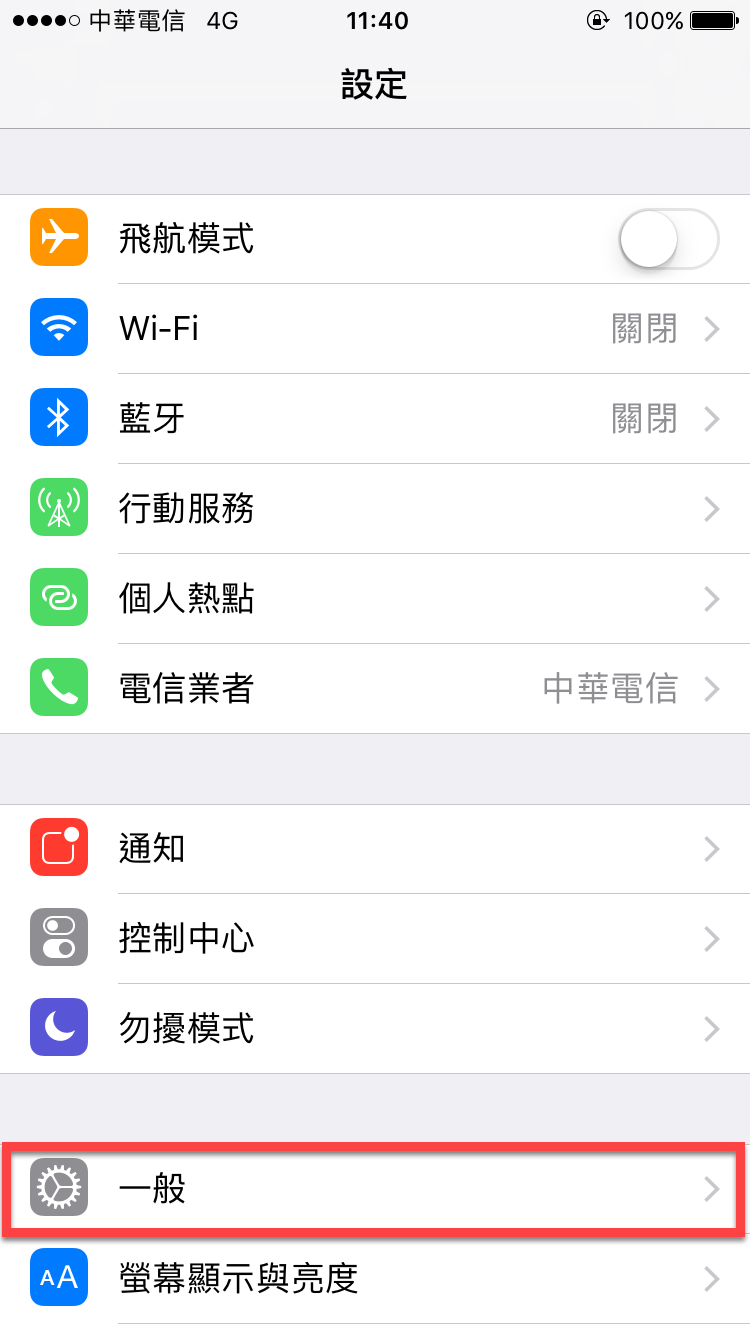
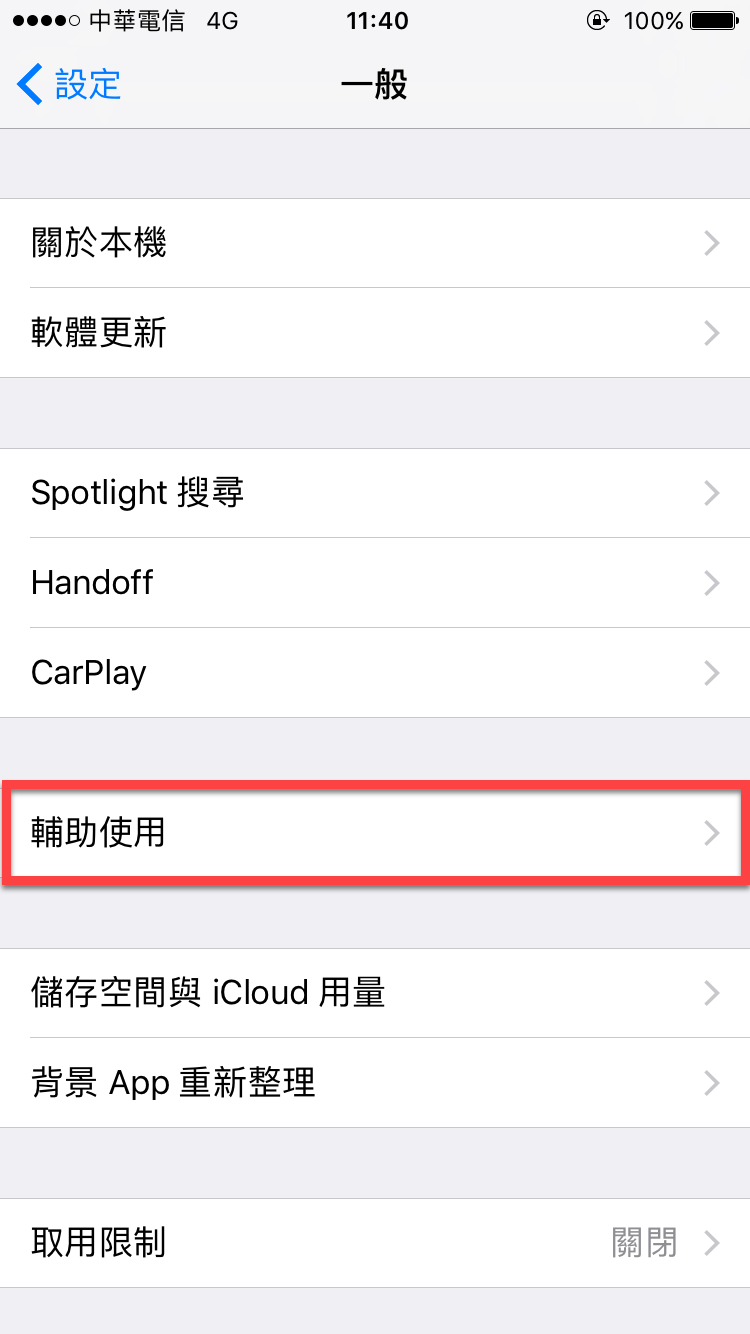
一樣是進入到「一般」,點選「輔助使用」
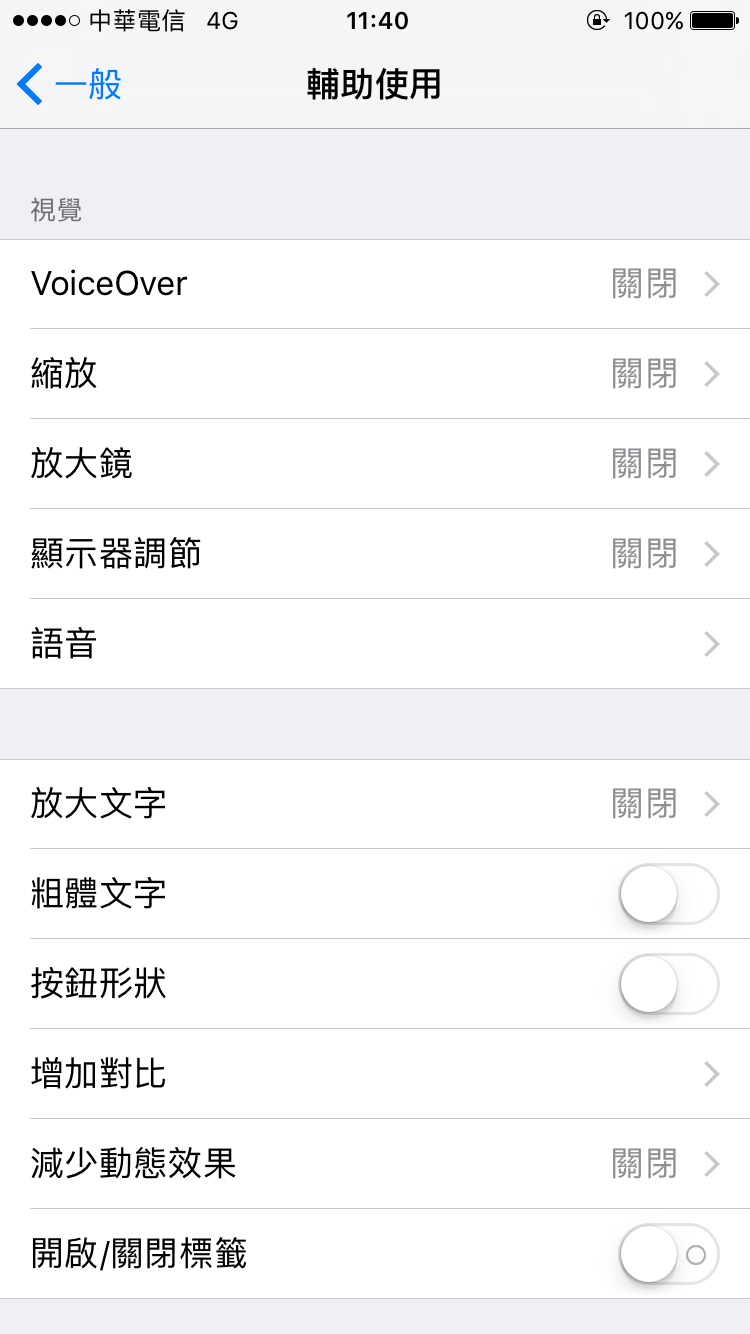
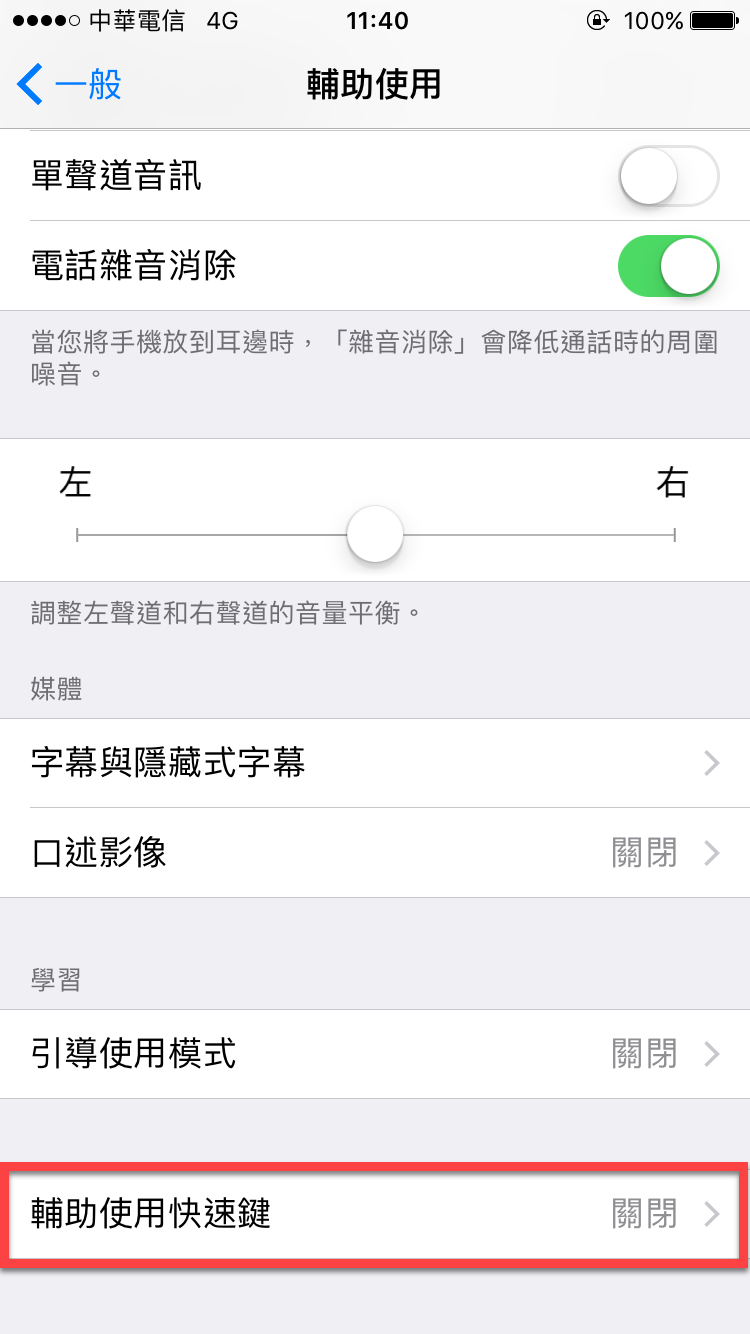
往下滑到最下面有一個「輔助使用快速鍵」,目前是關閉狀態,請點選它進入。
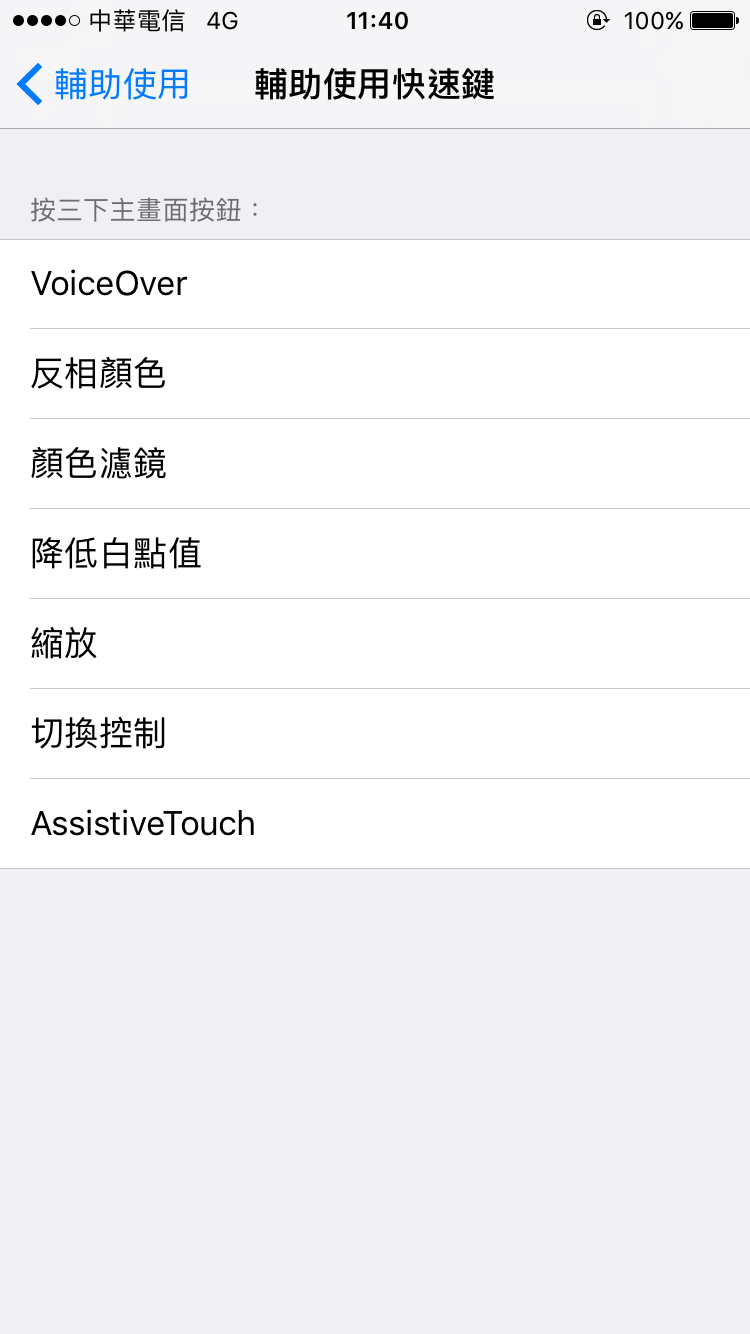
點進去會看到一個最上方的字樣「按三下主畫面按鈕」,也就是按三下 home 鍵當作快捷鍵快速開啟某個功能,不只能用來當作 Assistive Touch 快速鍵,也能當作其它快捷鍵。此範例為 Assistive Touch 選項,所以選擇它將它開啟。
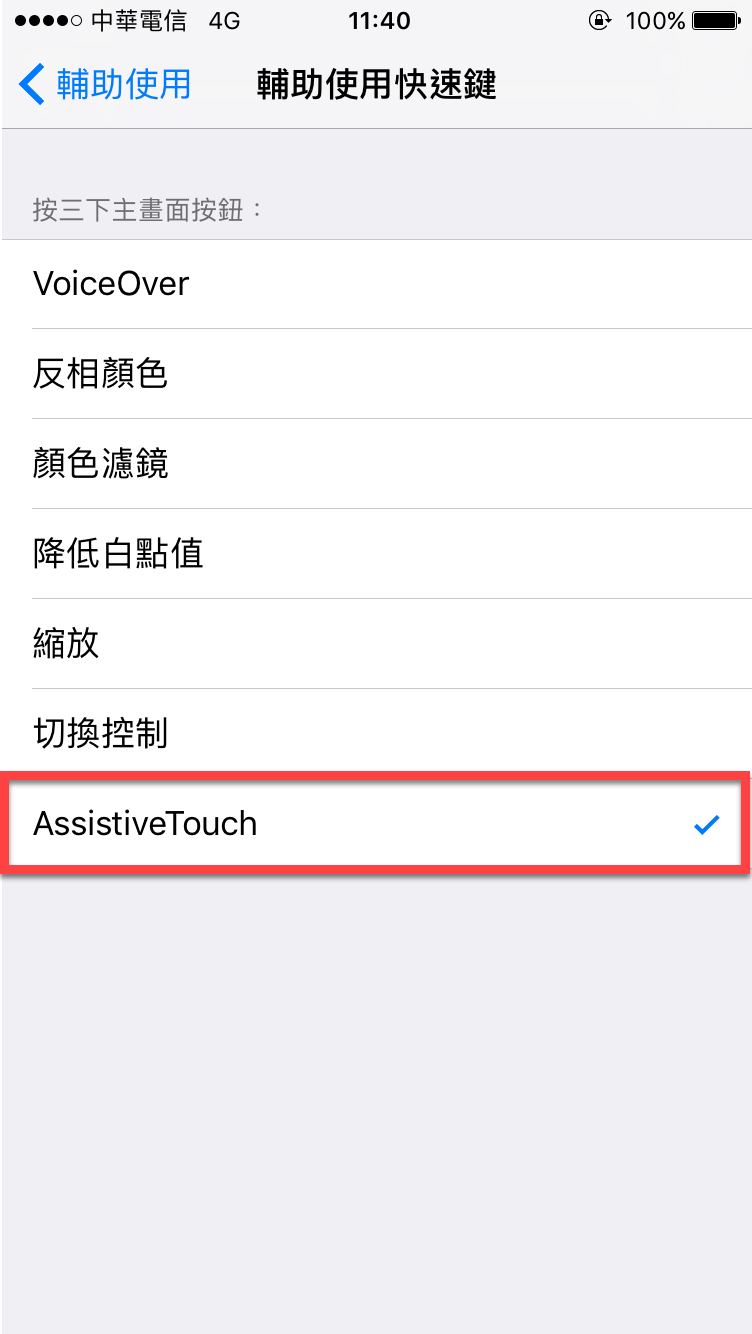
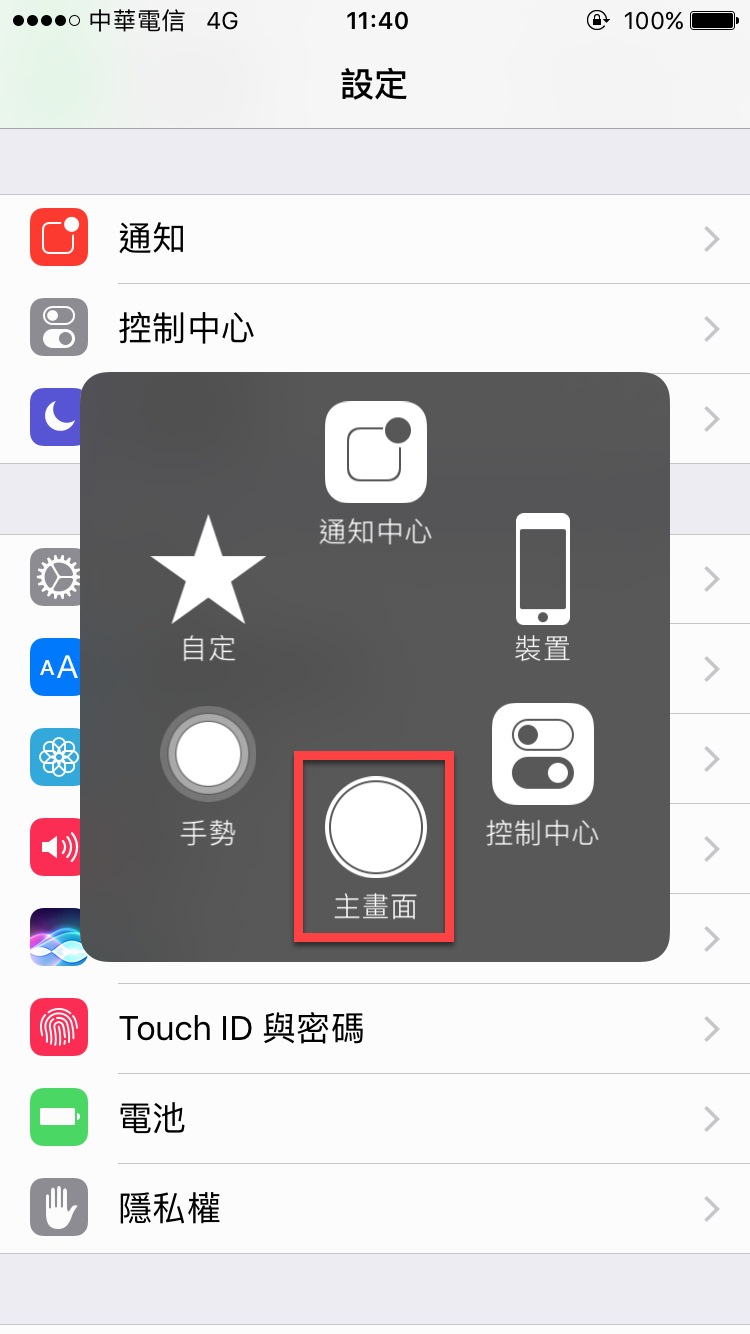
之後只需要出現 Assistive Touch 工具時,如果需要快速關閉的話,只需要快速按三下 home 鍵就能夠將 Assistive Touch 工具關閉。
或者可以直接按 Assistive Touch 主畫面三下也可以將它關閉。



iPhone Assistive Touch(輔助觸控)快速鍵設定方法
iPhone 曾教學過怎麼使用 Assistive Touch(輔助觸控) 輔助工具,但是開啟 Assistive Touch 輔助工具之後,操作其它 App、玩遊戲時,很容易發生擋住 App 畫面的情況,Assistive Touch 也有能夠設定快速鍵方法,之後在玩遊戲時能進行快速關閉 Assistive Touch,在需要的時快速開啟。
備註事項:2019年 已重新介紹 Assistive Touch 修改為中文名稱「輔助觸控」開啟教學,請參考此連結:https://inedg.com/13535/iphone-assistive-touch/ (設定快速鍵方法一樣可以使用,只是差別在於中文名稱)
一樣是進入到「一般」,點選「輔助使用」
往下滑到最下面有一個「輔助使用快速鍵」,目前是關閉狀態,請點選它進入。
點進去會看到一個最上方的字樣「按三下主畫面按鈕」,也就是按三下 home 鍵當作快捷鍵快速開啟某個功能,不只能用來當作 Assistive Touch 快速鍵,也能當作其它快捷鍵。此範例為 Assistive Touch 選項,所以選擇它將它開啟。
之後只需要出現 Assistive Touch 工具時,如果需要快速關閉的話,只需要快速按三下 home 鍵就能夠將 Assistive Touch 工具關閉。
或者可以直接按 Assistive Touch 主畫面三下也可以將它關閉。
歡迎品牌、公關公司、代理商、活動主辦單位與相關企業刊登新聞稿。
本站專注於動漫 ACG、影劇音樂、Apple 生態圈、數位生活、旅遊及日本文化等內容,
若您的資訊符合網站主題,歡迎與我們分享。
你的支持是我們最大的動力,歡迎分享文章!