YouTube 第二種嵌入影音的方式,是針對 Youtube 版型改版之後要怎麼單獨修改尺寸或者更詳細的設定等等。
先版本嵌入影片方法
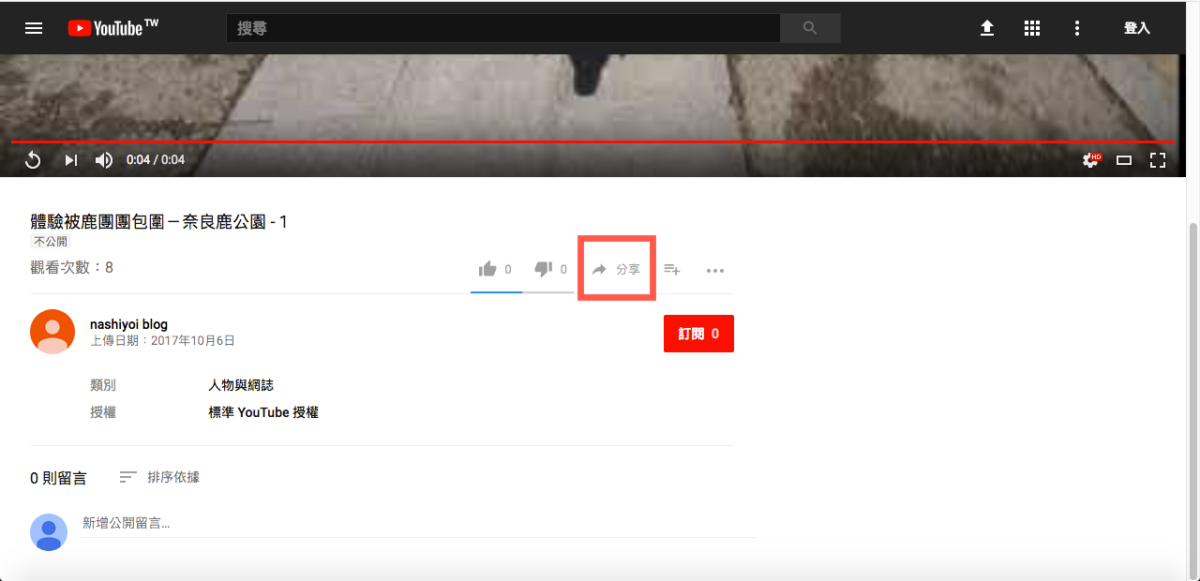
新版的 Youtube 嵌入方法,請點選「分享」。
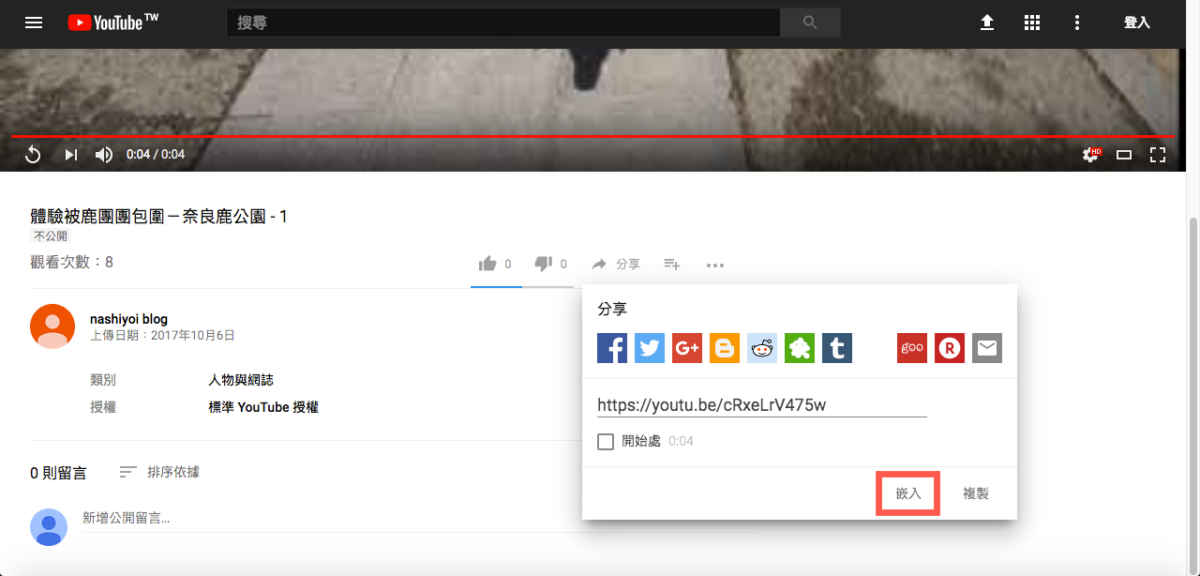
點選「嵌入」。
然後就能直接將嵌入原始碼複製起來就行了。

請使用下述整理之前舊版所提供的 size 直接從 Iframe 上面去修改寬度、高度,或者使用接下來要說明的開發人員範例。
560×315
1280×720
835×480
640×360
由於新版 Youtube 點選分享後沒有提供尺寸選擇這個選項,所以使用 Youtube 所提供的
開發人員範例來設定影片尺寸比例。根據上述步驟滑到下面,然後點選「開發人員範例」。
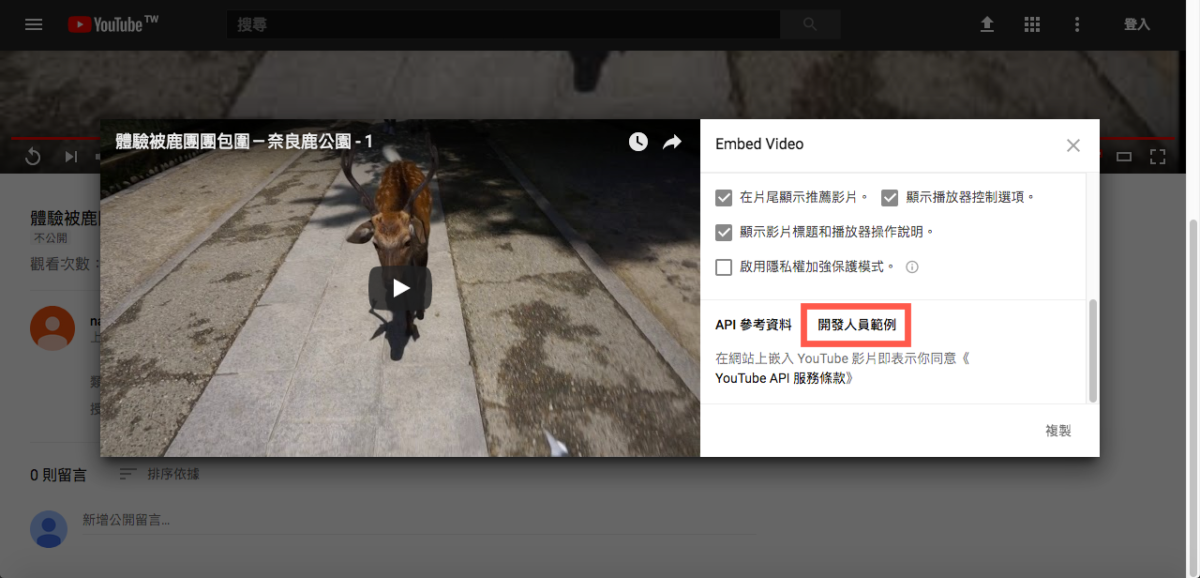
開發人員範例欄位說明
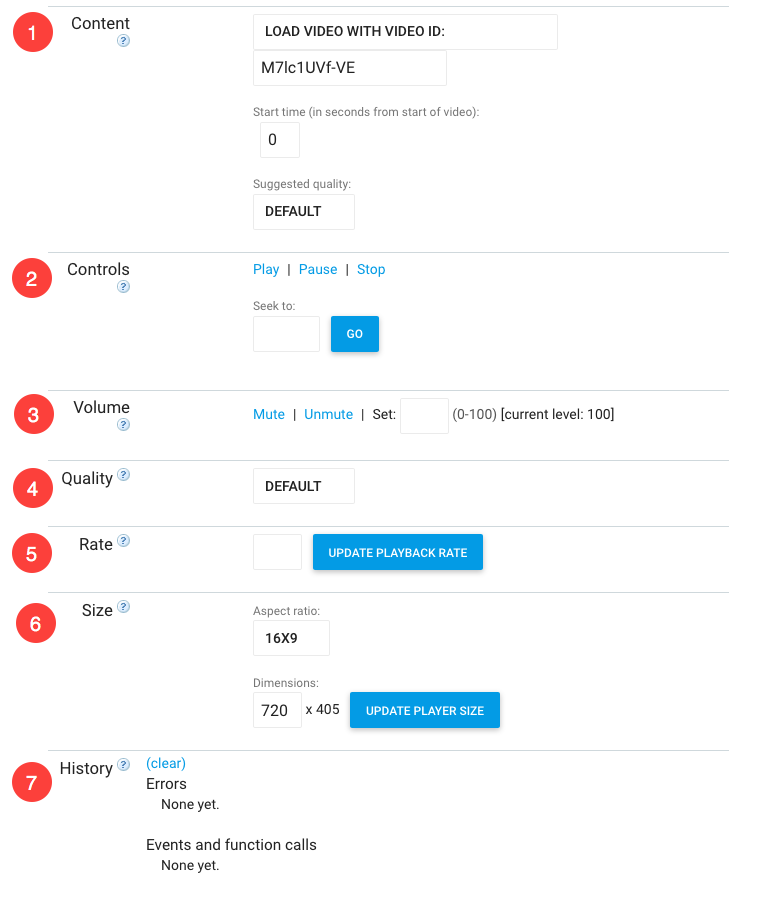
雖然開發人員範例只會用到只會用到(1).跟(4).,但是還是來解釋一下大致上的欄位說明,怎麼使用請看下一段教學。
(1).Content LOAD VIDEO WITH VIDEO ID(此部份是可以選的,但是預設即可):讀取 Youtube 的網址ID編號。
Star time:開始時間,以秒為單位(例如:從1秒開始-戥等)。
Suggested quality:預設解析度調整。
(2).Controls
設定從何時Play(播放)、Pause(暫停)、Stop(停止) 播放。
(3).Volume
Mute:靜音。
Unmute:取消靜音。
Set(0-100):自定調整音量。
(4).Quality
預設畫質調整。
(5).Rate
影片速度。
(6).Size
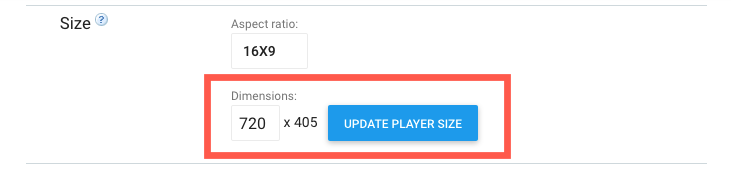
可選擇4:3或者16:9(通常是16:9)。
直接選擇填入寬度,就能自動獲得高度。
(7).History
clear:清除所有上述設定,重置。
修改寬度及更新方法、複製 Iframe 原始碼
請先記得網址尾端 =後幾碼ID

將 ID 填入至 LOAD VIDEO WITH VIDEO ID 內。
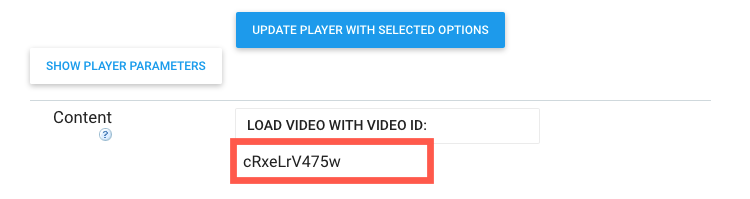
將寬度修到自己想要的 Size。
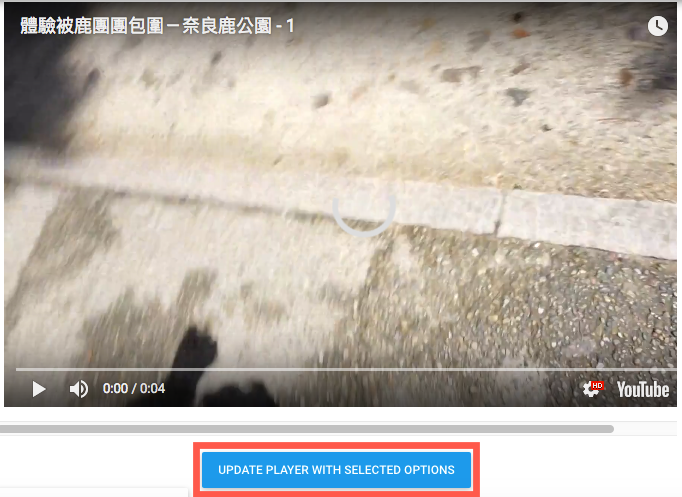
然後點選最重要的「UPDATE PLAYER WITH SELECTED OPTIONS」有任何操作更新的都必需先點選。
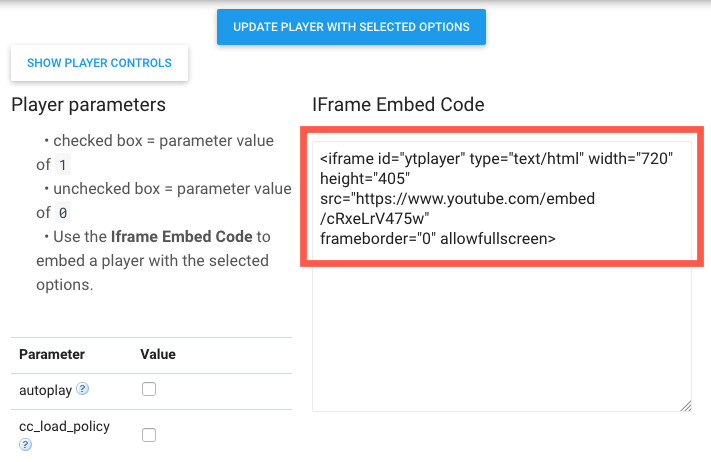
最後再點選「SHOW PLAYER PARAMTERS」複製 Iframe 原始碼。
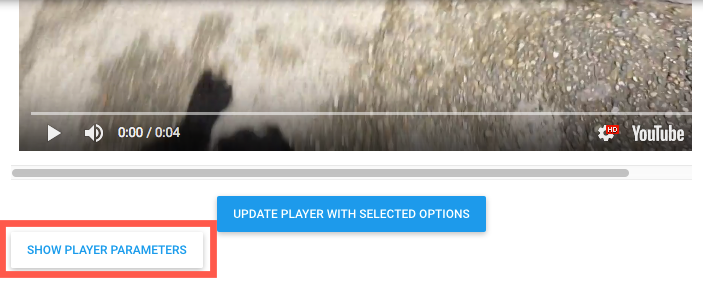
將原始碼複製後貼在自己的網站或部落格就完成了。



Youtube影片內嵌至 Blog 與網站方法教學
YouTube 第二種嵌入影音的方式,是針對 Youtube 版型改版之後要怎麼單獨修改尺寸或者更詳細的設定等等。
先版本嵌入影片方法
新版的 Youtube 嵌入方法,請點選「分享」。
點選「嵌入」。
然後就能直接將嵌入原始碼複製起來就行了。
請使用下述整理之前舊版所提供的 size 直接從 Iframe 上面去修改寬度、高度,或者使用接下來要說明的開發人員範例。
1280×720
835×480
640×360
開發人員範例欄位說明
雖然開發人員範例只會用到只會用到(1).跟(4).,但是還是來解釋一下大致上的欄位說明,怎麼使用請看下一段教學。
LOAD VIDEO WITH VIDEO ID(此部份是可以選的,但是預設即可):讀取 Youtube 的網址ID編號。
Star time:開始時間,以秒為單位(例如:從1秒開始-戥等)。
Suggested quality:預設解析度調整。
(2).Controls
設定從何時Play(播放)、Pause(暫停)、Stop(停止) 播放。
(3).Volume
Mute:靜音。
Unmute:取消靜音。
Set(0-100):自定調整音量。
(4).Quality
預設畫質調整。
(5).Rate
影片速度。
(6).Size
可選擇4:3或者16:9(通常是16:9)。
直接選擇填入寬度,就能自動獲得高度。
(7).History
clear:清除所有上述設定,重置。
修改寬度及更新方法、複製 Iframe 原始碼
請先記得網址尾端 =後幾碼ID
將 ID 填入至 LOAD VIDEO WITH VIDEO ID 內。
將寬度修到自己想要的 Size。
然後點選最重要的「UPDATE PLAYER WITH SELECTED OPTIONS」有任何操作更新的都必需先點選。
最後再點選「SHOW PLAYER PARAMTERS」複製 Iframe 原始碼。
將原始碼複製後貼在自己的網站或部落格就完成了。
歡迎品牌、公關公司、代理商、活動主辦單位與相關企業刊登新聞稿。
本站專注於動漫 ACG、影劇音樂、Apple 生態圈、數位生活、旅遊及日本文化等內容,
若您的資訊符合網站主題,歡迎與我們分享。
你的支持是我們最大的動力,歡迎分享文章!