iPhone 及 Mac 分別出了一項功能 Night Shift(夜覽模式),根據 Apple 官網 Night Shift 說明,晚上較常接觸到螢幕時比較容易影響到睡眠,透過 Night Shift 能調整螢幕上的暖色端的顏色能減少螢幕顯示對眼睛的刺激。
進入到 iOS 的「設定」,點選「螢幕顯示與亮度」。

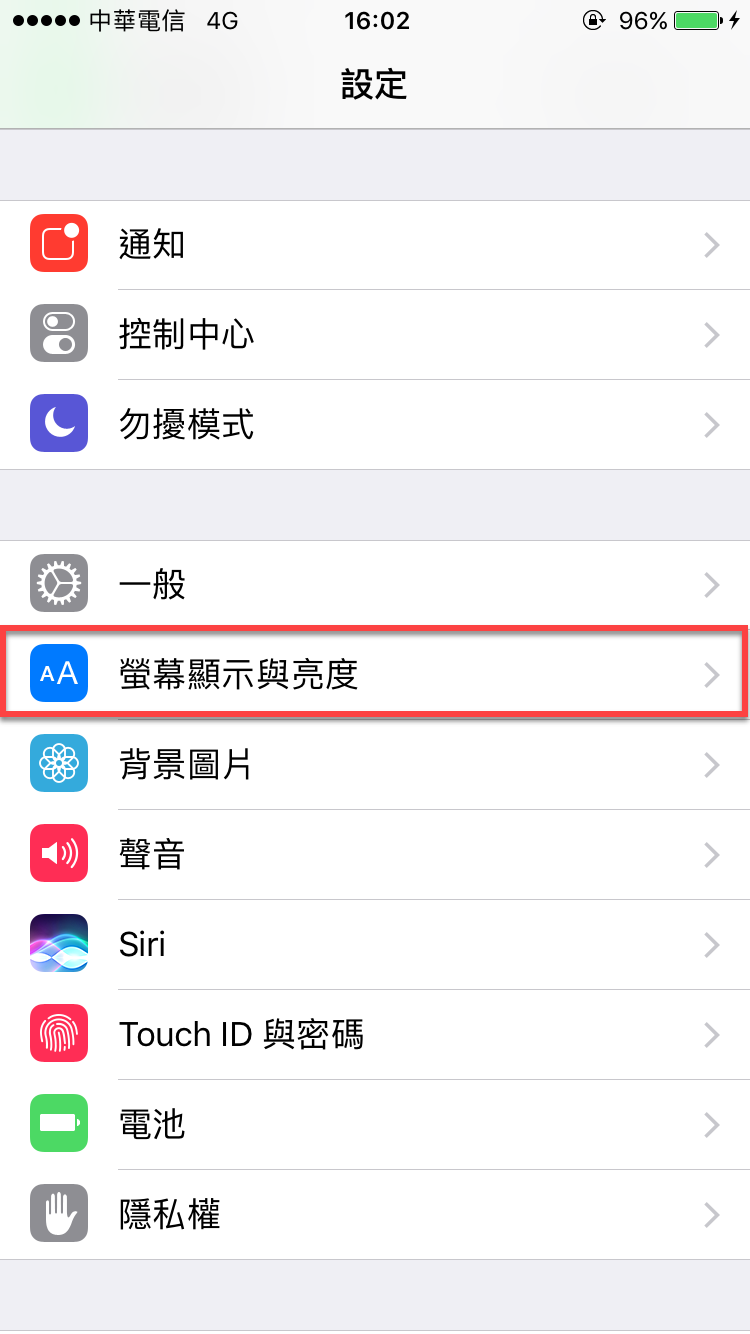
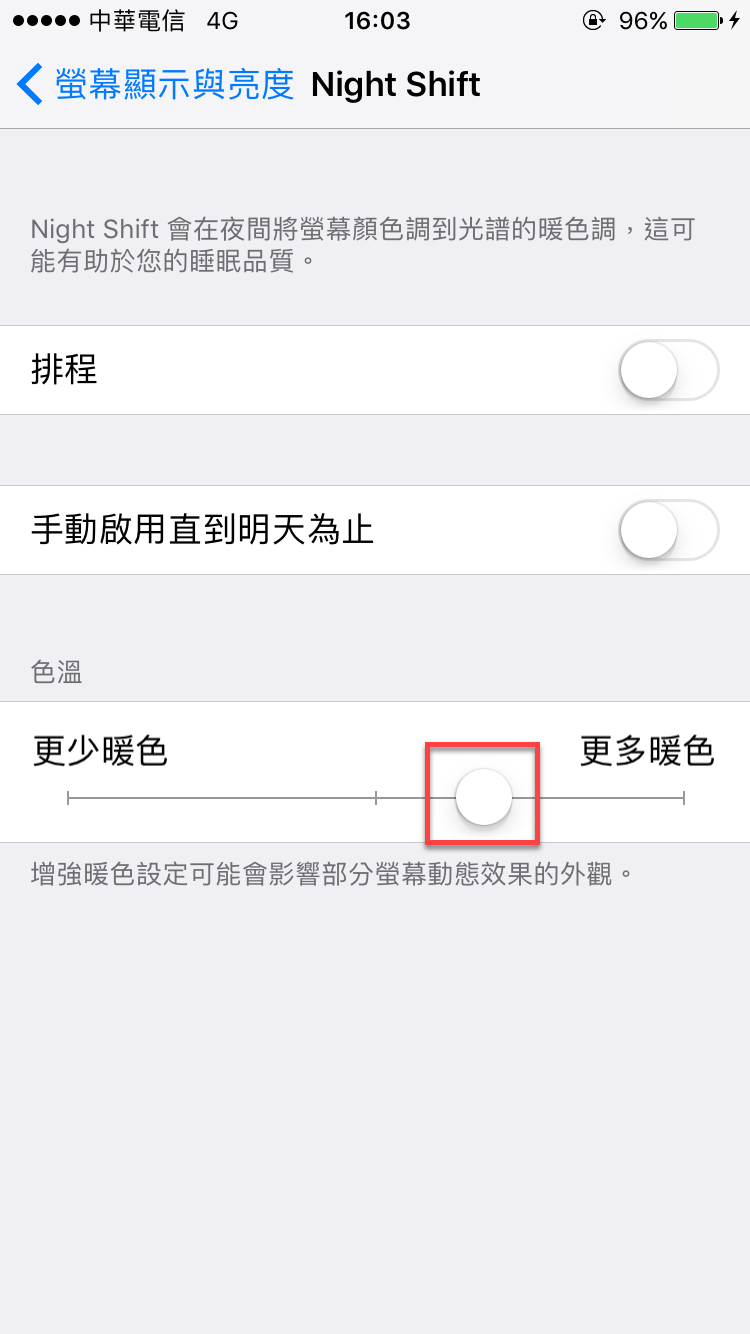
進入後,點選「Night Shift」。
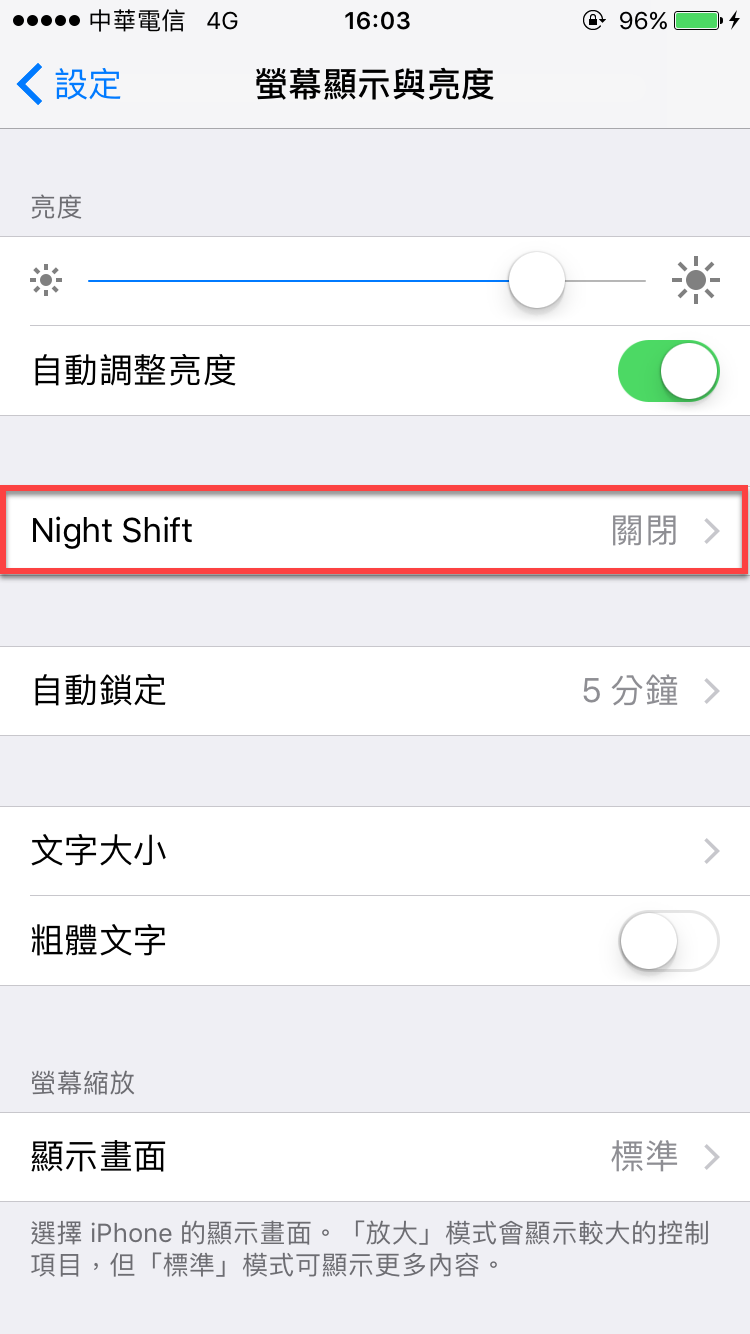
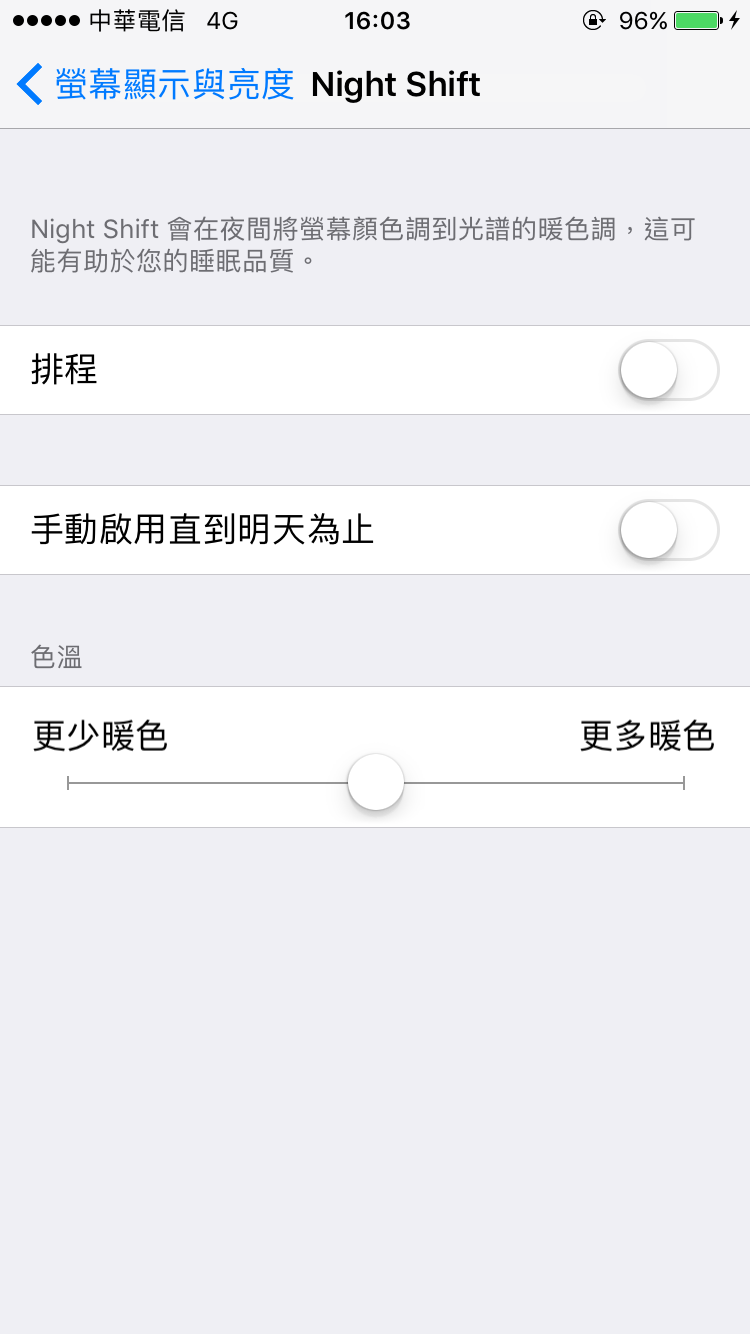
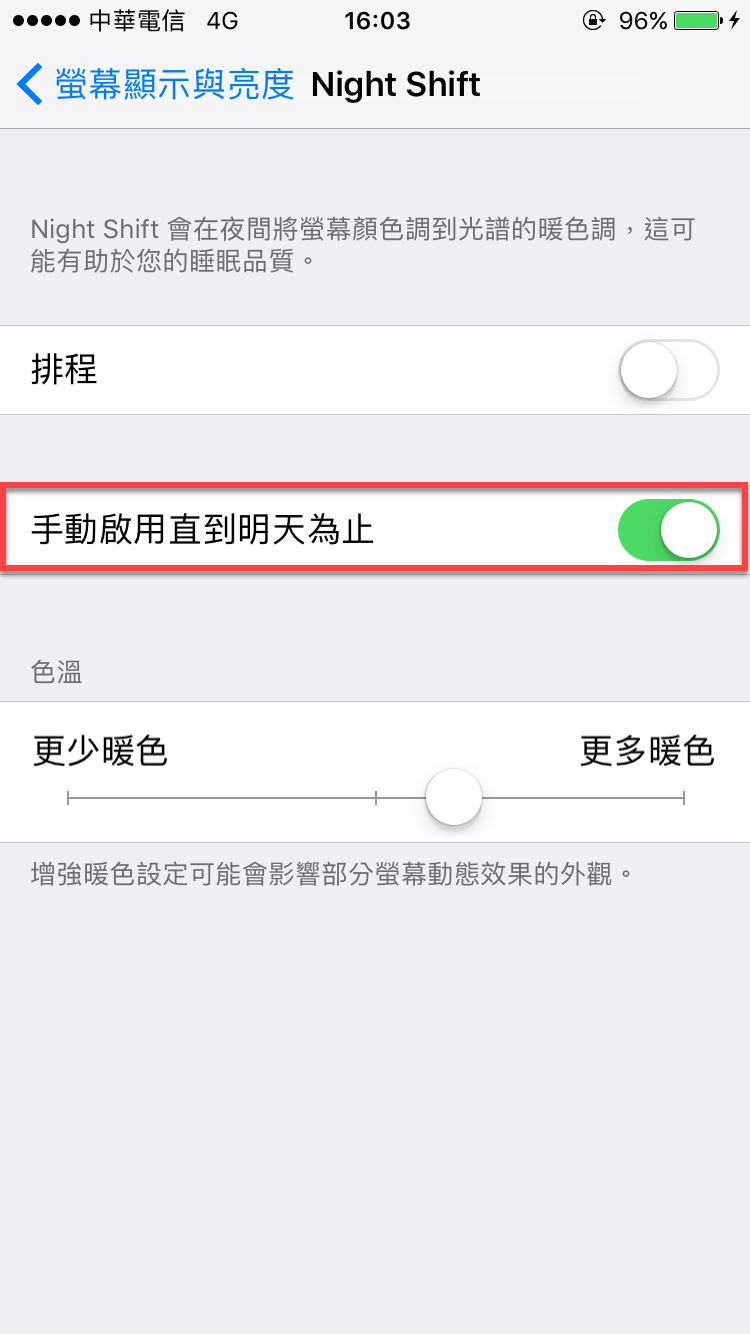
直接點選「手動啟用直到明天為止」直接使用,或者點選「排程」設定時間。
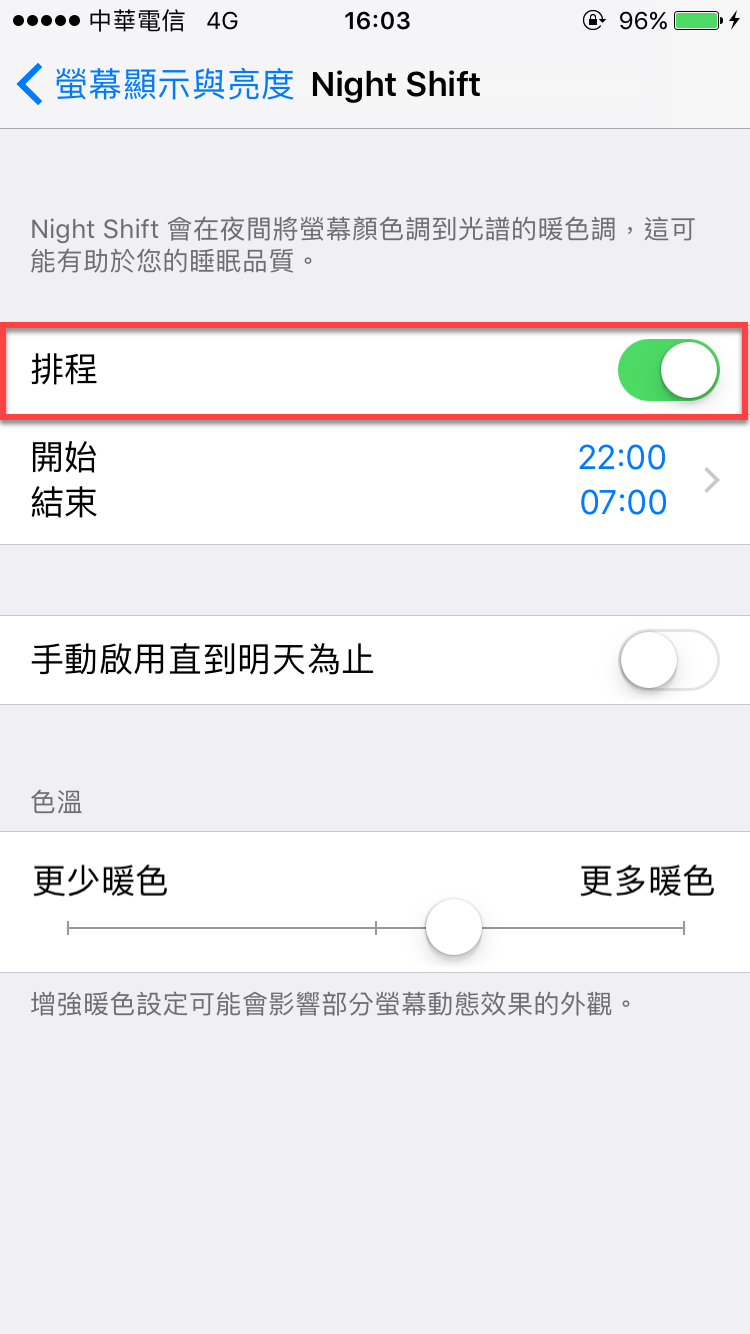
排程能指定某個時間自動開啟,或者由系統時間判斷「日落到日出」。
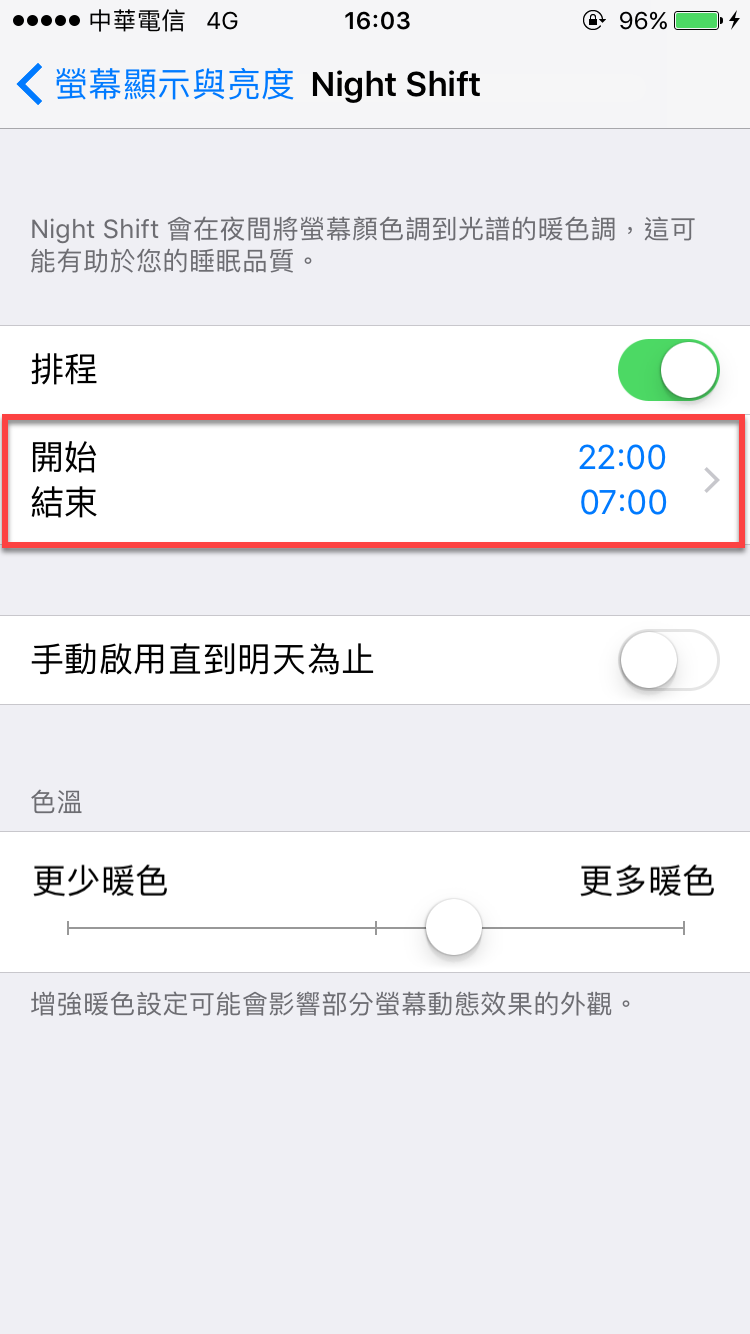
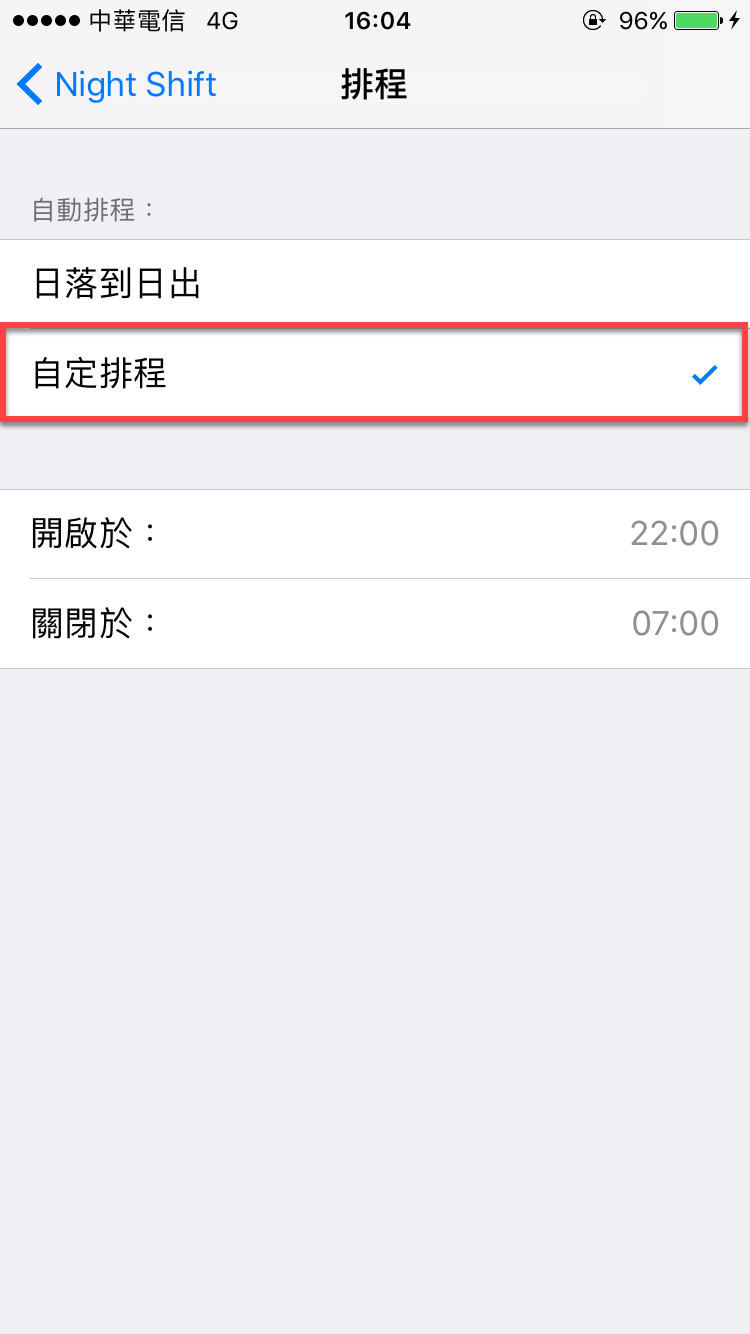
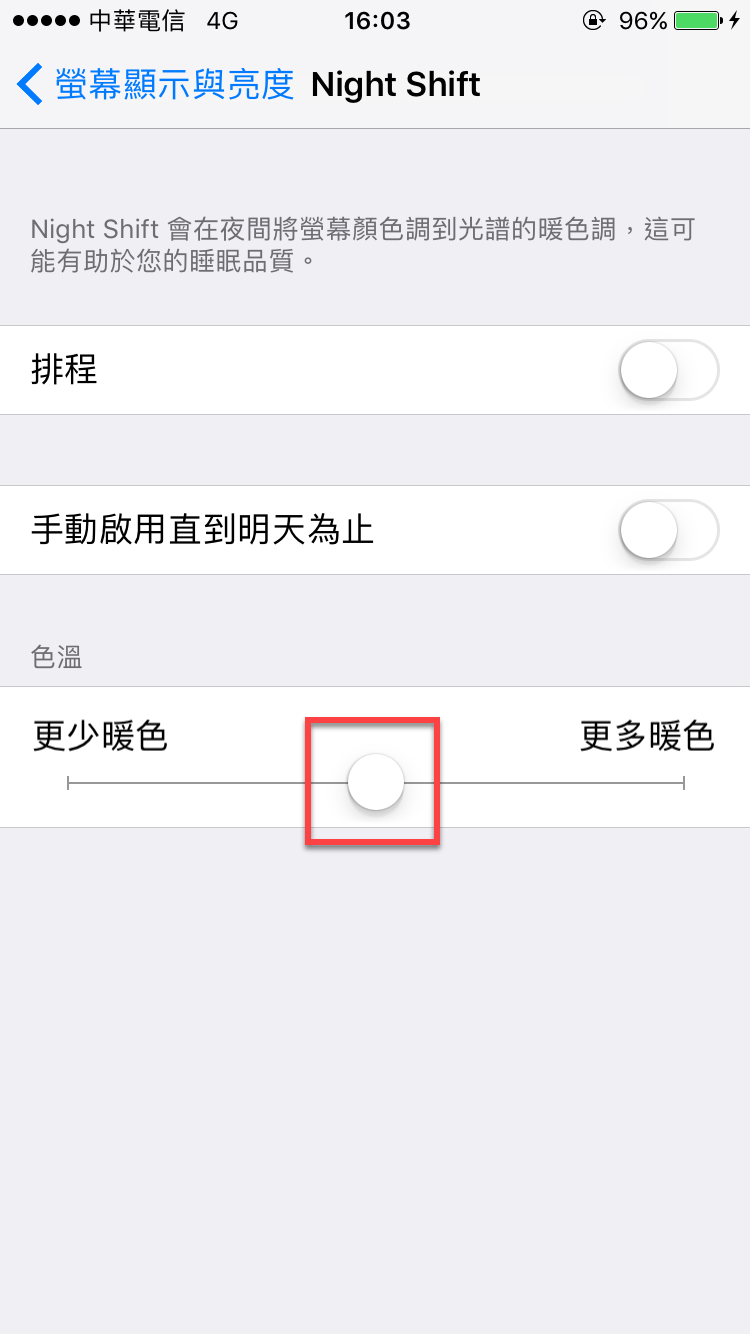
至於「色溫」能指定暖色多寡。
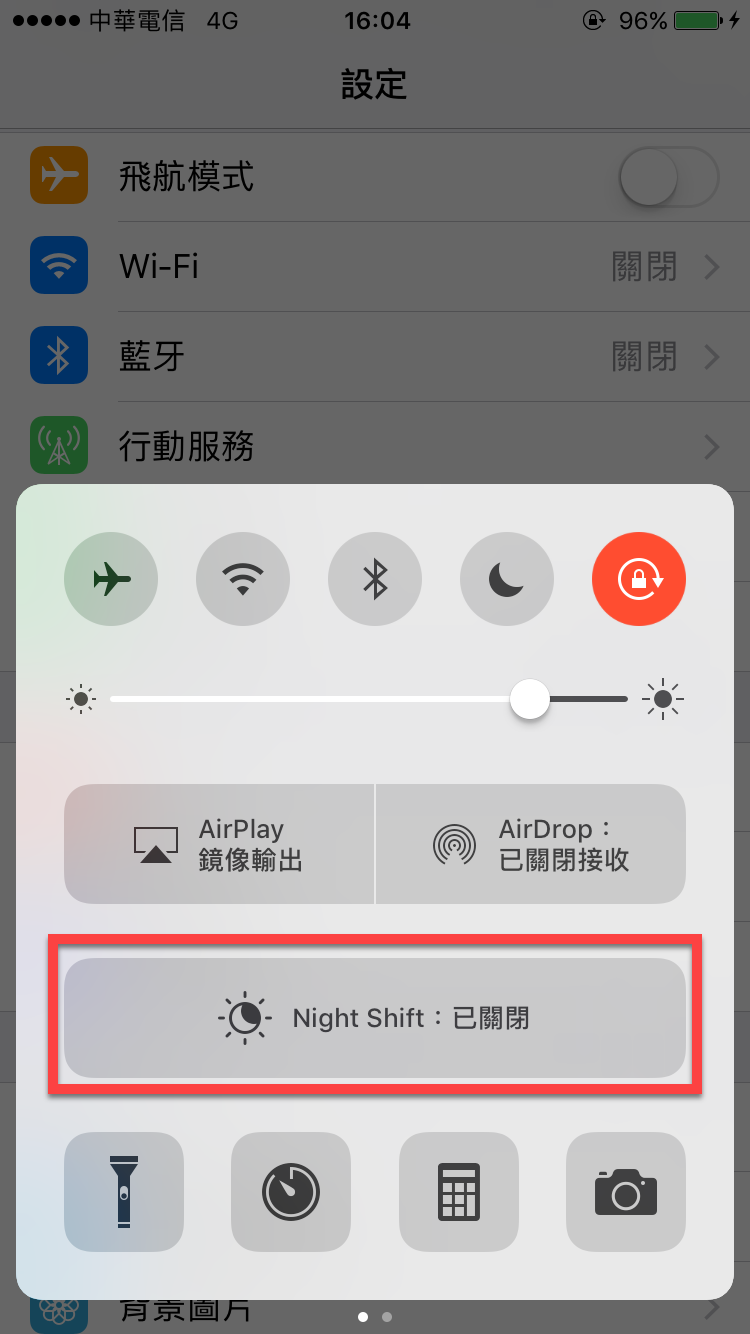
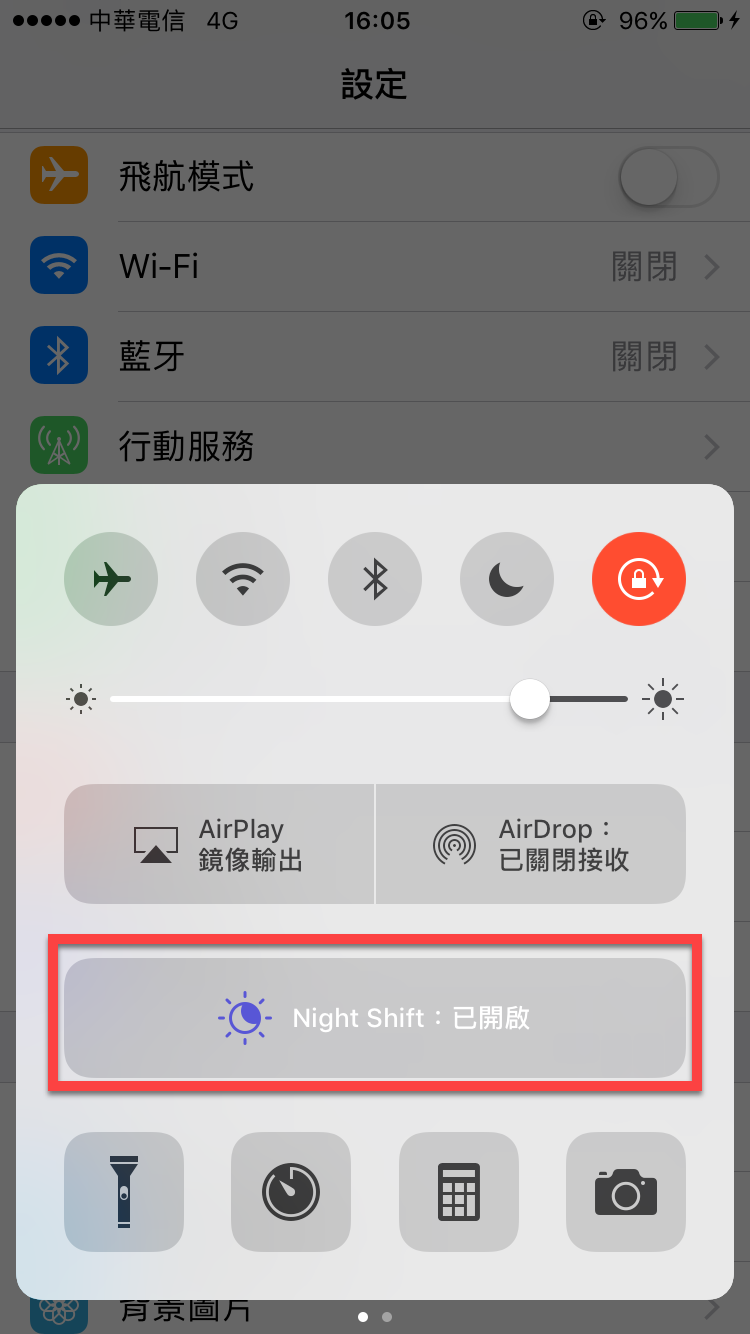
也能使用「通知中心」快速開啟,只需要往上滑叫出通知中心,然後點選「Night Shift 已關閉」,改成「已開啟」。
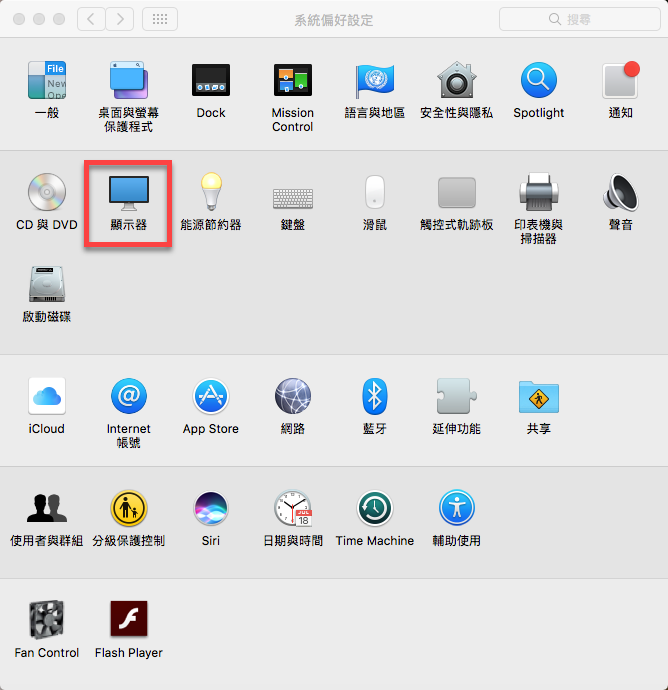
進入到「系統偏好設定」,點選「顯示器」。
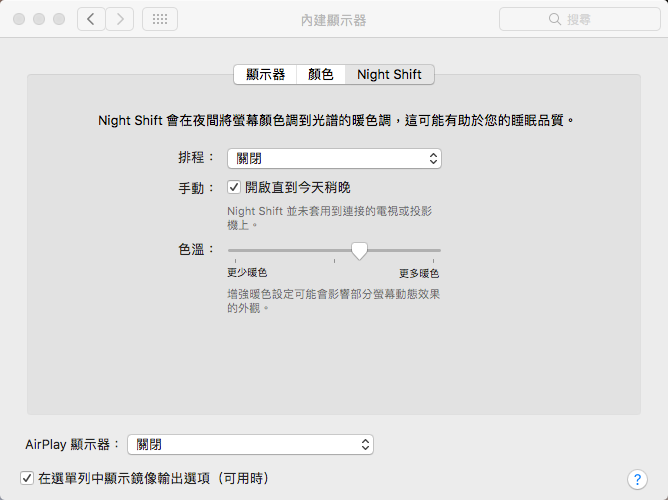
進入到顯示器後點選「Night Shift」。
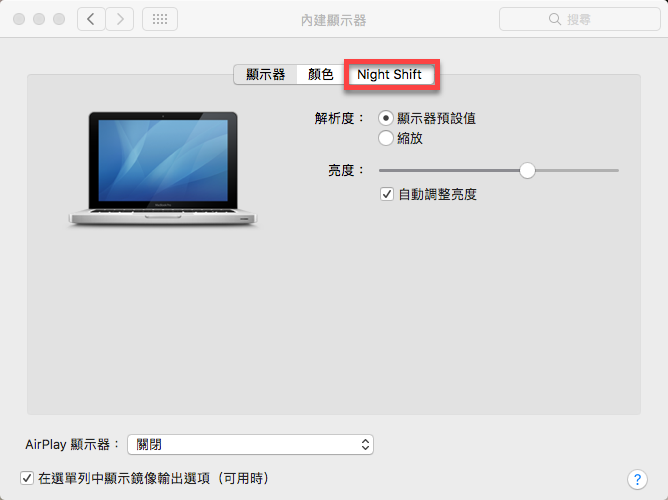
使用方法跟 iOS 版本相同,一樣有「排程」、手動、「色溫」。
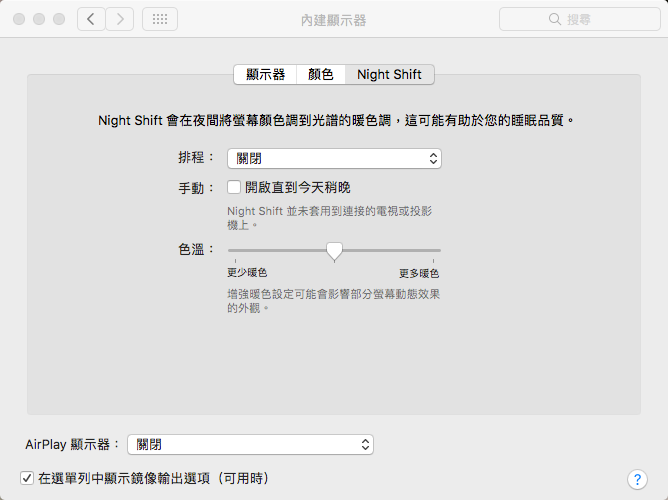
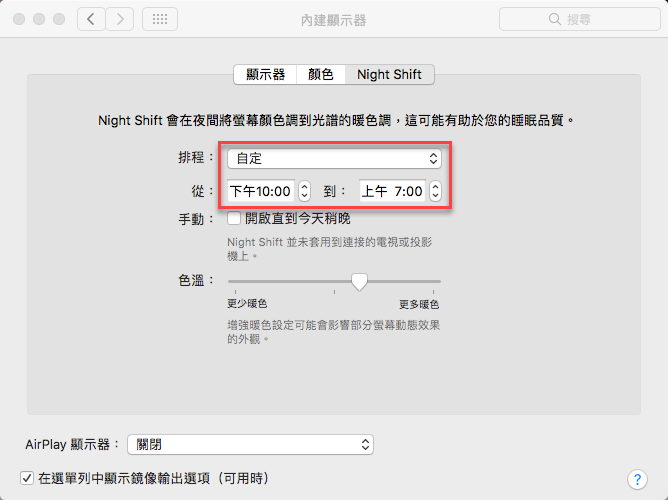
點選「自定」的下拉選單能選擇指定的時間,或者選擇由系統時間判斷的「日落到日出」。
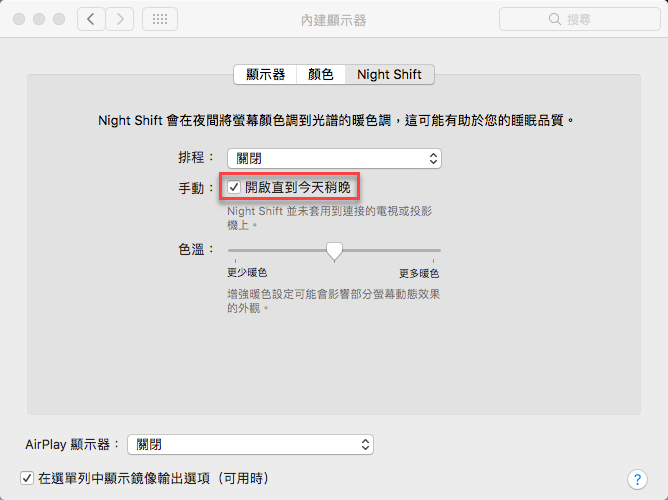
或者直接點選「開啟直到今天稍晚」直接開啟。
直接調整暖色的多寡。



iPhone及 Mac 開啟夜覽(Night Shift)調整暖色減少螢幕顯示對眼睛的刺激
iPhone 及 Mac 分別出了一項功能 Night Shift(夜覽模式),根據 Apple 官網 Night Shift 說明,晚上較常接觸到螢幕時比較容易影響到睡眠,透過 Night Shift 能調整螢幕上的暖色端的顏色能減少螢幕顯示對眼睛的刺激。
資料來源:Apple 官網 Night Shift
注意事項:iOS 12名稱改為【夜覽】,操作方法除了改為中文之大致上相同,等之後有時間會再一次更新文章。
進入到 iOS 的「設定」,點選「螢幕顯示與亮度」。
進入後,點選「Night Shift」。
直接點選「手動啟用直到明天為止」直接使用,或者點選「排程」設定時間。
排程能指定某個時間自動開啟,或者由系統時間判斷「日落到日出」。
至於「色溫」能指定暖色多寡。
也能使用「通知中心」快速開啟,只需要往上滑叫出通知中心,然後點選「Night Shift 已關閉」,改成「已開啟」。
進入到「系統偏好設定」,點選「顯示器」。
進入到顯示器後點選「Night Shift」。
使用方法跟 iOS 版本相同,一樣有「排程」、手動、「色溫」。
點選「自定」的下拉選單能選擇指定的時間,或者選擇由系統時間判斷的「日落到日出」。
或者直接點選「開啟直到今天稍晚」直接開啟。
直接調整暖色的多寡。
歡迎品牌、公關公司、代理商、活動主辦單位與相關企業刊登新聞稿。
本站專注於動漫 ACG、影劇音樂、Apple 生態圈、數位生活、旅遊及日本文化等內容,
若您的資訊符合網站主題,歡迎與我們分享。
你的支持是我們最大的動力,歡迎分享文章!