有使用過 Apple 地圖等會顯示日文或漢字的內建App ,開啟後會自動自動轉成英文拼音,如果遇到這問題要該怎麼解決呢?只需要透過設定內的語言排序就能夠解決,或者加入語言。
使用系統:iOS 17.6
備註:
1.部分 App 可能還是會無法正常顯示。
2.需要重機 iPhone,請務必存檔。
像是如果開啟 Apple 地圖觀看日本地圖,會發現日文字都會自動變成英文拼音。


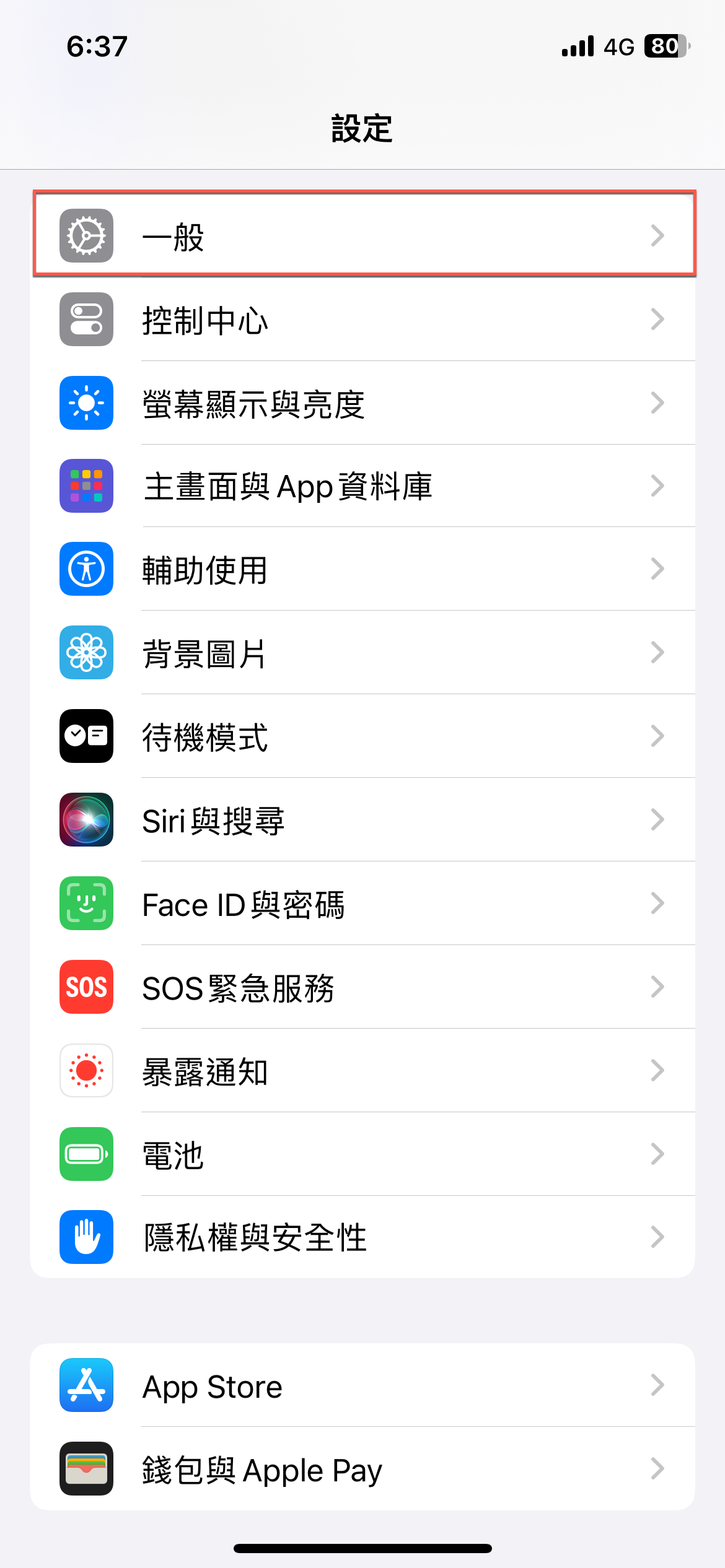
進入到【設定】,然後點選【語言與地區】。

找到偏好的語言【加入語言…】加入【日本語】。
或者已經加入可以直接拖曳到第二格,然後點選【繼續】,之後會重開機。


拖曳到第二格之後就完成了。

重開機就會發現 Apple 地圖日文字與漢字就正常了。







如何修改 iPhone 內建 App 日文顯示英文拼音問題改為漢字
有使用過 Apple 地圖等會顯示日文或漢字的內建App ,開啟後會自動自動轉成英文拼音,如果遇到這問題要該怎麼解決呢?只需要透過設定內的語言排序就能夠解決,或者加入語言。
使用系統:iOS 17.6
備註:
1.部分 App 可能還是會無法正常顯示。
2.需要重機 iPhone,請務必存檔。
像是如果開啟 Apple 地圖觀看日本地圖,會發現日文字都會自動變成英文拼音。
進入到【設定】,然後點選【語言與地區】。
找到偏好的語言【加入語言…】加入【日本語】。
或者已經加入可以直接拖曳到第二格,然後點選【繼續】,之後會重開機。
拖曳到第二格之後就完成了。
重開機就會發現 Apple 地圖日文字與漢字就正常了。
歡迎品牌、公關公司、代理商、活動主辦單位與相關企業刊登新聞稿。
本站專注於動漫 ACG、影劇音樂、Apple 生態圈、數位生活、旅遊及日本文化等內容,
若您的資訊符合網站主題,歡迎與我們分享。
你的支持是我們最大的動力,歡迎分享文章!