macOS Ventura 版本之後就調整了系統偏好設定的介面,現在的 macOS 系統設定介面、內容與 iPadOS、iOS 越來越接近了,由原先一格一格的圖示改為橫式的方式,不過相較於前個版本之前的較直覺,有使用過 iPad 或者 iPhone 的很容易就能夠上手,不過有些常見功能都會歸納至一些大項目之中還是需要特別尋找的。
使用系統:macOS Ventura 13.0.1
macOS Ventura 系統設定進入的方法
方法1、點選關於這台 Mac
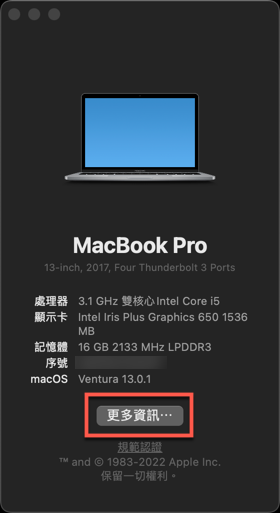
首先點選左上角蘋果選單並點選【關於這台 Mac】,然後點選【更多資訊】。

方法2、點選系統設定
首先點選左上角蘋果選單並點選【系統設定】就能夠進入了。

方法3、點選 Dock 的系統設定

macOS Ventura 系統設定較大的改變
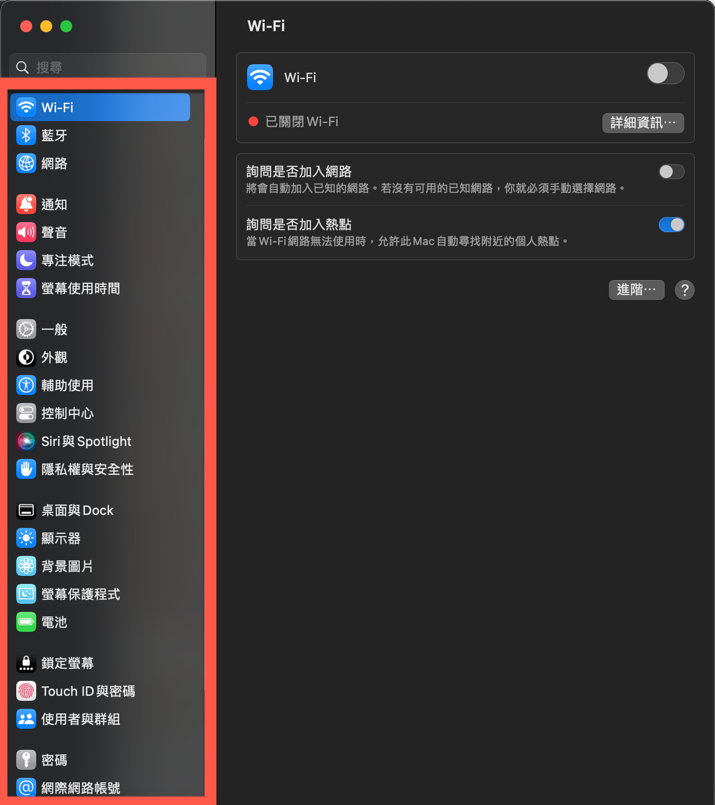
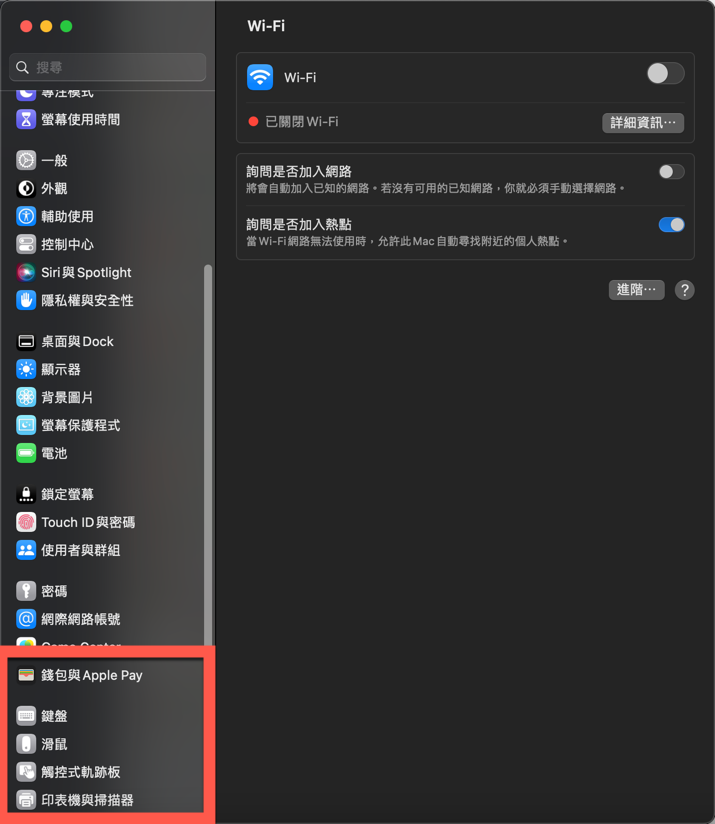
進入【系統設定】後就能看到目前的功能設定,與 iPad、iOS 與 iPadOS、iOS 越來越接近,有使用過 iPad 或者 iPhone 的很容易就能夠上手,不過有些常見功能會被歸納至大項目內,要找時就必須要更加仔細就是了。
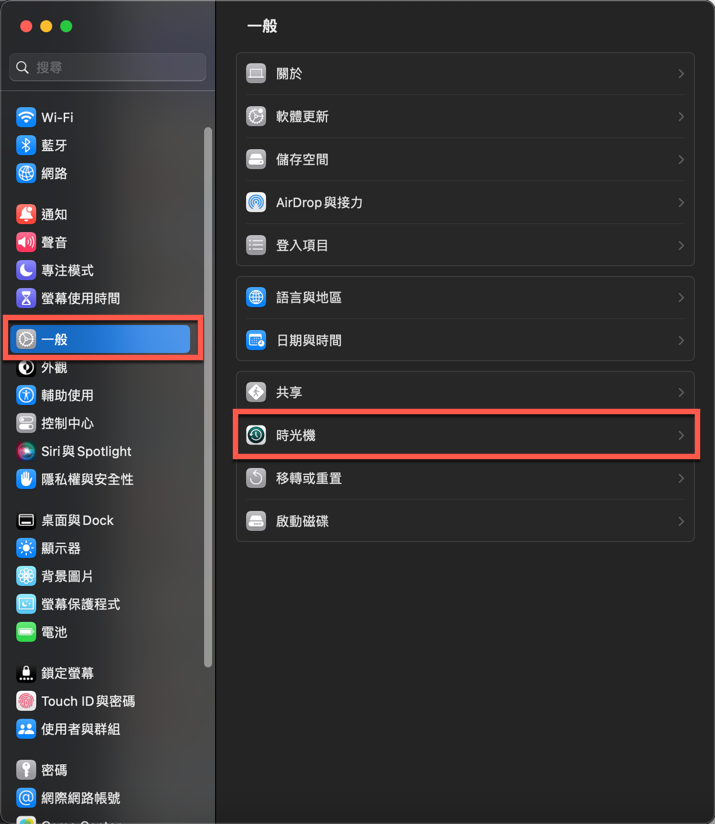
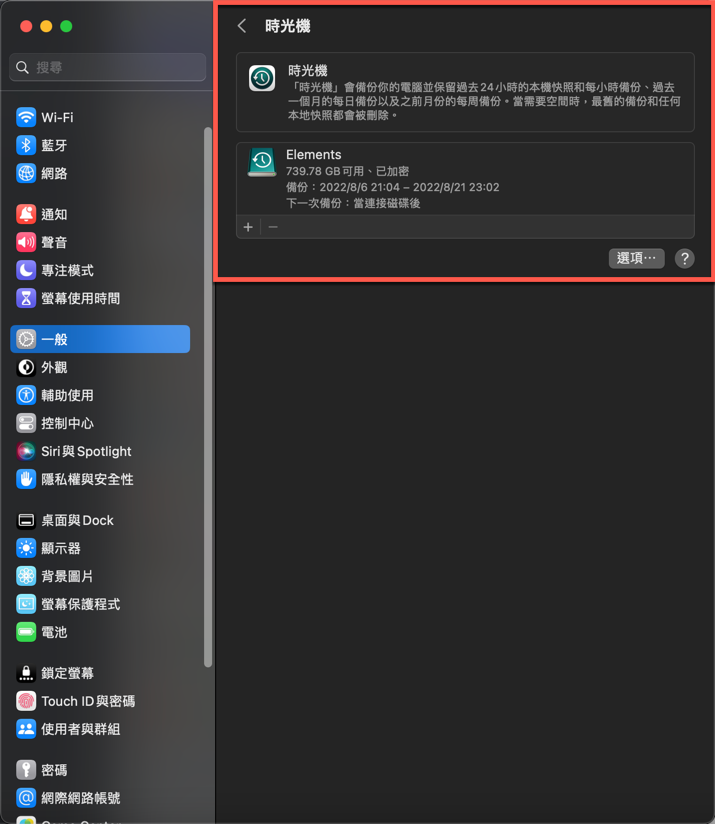
像是要進入到【一般】才能看到原本使用的備份工具【時光機】,點進去後才能進行設定。



macOS Ventura 系統設定的改變
macOS Ventura 版本之後就調整了系統偏好設定的介面,現在的 macOS 系統設定介面、內容與 iPadOS、iOS 越來越接近了,由原先一格一格的圖示改為橫式的方式,不過相較於前個版本之前的較直覺,有使用過 iPad 或者 iPhone 的很容易就能夠上手,不過有些常見功能都會歸納至一些大項目之中還是需要特別尋找的。
macOS Ventura 系統設定進入的方法
方法1、點選關於這台 Mac
首先點選左上角蘋果選單並點選【關於這台 Mac】,然後點選【更多資訊】。
方法2、點選系統設定
首先點選左上角蘋果選單並點選【系統設定】就能夠進入了。
方法3、點選 Dock 的系統設定
macOS Ventura 系統設定較大的改變
進入【系統設定】後就能看到目前的功能設定,與 iPad、iOS 與 iPadOS、iOS 越來越接近,有使用過 iPad 或者 iPhone 的很容易就能夠上手,不過有些常見功能會被歸納至大項目內,要找時就必須要更加仔細就是了。
像是要進入到【一般】才能看到原本使用的備份工具【時光機】,點進去後才能進行設定。
歡迎品牌、公關公司、代理商、活動主辦單位與相關企業刊登新聞稿。
本站專注於動漫 ACG、影劇音樂、Apple 生態圈、數位生活、旅遊及日本文化等內容,
若您的資訊符合網站主題,歡迎與我們分享。
你的支持是我們最大的動力,歡迎分享文章!