幕前調度是 Apple 所推出的一項能夠快速切換視窗,並且能夠進行多工作業的一項管理功能,macOS Ventura 13.0 在此版本中正式推出了幕前調度功能,幕前調度在 App 使用時會顯示在正中央,其他的 App 會顯示在左側欄並保持更新,能夠與各種 App 視窗快速的進行切換,能夠依照個人需求調整 App 視窗的位置、大小、重疊排放。
使用系統:macOS Ventura 13.0
macOS 幕前調度設定方法
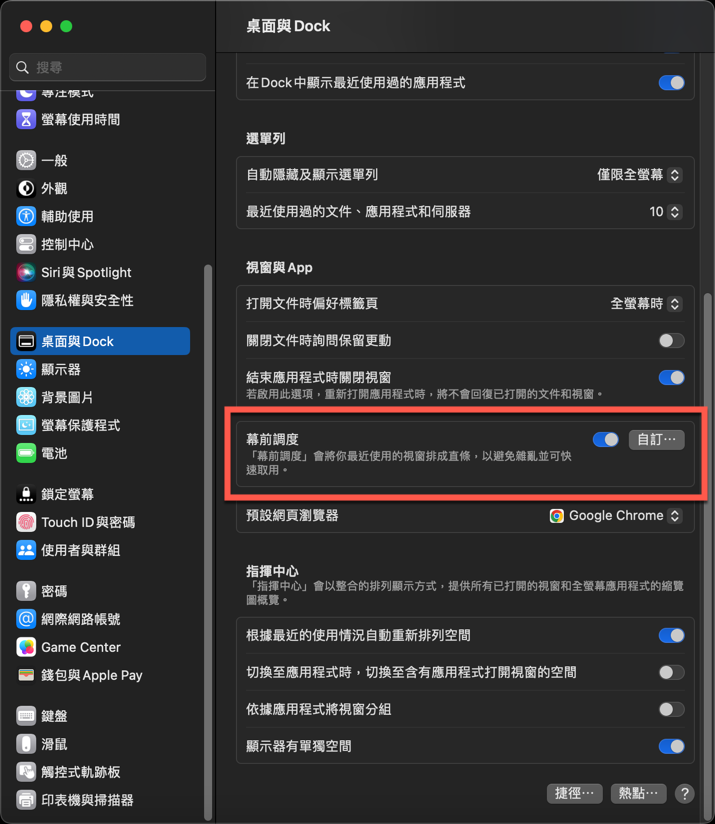
點選【系統設定】。
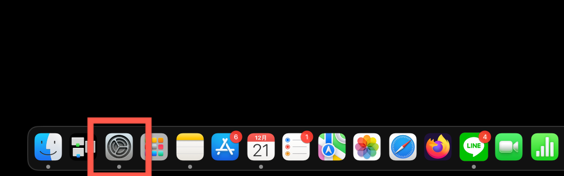
進入後點選【桌面與Dock】,找到一項叫做【幕前調度】的項目。
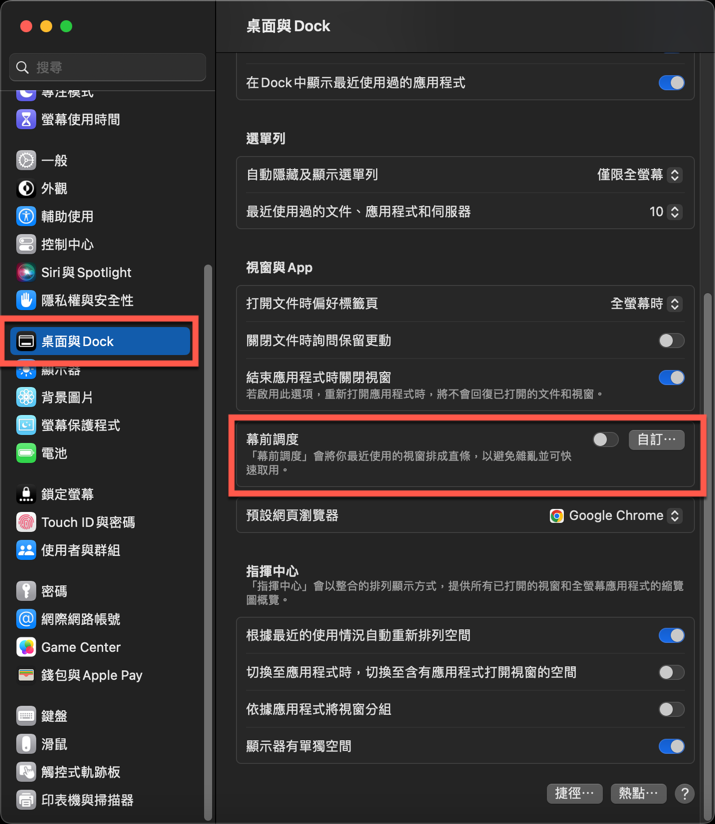
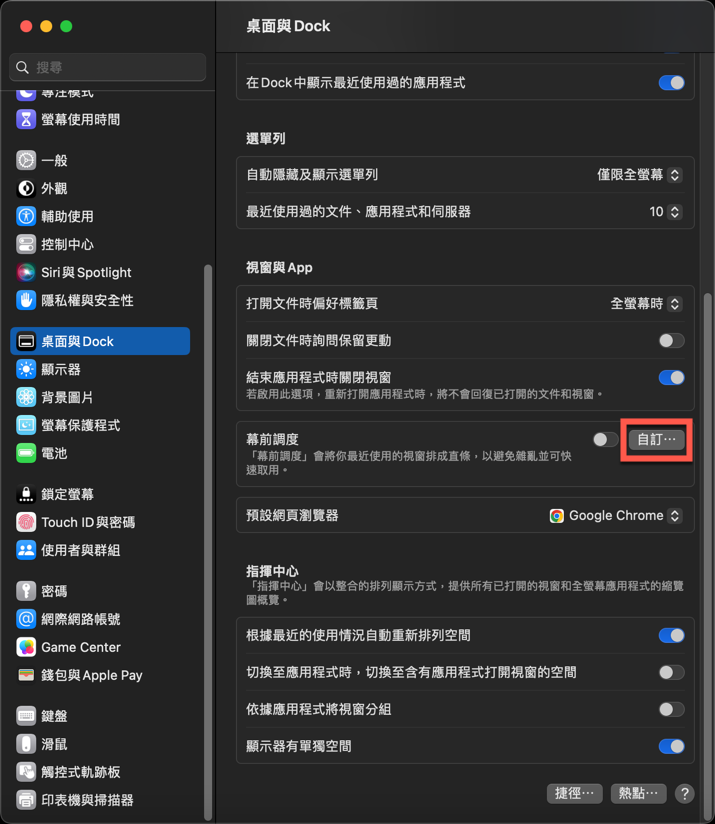
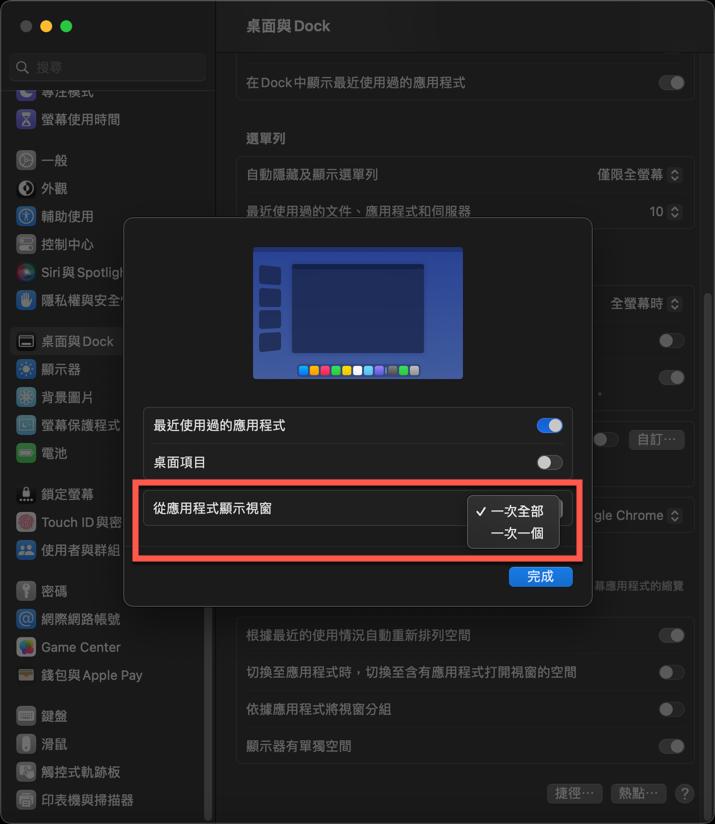
點選【自訂】可以進入到幕前調度的功能設定。
點入自訂後會有三個項目能夠設定,設定完後點選【完成】。
最近使用過的應用程式:勾選之後就會幕前調度自動判別有使用過的就會在左側顯示。
桌面項目:開啟後在使用幕前調度時會顯示桌面(像是桌面擺的資料等等)。
從應用程式顯示視窗:使用右側應用程式切換時,如果遇到同樣的App視窗要如何秀出。
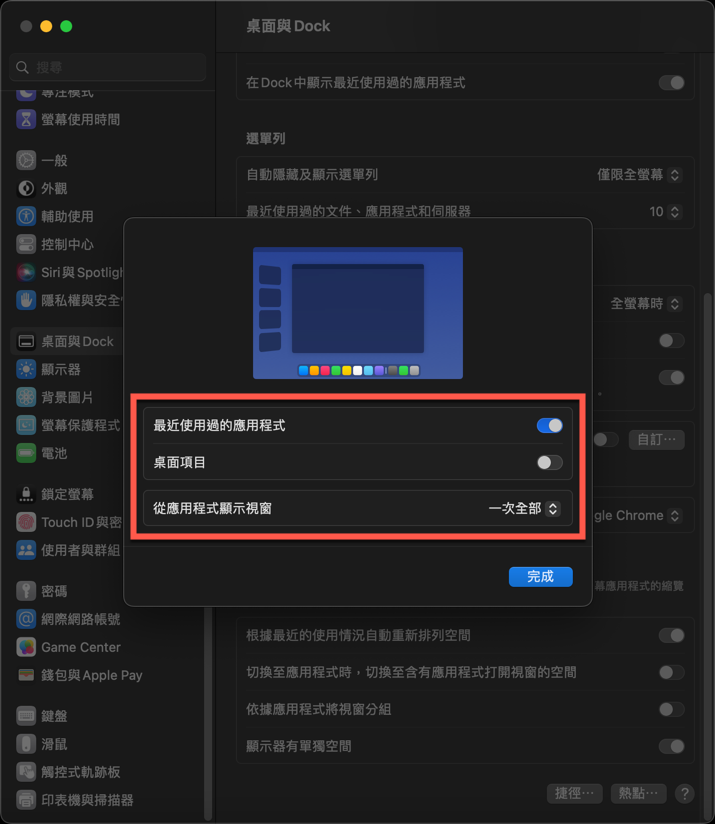
從應用程式顯示視窗會有想個選項,一次秀出及一次一個。
簡單來說一次秀出就是多個視窗顯示(堆疊)。
或者一次點一個只會一個顯示一個視窗。
macOS 幕前調度開啟與關閉的方法
方法1、透過系統設定開啟
不過這個方法較麻煩,必須要透過系統設定才能開啟,【桌面與Dock】,找到一項叫做【幕前調度】的項目後將勾勾開啟,反之就是關閉。
方法2、透過狀態列開啟幕前調度
在狀態列選擇幕前調度開啟即可。

關閉再點選一次就完成了。

macOS 幕前調度使用方法
使用方法很簡單,開啟後就可以依照個人喜好點選視窗進行切換,以及依照個人需求擺設位置,使用幕前調度能夠快速的進行切換,也能夠拖曳左側要使用的 App 位置。

也可以使用堆疊的形式。

也可以依照個人需求調整影片大小,

也能夠將視窗放到最滿,滑鼠到最左側也能夠選擇其他應用程式。

macOS 幕前調度單視窗切換。
macOS 幕前調度多視窗切換。
macOS 幕前調度視窗切換。



macOS 幕前調度的使用方法教學
幕前調度是 Apple 所推出的一項能夠快速切換視窗,並且能夠進行多工作業的一項管理功能,macOS Ventura 13.0 在此版本中正式推出了幕前調度功能,幕前調度在 App 使用時會顯示在正中央,其他的 App 會顯示在左側欄並保持更新,能夠與各種 App 視窗快速的進行切換,能夠依照個人需求調整 App 視窗的位置、大小、重疊排放。
macOS 幕前調度設定方法
點選【系統設定】。
進入後點選【桌面與Dock】,找到一項叫做【幕前調度】的項目。
點選【自訂】可以進入到幕前調度的功能設定。
點入自訂後會有三個項目能夠設定,設定完後點選【完成】。
最近使用過的應用程式:勾選之後就會幕前調度自動判別有使用過的就會在左側顯示。
桌面項目:開啟後在使用幕前調度時會顯示桌面(像是桌面擺的資料等等)。
從應用程式顯示視窗:使用右側應用程式切換時,如果遇到同樣的App視窗要如何秀出。
從應用程式顯示視窗會有想個選項,一次秀出及一次一個。
簡單來說一次秀出就是多個視窗顯示(堆疊)。
或者一次點一個只會一個顯示一個視窗。
macOS 幕前調度開啟與關閉的方法
方法1、透過系統設定開啟
不過這個方法較麻煩,必須要透過系統設定才能開啟,【桌面與Dock】,找到一項叫做【幕前調度】的項目後將勾勾開啟,反之就是關閉。
方法2、透過狀態列開啟幕前調度
在狀態列選擇幕前調度開啟即可。
關閉再點選一次就完成了。
macOS 幕前調度使用方法
使用方法很簡單,開啟後就可以依照個人喜好點選視窗進行切換,以及依照個人需求擺設位置,使用幕前調度能夠快速的進行切換,也能夠拖曳左側要使用的 App 位置。
也可以使用堆疊的形式。
也可以依照個人需求調整影片大小,
也能夠將視窗放到最滿,滑鼠到最左側也能夠選擇其他應用程式。
macOS 幕前調度單視窗切換。
macOS 幕前調度多視窗切換。
macOS 幕前調度視窗切換。
歡迎品牌、公關公司、代理商、活動主辦單位與相關企業刊登新聞稿。
本站專注於動漫 ACG、影劇音樂、Apple 生態圈、數位生活、旅遊及日本文化等內容,
若您的資訊符合網站主題,歡迎與我們分享。
你的支持是我們最大的動力,歡迎分享文章!