開啟最新版本的InstagramiPhone App會發現,原先的中文介面顯示的都變成為英文,在此目前也只能等待官方來進行更新了,不過除了中文語系介面之外,似乎其他語言不受到影響,所以本次會來教學修改其他語言及其他使用Instagram的方法。
目前2019/1/28日更新版本 78.0,似乎已經能夠使用繁體中文了,但是簡體中文還是無法使用,繁體中文介面個人使用目前是正常的,但還是請斟酌更新使用,所以可以以下此版本教學,之後也會陸續更新版本消息,並更新在此。
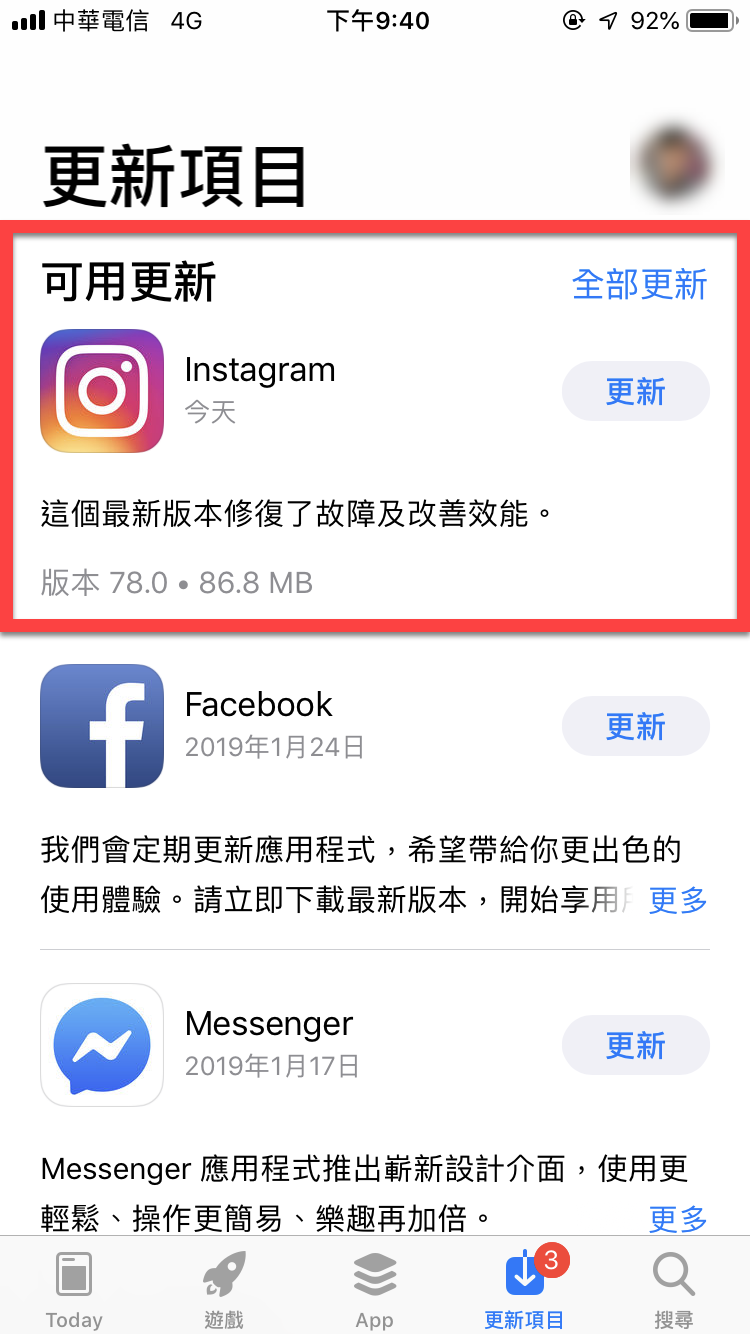
首先先更新至 78.0 版本。
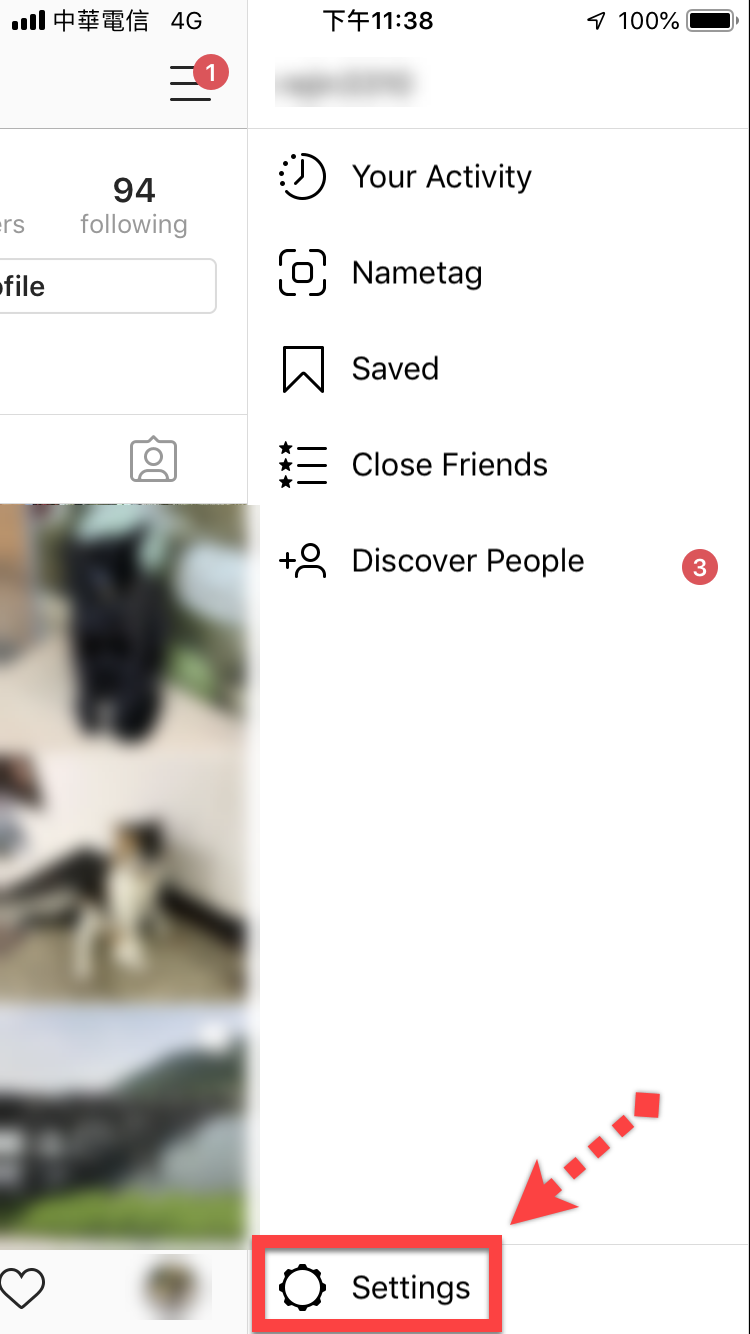
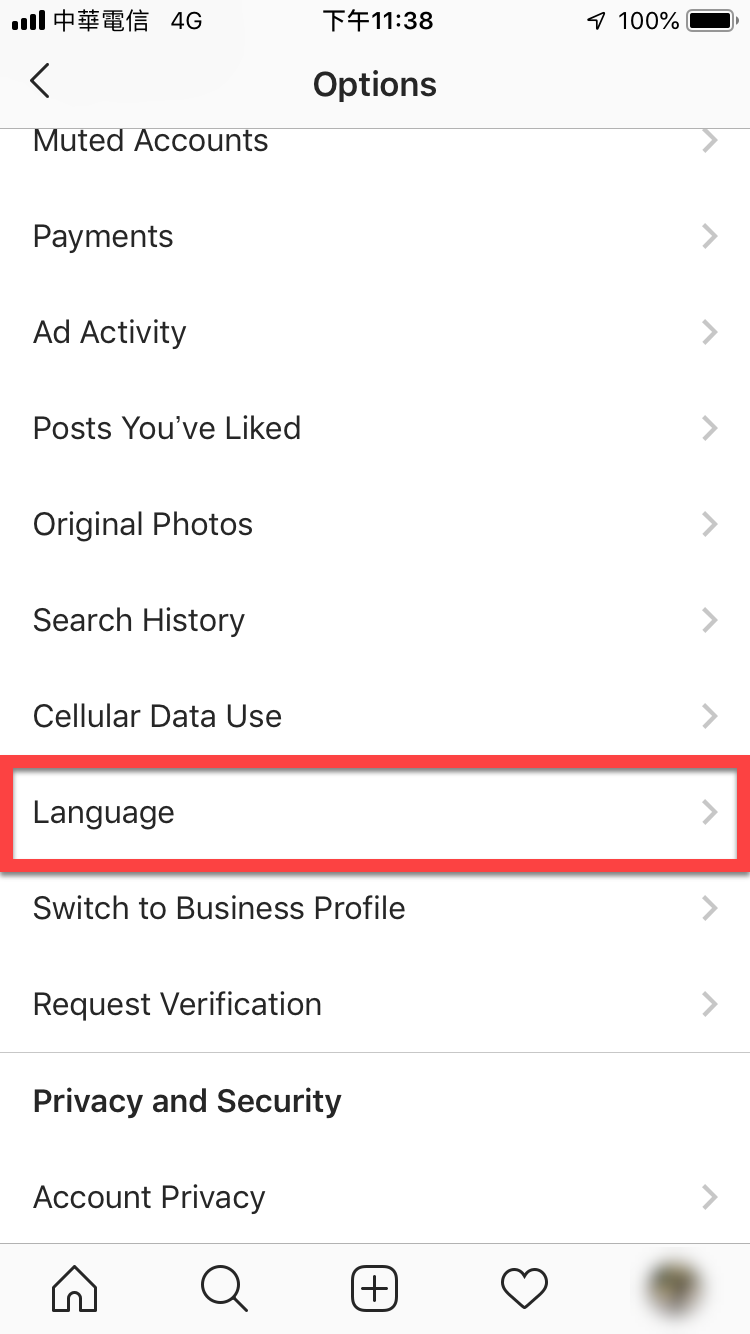
更新完畢之後,點選右下角的【Settings(設定)】之後點選【Language(語言)】。
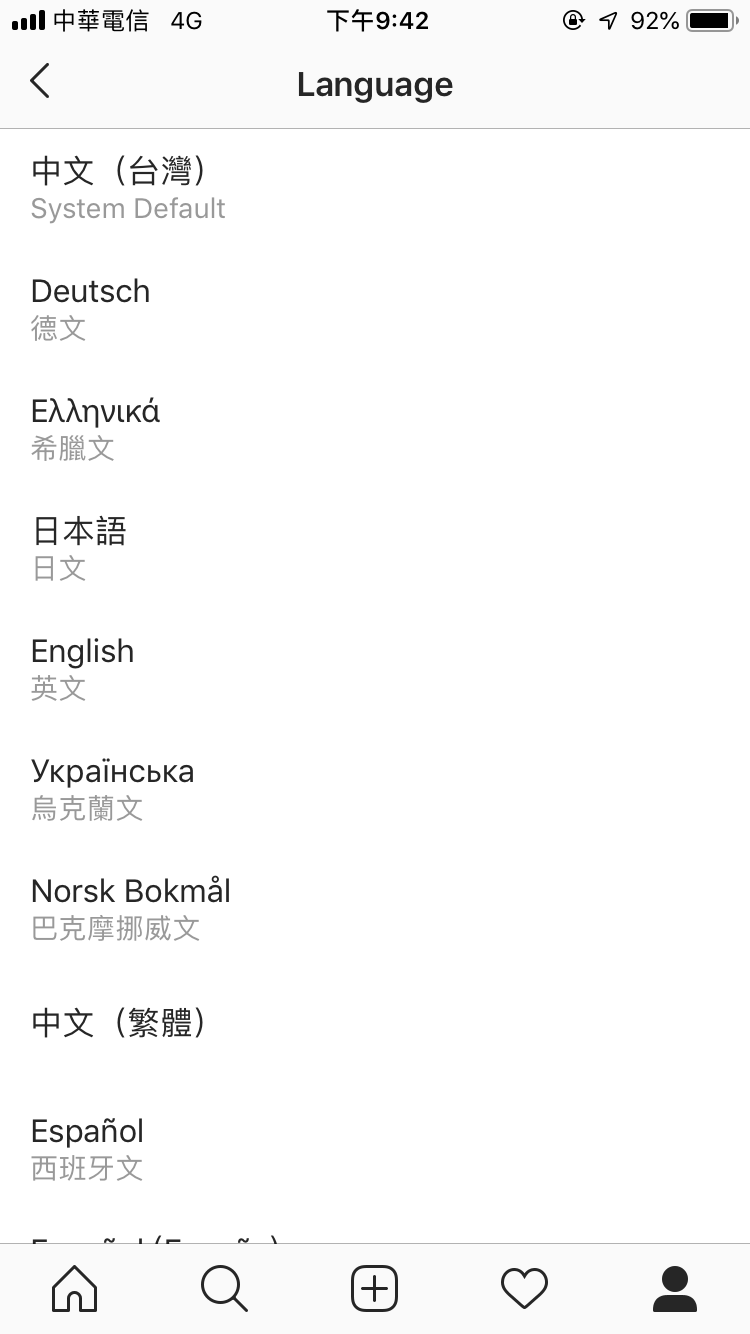
將語言選擇為【中文(繁體)】。
※不能選擇【中文(台灣)】不然一樣會變成英文。
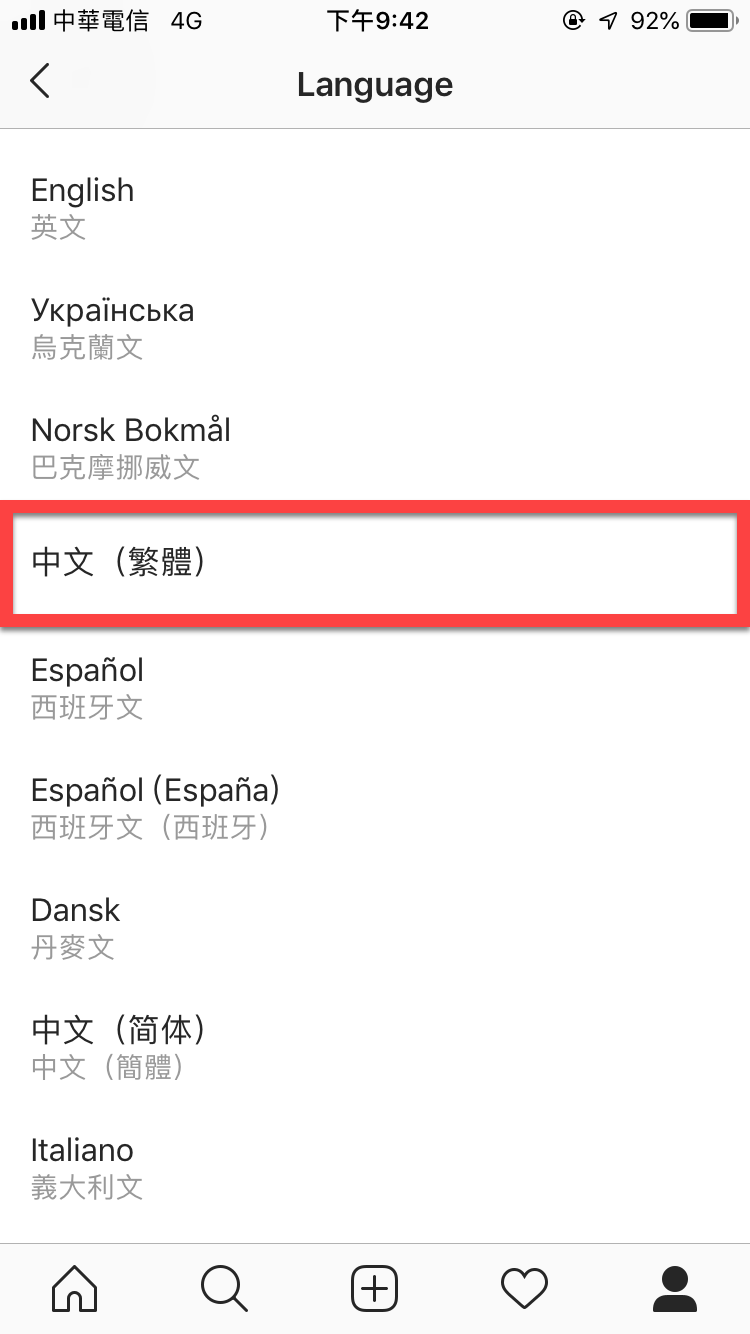
之後就能改為繁體中文介面囉。
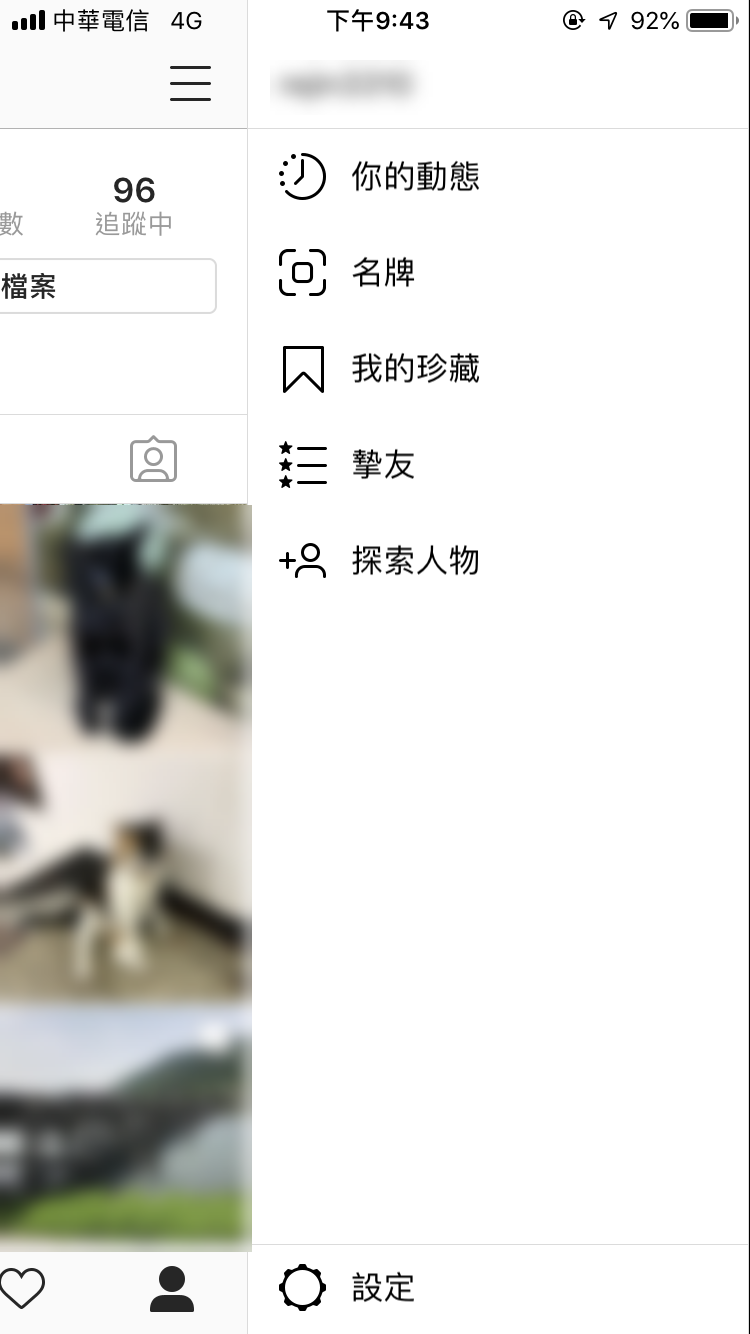
2019/1/28 已更新 ▲
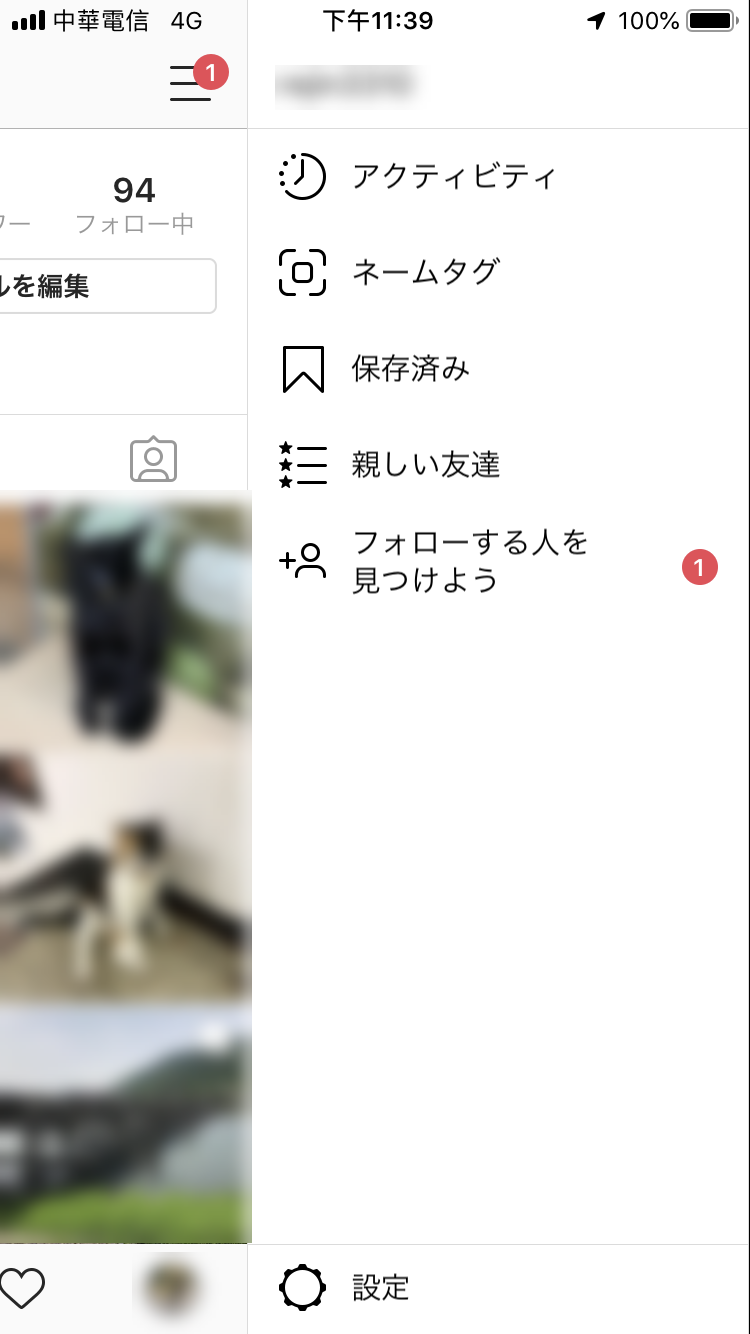
先暫時Instagram App修改成其他語言
※此次範例為修改成
日語,可以依照自己需求修改成其他語言。
點選右下角的【Settings
(設定)】之後點選【Language
(語言)】
然後點選語言【日本語】之後再點選【Change(改變)】
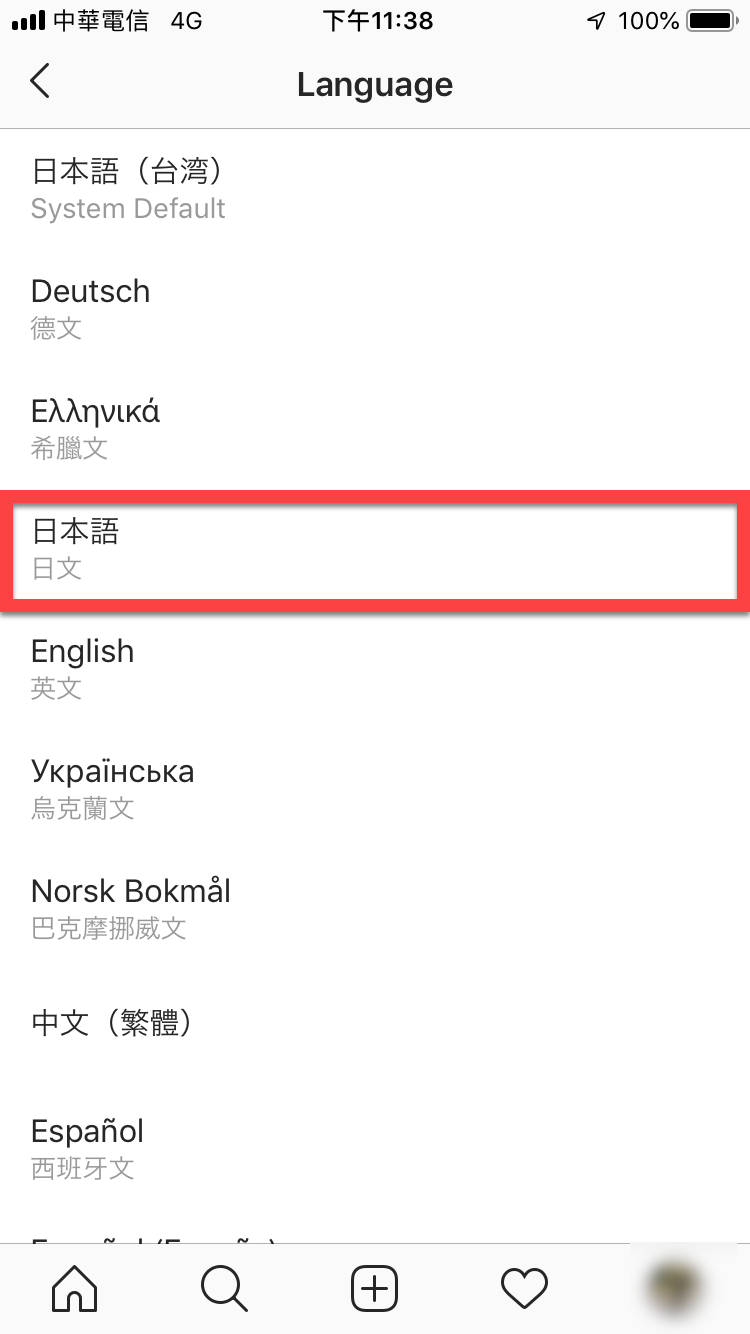
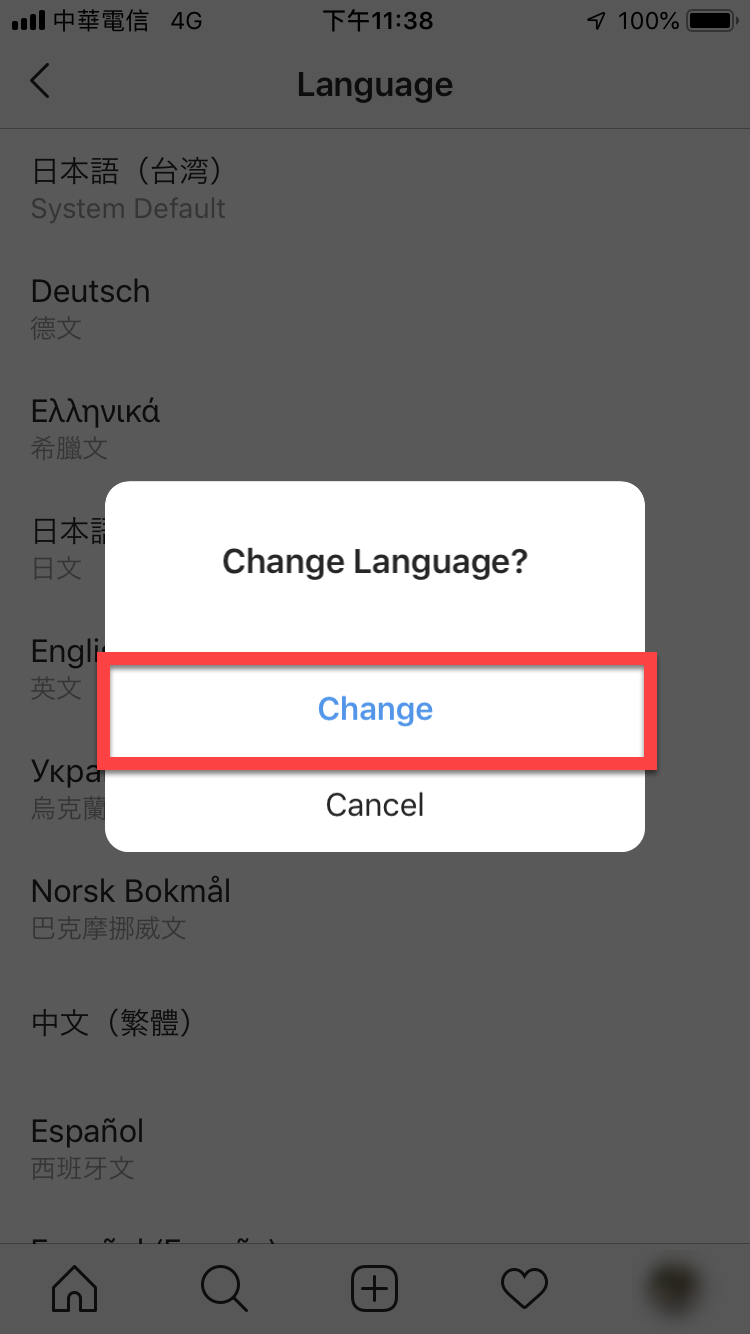
最後就會修改成【日本語】介面了。
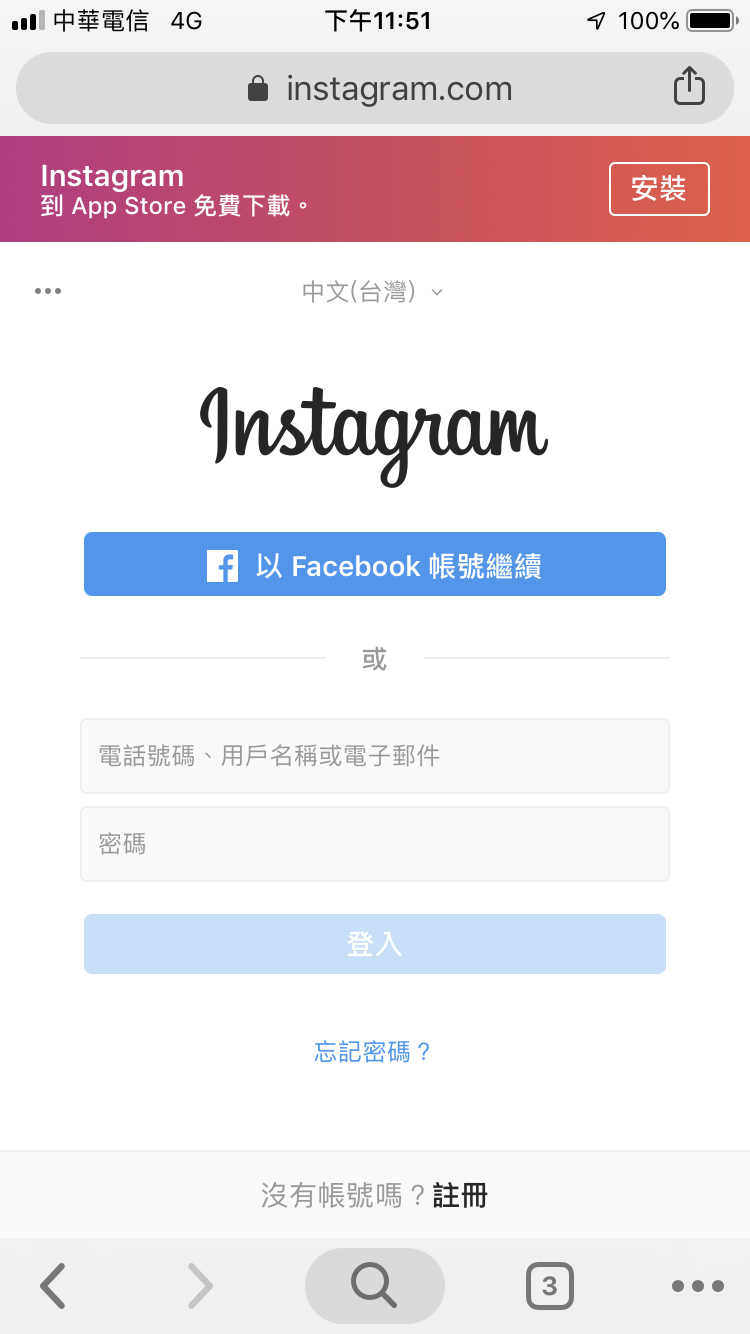
進入到Instagram網頁版本
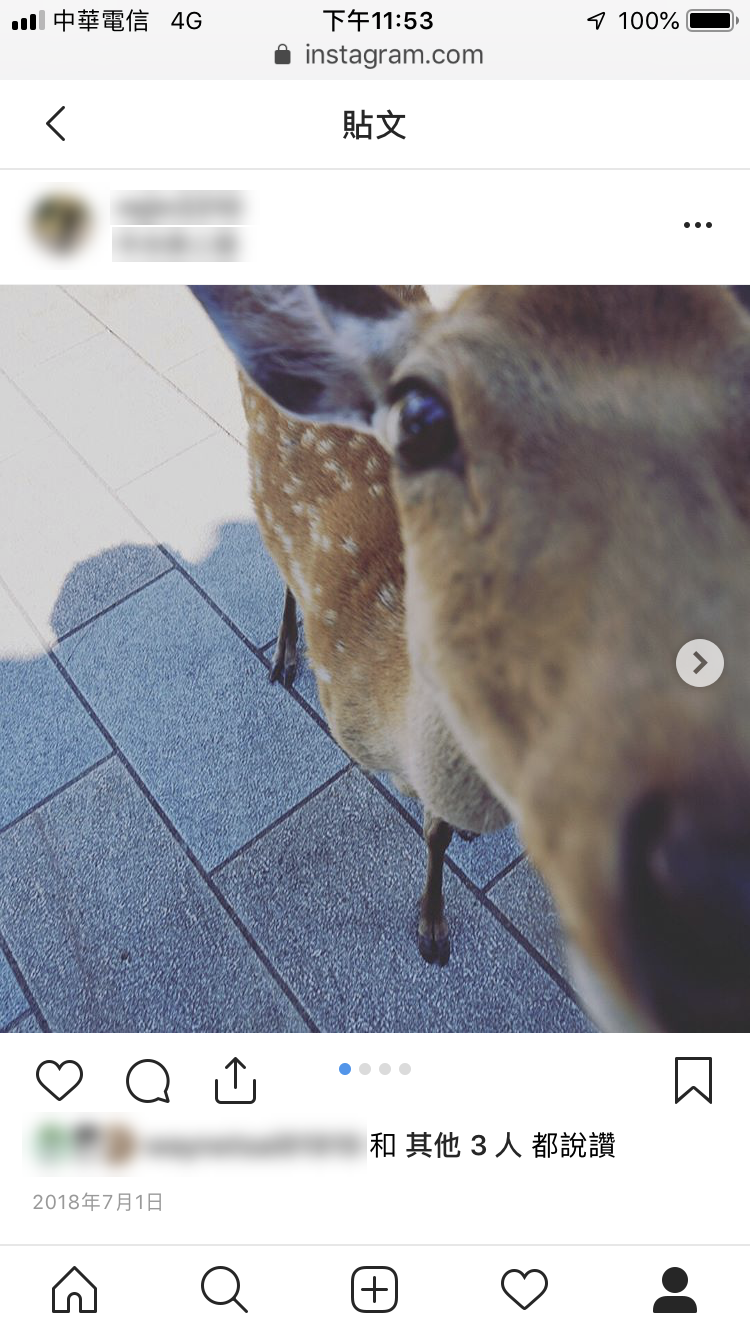
進入到Instagram頁面之後,登入就能直接使用了。



Instagram 變英文介面解決方法教學
開啟最新版本的InstagramiPhone App會發現,原先的中文介面顯示的都變成為英文,在此目前也只能等待官方來進行更新了,不過除了中文語系介面之外,似乎其他語言不受到影響,所以本次會來教學修改其他語言及其他使用Instagram的方法。
首先先更新至 78.0 版本。
更新完畢之後,點選右下角的【Settings(設定)】之後點選【Language(語言)】。
將語言選擇為【中文(繁體)】。
之後就能改為繁體中文介面囉。
先暫時Instagram App修改成其他語言
然後點選語言【日本語】之後再點選【Change(改變)】
最後就會修改成【日本語】介面了。
進入到Instagram網頁版本
進入到Instagram頁面之後,登入就能直接使用了。
歡迎品牌、公關公司、代理商、活動主辦單位與相關企業刊登新聞稿。
本站專注於動漫 ACG、影劇音樂、Apple 生態圈、數位生活、旅遊及日本文化等內容,
若您的資訊符合網站主題,歡迎與我們分享。
你的支持是我們最大的動力,歡迎分享文章!