首頁›Apple›macOS 教學›macOS 建立 txt 檔案方法教學macOS 建立 txt 檔案方法教學Jin 發布時間:2023-12-25 15:00:57 /分類:macOS 教學加入為 Google 偏好來源Facebook 分享LINE 分享X 分享複製連結Photo by Lauren Mancke on UnsplashWindows常使用的純文字檔txt格式,macOS也可以很簡單的建立txt格式,只需要透過macOS內建的「文字編輯」就能夠輕鬆完成。使用系統:macOS Sonoma 14首先開啟【啟動台】。點選【其他】。找到【文字編輯】。然後左邊選擇要儲存的位置,例如:桌面。然後點選【新增文件】。接著就會開啟文字編輯工具,繼續往下進行。選擇上方的蘋果工具列【文字編輯】中的【格式】,選擇【製作純文字工具】。接著就會變成純文字格式了。然後選擇【檔案】內的【儲存】。依照個人需求編輯檔名,點選【儲存】。接著看儲存後的檔名就會是【純文字文件】,附檔名就是【txt】。 TAGS:#macOS 教學收藏本文:收藏我的收藏新聞稿刊登歡迎品牌、公關公司、代理商、活動主辦單位與相關企業刊登新聞稿。 本站專注於動漫 ACG、影劇音樂、Apple 生態圈、數位生活、旅遊及日本文化等內容, 若您的資訊符合網站主題,歡迎與我們分享。Email:[email protected]新聞稿刊登喜歡這篇文章嗎?你的支持是我們最大的動力,歡迎分享文章!FacebookLINEThreads上一篇文章【開箱】菓匠三全萩之月特別版 來自仙台名產伴手禮下一篇文章ONE PIECE 將以 THE ONE PIECE 名稱重製「東海篇」動畫 文章作者 文章一覽表 Jin Jin 為《IN閱誌》網站管理者,專注於撰寫 Apple 技巧、3C 科技、動漫、日本文化與旅遊 等主題。以淺顯易懂的角度,分享專業見解與實用資訊。 聯絡我們 相關文章 載入中... macOS 教學 2018/01/05|JinMac 滑鼠捲動方向不習慣?關閉滑鼠滾輪自然選項從 Windows 到 macOS 的使用者常常會有個問題,就是不習慣滑鼠滾輪的捲動方式,大概是 macOS 上的自然捲動關係,所以很不習慣這樣的操作。 macOS 自然捲動就像對... macOS 教學 2020/01/18|JinMac 單張圖片或多張圖片轉 PDF 教學Mac 將單張圖片或者多張圖片轉換成 PDF 是非常簡單快速的,不需要透過任何 PDF 轉換軟體就能夠輕鬆轉換,只需要開啟預覽程式之後再選擇轉換成 PDF 檔就能夠快速轉檔。 單張... macOS 教學 2017/06/28|JinMac 更換桌布及輪播圖片設定方法教學macOS 系統更換桌布是相當方便快速的,也跟 Windows 7 作業系統一樣,最快的方式就直接右鍵圖片就能直接替換,同時也能直接進行每30分鐘或者一小時等…輪播、更換你喜歡的各... 載入更多文章 廣告載入中...
macOS 教學 2018/01/05|JinMac 滑鼠捲動方向不習慣?關閉滑鼠滾輪自然選項從 Windows 到 macOS 的使用者常常會有個問題,就是不習慣滑鼠滾輪的捲動方式,大概是 macOS 上的自然捲動關係,所以很不習慣這樣的操作。 macOS 自然捲動就像對...
macOS 教學 2020/01/18|JinMac 單張圖片或多張圖片轉 PDF 教學Mac 將單張圖片或者多張圖片轉換成 PDF 是非常簡單快速的,不需要透過任何 PDF 轉換軟體就能夠輕鬆轉換,只需要開啟預覽程式之後再選擇轉換成 PDF 檔就能夠快速轉檔。 單張...
macOS 教學 2017/06/28|JinMac 更換桌布及輪播圖片設定方法教學macOS 系統更換桌布是相當方便快速的,也跟 Windows 7 作業系統一樣,最快的方式就直接右鍵圖片就能直接替換,同時也能直接進行每30分鐘或者一小時等…輪播、更換你喜歡的各...

macOS 建立 txt 檔案方法教學
Windows常使用的純文字檔txt格式,macOS也可以很簡單的建立txt格式,只需要透過macOS內建的「文字編輯」就能夠輕鬆完成。
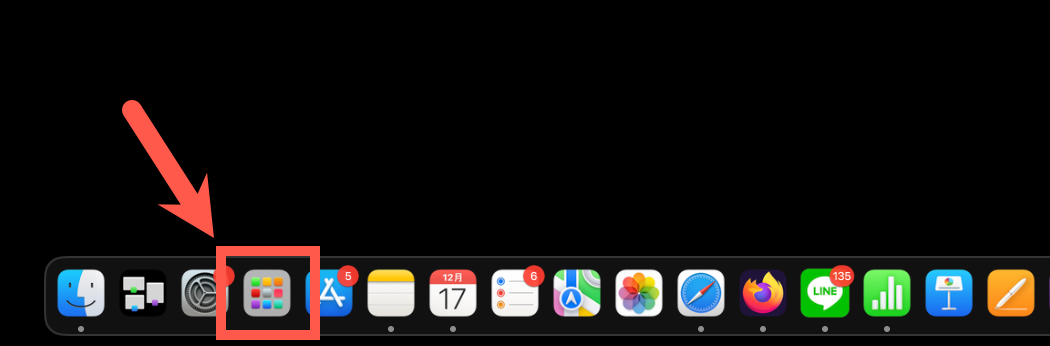
首先開啟【啟動台】。
點選【其他】。
找到【文字編輯】。
然後左邊選擇要儲存的位置,例如:桌面。
然後點選【新增文件】。
接著就會開啟文字編輯工具,繼續往下進行。
選擇上方的蘋果工具列【文字編輯】中的【格式】,選擇【製作純文字工具】。
接著就會變成純文字格式了。
然後選擇【檔案】內的【儲存】。
依照個人需求編輯檔名,點選【儲存】。
接著看儲存後的檔名就會是【純文字文件】,附檔名就是【txt】。
歡迎品牌、公關公司、代理商、活動主辦單位與相關企業刊登新聞稿。
本站專注於動漫 ACG、影劇音樂、Apple 生態圈、數位生活、旅遊及日本文化等內容,
若您的資訊符合網站主題,歡迎與我們分享。
你的支持是我們最大的動力,歡迎分享文章!